Nota
L'accesso a questa pagina richiede l'autorizzazione. È possibile provare ad accedere o modificare le directory.
L'accesso a questa pagina richiede l'autorizzazione. È possibile provare a modificare le directory.
In che modo SSD v2 Premium allinea i domini di errore del set di disponibilità
I dischi gestiti SSD Premium v2 sono supportati con le macchine virtuali di Azure nei set di disponibilità per migliorare l'elevata disponibilità delle applicazioni. Quando le macchine virtuali che usano SSD Premium v2 fanno parte di un gruppo di disponibilità, la piattaforma garantisce che i loro dischi vengano distribuiti automaticamente in più domini di errore dello storage. Questa distribuzione riduce al minimo il rischio di un singolo punto di guasto.
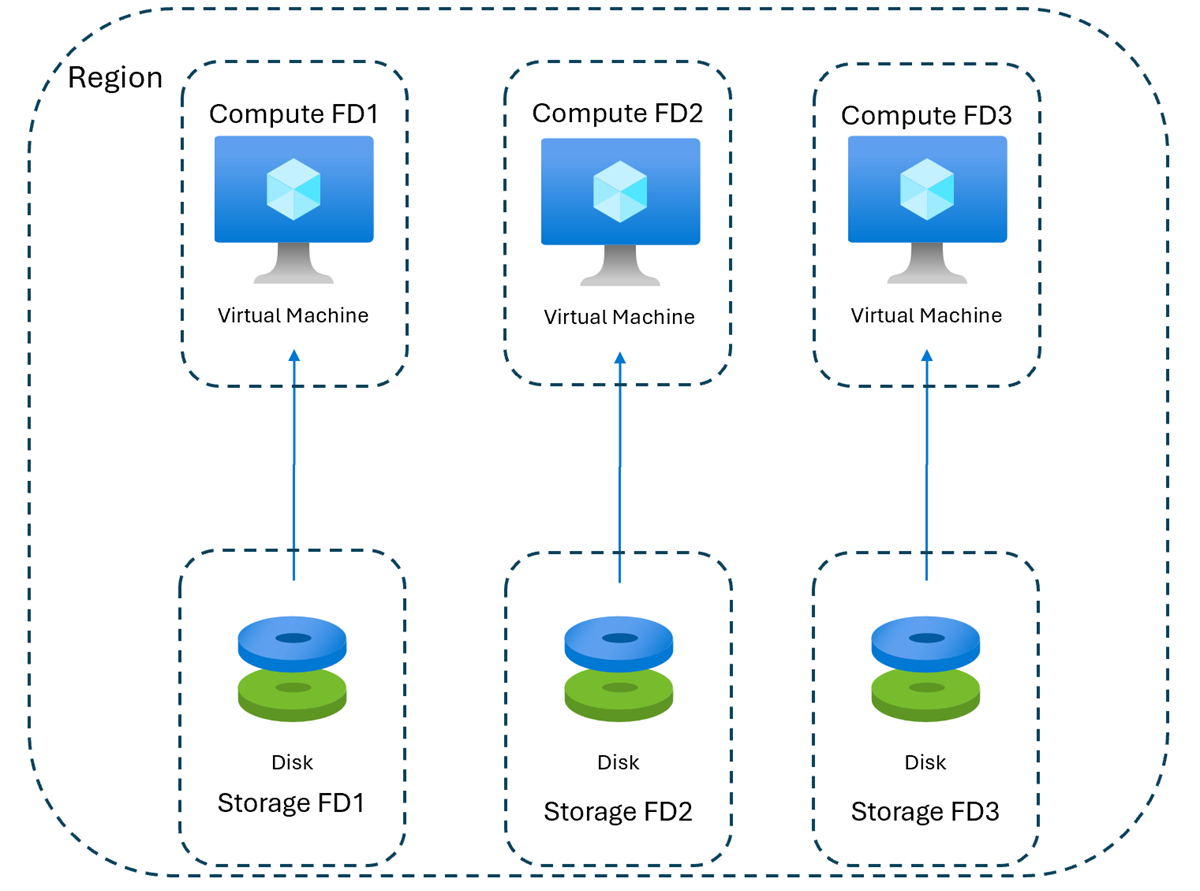
I set di disponibilità offrono isolamento dai guasti per molteplici guasti potenziali, al fine di minimizzare i punti di guasto singoli e garantire un'elevata disponibilità. Se si verifica un errore in un dominio di errore di archiviazione, sono interessate solo le istanze della macchina virtuale (VM) con dischi SSD Premium v2 in quel dominio di errore specifico. Altre istanze di macchina virtuale, i cui dischi vengono posizionati in domini di errore separati, rimangono invariati e continuano a funzionare normalmente. I set di disponibilità sono soggetti a determinati errori dell'infrastruttura condivisa, ad esempio errori di rete del data center, errori hardware fisici o interruzioni dell'alimentazione che possono influire su più domini di errore.
Quando un'unità SSD Premium v2 si trova in un dominio di errore viene collegata a una macchina virtuale in un altro dominio di errore, il sistema attiva una copia in background. Questo processo sposta il disco in modo che corrisponda al dominio di errore della macchina virtuale, garantendo un allineamento coerente tra calcolo e archiviazione per una migliore affidabilità e disponibilità.
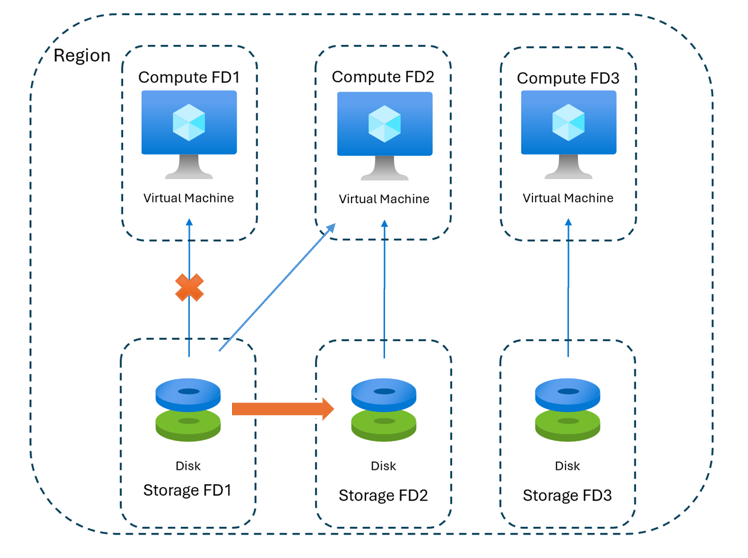
Come illustrato nel diagramma precedente, se un disco che si trova nel dominio di errore 1 viene collegato a una macchina virtuale nel dominio di errore 1 e successivamente scollegato e collegato a una macchina virtuale nel dominio di errore 2, il sistema attiva automaticamente una copia in background del disco per spostarla dal dominio di errore 1 al dominio di errore 2 per l'allineamento del dominio di errore di calcolo e archiviazione. Il completamento di questo processo di spostamento in background può richiedere fino a 24 ore.
Disponibilità regionale
Il supporto di SSD Premium v2 per le macchine virtuali in un set di disponibilità è attualmente limitato alle aree seguenti che non supportano la zona di disponibilità:
- Australia sud-orientale
- Canada orientale
- Stati Uniti centro-settentrionali
- Regno Unito occidentale
- Stati Uniti centro-occidentali
- Stati Uniti occidentali
Limitazioni
- SSD Premium v2 supporta le macchine virtuali in un set di disponibilità nelle aree geografiche selezionate senza zone di disponibilità.
- È necessario registrare la sottoscrizione per usare questa funzionalità. Seguire la procedura descritta in Registrare SSD Premium v2 per i set di disponibilità nelle aree senza zone di disponibilità.
- Una sola copia dei dati in background può essere eseguita per disco alla volta. Quando si collega un disco a una macchina virtuale in un set di disponibilità, il sistema potrebbe avviare una copia in background per allinearsi al dominio di errore. Se si tenta di scollegare e ricollegare il disco mentre lo spostamento è in corso, l'operazione non riesce con un errore. Per evitare l'errore dell'operazione, attendere il completamento dello spostamento o impostare la proprietà OptimizedForFrequentAttach sul disco. Questa impostazione ignora le copie dello sfondo di allineamento del dominio di errore per gli allegati futuri. Per altre informazioni su OptimizedForFrequentAttach, seguire le istruzioni Ottimizzare la copia dei dati in background del disco.
- Non è possibile collegare un disco creato da uno snapshot alle macchine virtuali in un set di disponibilità mentre sta ancora copiando i dati in background. Attendere il completamento del processo di copia prima di collegare il disco. Per controllare lo stato della copia dei dati in background da uno snapshot, seguire le istruzioni riportate qui.
- L'aumento delle dimensioni del disco e la modifica della chiave gestita dal cliente non sono supportati mentre è in corso una copia dei dati in background per l'allineamento del dominio di errore.
- Anche i dischi gestiti ssd Premium v2 hanno un proprio set separato di limitazioni.
Registrare SSD Premium v2 per i set di disponibilità nelle aree senza zone di disponibilità
Questa funzionalità è disponibile solo nelle aree che non supportano le zone di disponibilità. Se si ha come destinazione un'area supportata senza zone di disponibilità, assicurarsi che la sottoscrizione sia registrata per la funzionalità richiesta.
Per procedere, registrare la funzionalità manualmente:
- Usare il comando seguente per registrare la funzionalità con la sottoscrizione:
az feature registration create --namespace Microsoft.Compute --name PV2WithAVSetRegionWithoutZone - Usare il comando seguente per verificare se la funzionalità è registrata:
az feature registration show --provider Microsoft.Compute --name PV2WithAVSetRegionWithoutZone
Distribuire una macchina virtuale e un'unità SSD Premium v2 all'interno di un set di disponibilità
- Creare un gruppo di risorse:
rgName="myResourceGroup"
location="westus"

az group create --name $rgName --location $location
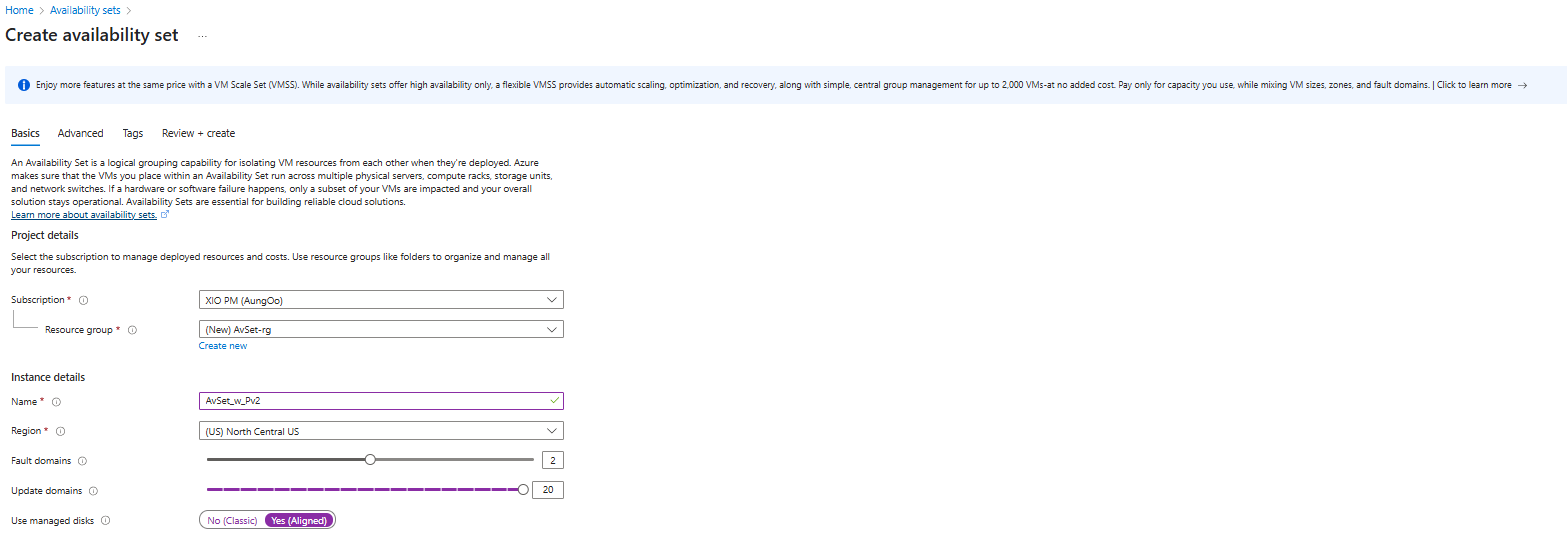
- Il numero di domini di errore di archiviazione varia in base all'area. Il comando seguente recupera un elenco di domini di errore supportati massimi per area:
az vm list-skus --resource-type availabilitySets --query '[?name==`Aligned`].{Location:locationInfo[0].location, MaximumFaultDomainCount:capabilities[0].value}' -o Table
- Crea un set di disponibilità. Imposta
faultDomainCountsul valoreMaximumFaultDomainCountrestituito per la tua area geografica nel passaggio precedente:
rgName="myResourceGroup"
availabilitySetName="myAvailabilitySet"
faultDomainCount=2
updateDomainCount=5

az vm availability-set create -n $availabilitySetName -g $rgName --platform-fault-domain-count $faultDomainCount --platform-update-domain-count $updateDomainCount
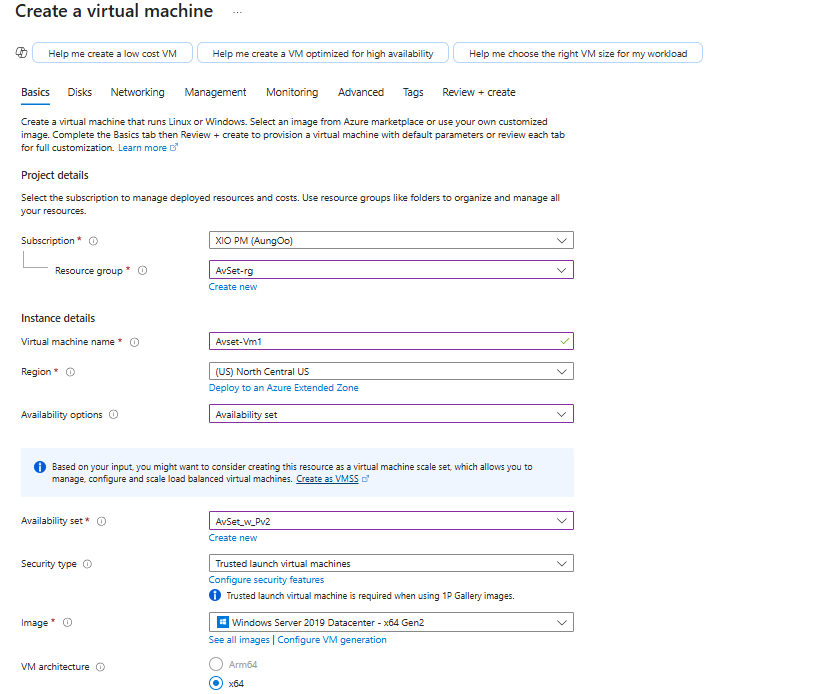
- Creare una macchina virtuale:
rgName="myResourceGroup"
availabilitySetName="myAvailabilitySet"
vmName="myVM"
vmCount=1

az vm create -n $vmName -g $rgName --availability-set $availabilitySetName --image Win2016Datacenter --count $vmCount
- Collegare una nuova unità SSD Premium v2 a macchine virtuali esistenti in un set di disponibilità
rgName="myResourceGroup"
vmName="myVM"
diskName="myDataDisk"
diskSizeGiB=128

az vm disk attach -g $rgName --vm-name $vmName --name $diskName --new --sku PremiumV2_LRS --size-gb $diskSizeGiB
- Collega un disco SSD Premium v2 esistente a VM esistenti in un set di disponibilità:
rgName="myResourceGroup"
vmName="myVM"
diskName="myDataDisk"

az vm disk attach -g $rgName --vm-name $vmName --disks $diskName


Ottimizzare la copia dei dati in background del disco
Modificare la proprietà del disco ottimizzato per il collegamento frequente
Se il carico di lavoro sposta spesso i dischi tra macchine virtuali nello stesso set di disponibilità o in set di disponibilità diversi, attivare la proprietà optimized-for-frequent-attach. L'impostazione di questa proprietà su true impedisce al sistema di attivare una copia in background del disco per l'allineamento del dominio di errore durante i ricollegamenti. È possibile impostare optimized-for-frequent-attach quando si crea un nuovo disco scollegato o lo si aggiorna in un secondo momento per un disco esistente. Se il disco è attualmente collegato a una macchina virtuale, scollegare prima il disco. Aggiornare la optimized-for-frequent-attach proprietà del disco e ricollegare il disco alla macchina virtuale.
Per impostare la proprietà durante la creazione di un nuovo disco scollegato:
az disk create --name myDiskName --resource-group myResourceGroup --location myLocation --sku PremiumV2_LRS --size-gb myGB --optimized-for-frequent-attach true
Per aggiornare la proprietà in un disco scollegato esistente:
az disk update --name myDiskName --resource-group myResourceGroup --set optimizedForFrequentAttach=true