Nota
L'accesso a questa pagina richiede l'autorizzazione. È possibile provare ad accedere o modificare le directory.
L'accesso a questa pagina richiede l'autorizzazione. È possibile provare a modificare le directory.
Proprio come l'esperienza PC Windows inizia con il desktop, Windows Holographic inizia con la realtà mista. Usando il menu Start puoi aprire e posizionare finestre delle app, icone di avvio delle app immersive e contenuto 3D nella casa della realtà mista. La posizione di tali elementi nello spazio fisico verrà memorizzata.
Usare il menu Start
Il menu Start in HoloLens consente di aprire le app, visualizzare importanti informazioni sullo stato e accedere a strumenti come la fotocamera.
In qualunque posizione ti trovi in HoloLens, potrai sempre aprire il menu Start usando il gesto Start. In HoloLens (prima generazione) il gesto Start è la fioritura. In HoloLens 2, il gesto Start consiste nel toccare l'icona Start visualizzata sul polso. Puoi anche aprire il menu Start usando il comando vocale "Vai a Start".
Consiglio
Quando il menu Start è aperto, usa il gesto Start per chiuderlo oppure guarda il menu Start e pronuncia "Chiudi".
Nella parte superiore del menu Start verranno visualizzati gli indicatori di stato per Wi-Fi, batteria, volume e un orologio. In HoloLens 2 è disponibile anche un indicatore di ascolto che indica se il dispositivo è abilitato per la sintesi vocale e l'ascolto dei comandi vocali. In basso troverai i pulsanti Foto e Video che ti consentono di scattare foto e registrazioni video. C'è anche un pulsante Connetti che ti consente di proiettare ciò che vedi su un altro dispositivo utilizzando Miracast.
Trova app nel menu Start
Il menu Start include un elenco App aggiunte e un elenco Tutte le app .
L'elenco App aggiunte mostra le app che sono state aggiunte. È possibile aggiungere e rimuovere app dall'elenco App aggiunte usando il menu di scelta rapida visualizzato quando si seleziona e si tiene premuto un riquadro dell'app.
L'elenco Tutte le app mostra tutte le app installate nel dispositivo. Seleziona il pulsante Tutte le app sul lato destro del menu Start per ottenere l'elenco.
In entrambi gli elenchi di app usa i pulsanti PGSU e PGGIÙ sul lato destro del menu Start per scorrere tutte le app dell'elenco. Entrambi gli elenchi delle app verranno aperti automaticamente in corrispondenza dell'ultima pagina usata durante una sessione del dispositivo.
Consiglio
In HoloLens 2 puoi scorrere direttamente gli elenchi delle app usando il dito indice. Basta toccare l'elenco con la punta del dito e trascinare verso l'alto o verso il basso.
Aprire le app dal menu Start
Per aprire un'app dal menu Start , seleziona semplicemente un riquadro dell'app. Puoi anche pronunciare il nome di un'app per aprirla.
Quando apri un'app dal menu Start, verrà eseguita una di queste operazioni, in base al modo in cui l'app è progettata:
- Viene posizionata una finestra dell'app . L'app viene quindi caricata nella finestra e potrai usarla come un touchscreen.
- Viene posizionata un'icona di avvio delle app 3D per un'app immersiva. Devi quindi selezionare l'icona di avvio per aprire l'app immersiva.
- Viene posizionata una finestra dell'app che funge da icona di avvio per un'app immersiva. L'app immersiva verrà avviata automaticamente.
Le finestre delle app e le icone di avvio delle app posizionate nella casa della realtà mista saranno disponibili finché non decidi di rimuoverle. Offrono una comoda scelta rapida nel mondo per usare quelle finestre delle app o per avviare app immersive senza doverle riaprire dal menu Start.
Nota
Come in un telefono, le risorse di sistema vengono gestite automaticamente in HoloLens. Ad esempio, quando apri una nuova app immersiva, tutte le altre app in esecuzione diventeranno immediatamente inattive. Non è necessario rimuovere le finestre delle app e le icone di avvio nella casa della realtà mista per liberare risorse di sistema.
Usare le app in HoloLens
Le app in HoloLens possono usare la visualizzazione della finestra dell'app o la visualizzazione Immersive. Nella visualizzazione della finestra dell'app solo il contenuto dell'app viene mostrato all'interno di una finestra. Nella visualizzazione Immersive un'app ti allontana dalla casa della realty mista e visualizza il contenuto nell'ambiente fisico intorno a te. Le app possono anche scegliere di usare entrambe le visualizzazioni.
Usa le finestre delle app
Nelle app HoloLens (prima generazione) le finestre vengono posizionate e usate nella casa della realtà mista, dove è possibile spostarle, ridimensionarle e ruotarle come si preferisce. Oltre che con lo sguardo e il gesto, puoi usare le finestre delle app anche con il mouse e la tastiera Bluetooth.
In HoloLens 2 oltre a usare le finestre delle app nella casa della realtà mista, puoi anche usare la finestra di un'app alla volta all'interno di un'app immersiva. Puoi anche impostare la finestra di un'app in modalità Seguimi , per visualizzarla sempre in primo piano mentre ti sposti. Quando apri la finestra di un'app mentre sei all'interno di un'app immersiva, la modalità Seguimi verrà impostata automaticamente. Puoi spostare, ridimensionare e ruotare le finestre delle app direttamente con le mani sia nella casa della realtà mista sia all'interno di un'app immersiva.
Nota
- Nella casa della realtà mista possono essere attive un massimo di tre finestre delle app alla volta. Puoi aprirne un'altra, ma ne rimarranno attive solo tre.
- Il contenuto in una finestra dell'app non attiva apparirà scurito rispetto a quello in una finestra attiva. In alcuni casi verrà visualizzata solo l'icona dell'app invece dell'eventuale contenuto. Per attivare una finestra inattiva, è sufficiente selezionarla .
- Per ogni app aperta può essere attiva una finestra alla volta, ad eccezione di Microsoft Edge, che supporta fino a tre finestre attive.
Chiudere le app
Per chiudere un'app che usa una finestra dell'app, è sufficiente chiudere la finestra dell'app con il pulsante Chiudi sulla barra del titolo. Puoi anche guardare la finestra e pronunciare "Chiudi".
Per uscire da un'app che usa la visualizzazione Immersive, usa il gesto Start per visualizzare il menu Start, quindi seleziona il pulsante Pagina iniziale della realtà mista .
Se un'app immersiva è in uno stato di interruzione e deve essere riavviata, puoi prima verificare che l'app sia completamente arrestata chiudendo la relativa icona di avvio nella casa della realtà mista, quindi avviala dal menu Start.
Selezione app predefinita
Con Windows Holographic, versione 21H1, quando si attiva un collegamento ipertestuale o si apre un tipo di file con più di un'app installata che lo supporta, viene aperta una nuova finestra che chiede di selezionare l'app installata che deve gestire il file o il tipo di collegamento. In questa finestra è anche possibile scegliere di fare in modo che il tipo di file o collegamento venga gestito dall'app selezionata "Una volta" o "Sempre".
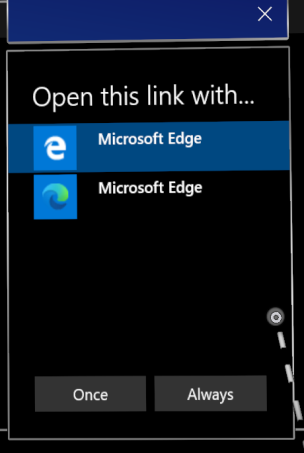
Se scegli "Sempre" ma in seguito vuoi cambiare l'app che gestisce un particolare file o tipo di collegamento, puoi ripristinare le impostazioni predefinite salvate nelle app Impostazioni>. Scorri fino alla parte inferiore della pagina e seleziona il pulsante Cancella in "App predefinite per i tipi di file" e/o "App predefinite per i tipi di collegamento". A differenza di un'impostazione analoga nei PC desktop, non è possibile reimpostare le impostazioni predefinite dei singoli tipi di file.
Controllo del volume per app
Con Windows Holographic versione 21H1, gli utenti possono regolare manualmente il livello del volume di ciascuna app. Questo consente agli utenti di concentrarsi meglio sulle app di cui hanno bisogno o di ascoltare meglio quando usano più app. Ad esempio, la necessità di disattivare il volume di un'app mentre si chiama un'altra persona per assistenza remota in un'altra.
Per impostare il volume di una singola app, vai a Impostazioni ->Sistema ->Audio e in Opzioni audio avanzate seleziona Volume app e preferenze dispositivo.

Info correlate
Trovare, installare e disinstallare le applicazioni su Microsoft Store