Nota
L'accesso a questa pagina richiede l'autorizzazione. È possibile provare ad accedere o modificare le directory.
L'accesso a questa pagina richiede l'autorizzazione. È possibile provare a modificare le directory.
Importante
Ritiro delle funzionalità di governance dei dati di Microsoft Purview
Le funzionalità di governance dei dati di Microsoft Purview Unified Catalog e Microsoft Purview classiche (in precedenza Azure Purview) verranno ritirate. Microsoft Purview nel suo complesso non verrà ritirato. Le funzionalità di sicurezza e conformità dei dati di Microsoft Purview non sono interessate da questo annuncio e Microsoft continuerà a investire in esse.
Microsoft sta consolidando le proprie funzionalità di governance dei dati in Microsoft Fabric. Non è più possibile creare nuovi account di governance dei dati Microsoft Purview e le funzionalità di governance dei dati esistenti rimarranno in modalità di manutenzione fino al 12 novembre 2027.
Per le tempistiche di ritiro, le linee guida per la transizione e i passaggi successivi consigliati, vedere l'annuncio relativo al ritiro della governance dei dati di Microsoft Purview.
Questo articolo illustra i passaggi per creare connessioni a origini dati protette per la profilatura dei dati e le analisi di qualità dei dati in Microsoft Purview.
Le reti virtuali e gli endpoint privati migliorano la sicurezza e l'isolamento delle risorse di Azure. Gli endpoint protetti dalla rete virtuale consentono di accedere ai servizi di Azure mantenendo il traffico sulla rete backbone di Azure. Gli endpoint privati vanno oltre assegnando un indirizzo IP privato nella rete virtuale, in modo che tutto il traffico rimanga all'interno della rete e non usi Internet pubblico. Gli endpoint protetti dalla rete virtuale e gli endpoint privati sono essenziali quando la sicurezza e l'isolamento della rete sono fondamentali, perché riducono al minimo l'esposizione alle minacce provenienti dalla rete Internet pubblica.
Verificare i requisiti di autorizzazione utente
Sono necessarie le autorizzazioni seguenti per configurare le reti virtuali gestite per la qualità dei dati:
- Provisioning di calcolo - Proprietario del dominio di governance
- Creazione di endpoint privati gestiti - Governance Domain Owner
- Approvazione dell'endpoint privato - Proprietario dell'origine di archiviazione di Azure
Attenzione
Le connessioni di calcolo e di endpoint privati gestiti sono condivise tra tutti i domini di governance nello stesso account Purview. Queste connessioni sono condivise per area e origine dati.
Gestire il provisioning della rete virtuale
Gli amministratori della governance dei dati possono effettuare il provisioning di un percorso di calcolo della rete virtuale nelle aree di Azure supportate. Per eseguire il provisioning di un percorso di calcolo, andare a Impostazioni Rete>virtualeUnified Catalog> nella pagina Amministrazione catalogo unificato. Seleziona un'area geografica dall'elenco a discesa Area . Le aree già configurate sono disattivate.
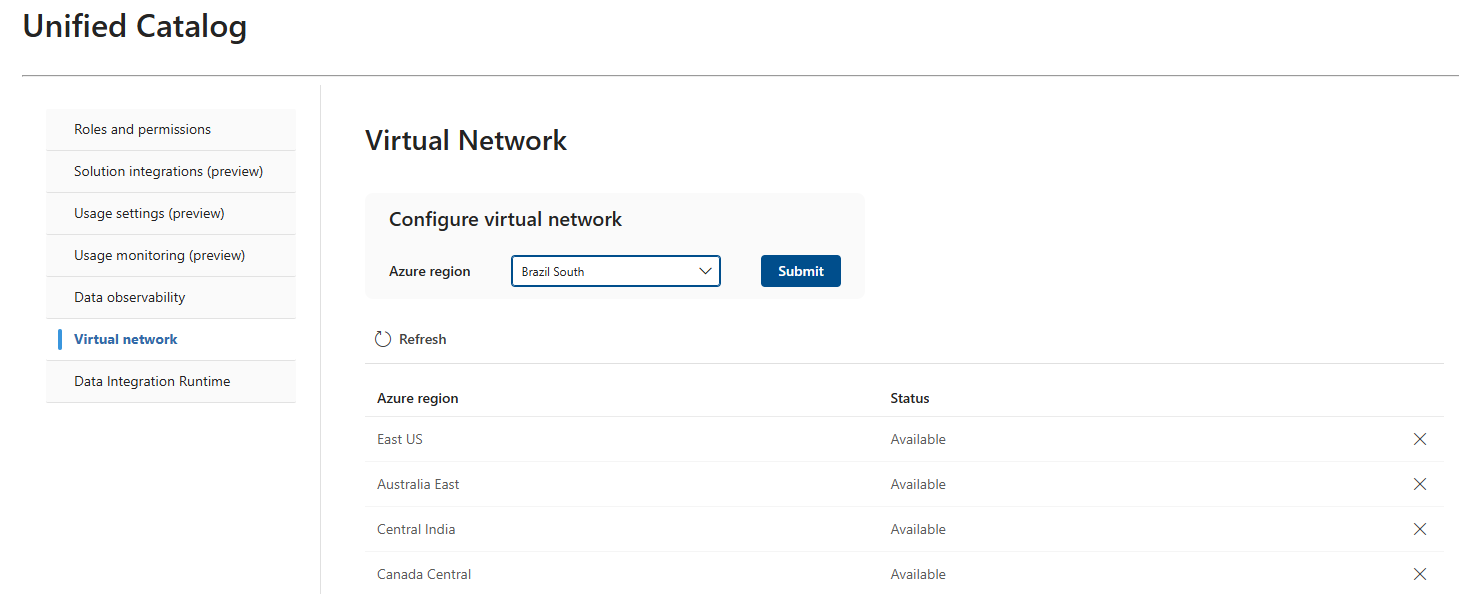
L'eliminazione di un'area configurata rimuove tutte le connessioni Data Quality associate collegate alla rete virtuale di tale area tra domini aziendali. Per eliminare un'area geografica, seleziona X nella riga dell'area geografica. Non è possibile eliminare un'area durante il provisioning. Il provisioning ha tre fasi: provisioning, completato e disponibile.
Configurare una rete virtuale gestita con Data Quality
Configurare una rete virtuale gestita dalla qualità dei dati creando una connessione a un'origine dati protetta.
Nel catalogo unificato di Microsoft Purview selezionare Gestione integrità e quindi Qualità dei dati.
Selezionare un dominio di governance nell'elenco.
Dall'elenco a discesa Gestisci , selezionare Connessioni per aprire la pagina Connessioni .
Selezionare la nuova scheda per creare una nuova connessione per i prodotti e gli asset di dati nel dominio di governance.
Nella pagina Connessione aggiungere un nome visualizzato e una descrizione e selezionare il tipo di origine dati.
Aggiungere altri dettagli sull'origine dati, ad esempio il nome dell'account di sottoscrizione e archiviazione oppure il nome del server e del database, a seconda dell'origine.
Selezionare la casella di controllo Abilita V-Net gestito .
Selezionare l'area in cui è ospitata l'origine dati.
Purview Data Quality controlla se esiste già un'infrastruttura di calcolo per l'account in tale regione. In caso contrario, viene chiesto di creare una nuova rete virtuale di calcolo dedicata.

Consiglio
Il provisioning del calcolo può richiedere fino a 10 minuti. Dopo aver richiesto il provisioning del calcolo, puoi salvare la richiesta di creazione della connessione in modalità bozza e modificarla in un secondo momento.
Dopo aver eseguito il provisioning del calcolo, la qualità dei dati controlla se esiste già una connessione endpoint privato all'asset. In caso contrario, viene chiesto di creare una connessione endpoint privato.
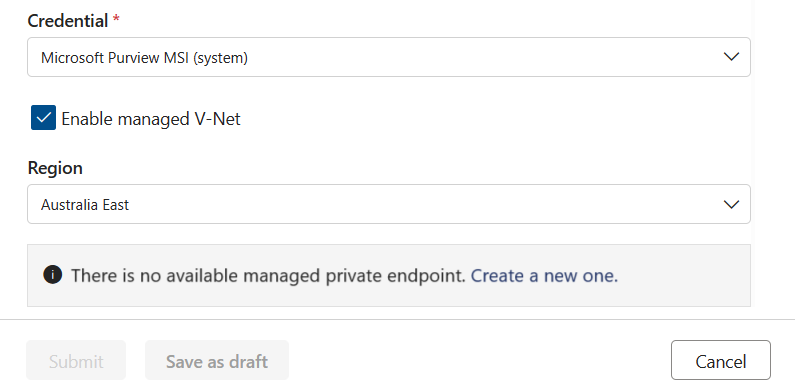
Dopo la creazione dell'endpoint privato o se un endpoint privato esiste già ma non è stato approvato, viene richiesto di approvare la richiesta di connessione dell'endpoint privato.

Per approvare questa richiesta, passare alla scheda Rete in Archiviazione account o SQL Server. Selezionare la scheda Accesso privato , selezionare una connessione in sospeso e selezionare Approva.

Selezionare Sì per approvare la connessione.

La richiesta ora viene visualizzata come Approvata.

Consiglio
Dopo aver richiesto la connessione dell'endpoint privato, è possibile salvare la connessione come bozza e riprenderla dopo l'approvazione della richiesta.
Dopo aver creato e approvato la connessione dell'endpoint privato, inviare la connessione.

Attenzione
La connessione di test non è attualmente supportata per gli asset protetti dalla rete virtuale.
Al termine della connessione, è possibile eseguire i processi di qualità dei dati come di consueto sugli asset protetti della rete virtuale.
Nota
Rete virtuale attualmente supporta solo queste origini dati:
- Archiviazione Azure Data Lake
- Azure SQL
- Synapse serverless e Synapse Data Warehouse
- Azure Databricks
- Fiocco di neve
- Microsoft Fabric OneLake (a livello di tenant)
- Istanza gestita di SQL di Azure (SQL MI)
Configurare connessioni specifiche dell'origine dati
Per configurare le connessioni di rete virtuale per origini dati specifiche, vedi le risorse seguenti:
- Qualità dei dati per Azure Databricks UC
- Qualità dei dati per Azure Synapse serverless e data warehouse
- Qualità dei dati per i dati Snowflake
- Qualità dei dati per Fabric Lakehouse
Per Azure SQL e archiviazione Data Lake, seguire la procedura descritta in Configurare una rete virtuale gestita con la qualità dei dati.
Importare uno schema per la qualità dei dati
Se il tipo di dati in uno schema è non definito, definito in modo errato o modificato nell'origine, il processo di qualità dei dati potrebbe non riuscire. Se il processo non riesce, importare nuovamente lo schema utilizzando la funzionalità di importazione dello schema. È possibile importare schemi per le origini dati sia nelle reti pubbliche che in quelle dietro endpoint privati. Per le origini dati supportate, vedere Configurare una rete virtuale gestita con Data Quality. Per importare uno schema dalle origini dati, seguire questa procedura:
- In Catalogo unificato, in Gestione integrità selezionare Qualità dei dati.
- Selezionare un dominio aziendale, quindi selezionare un prodotto di dati, quindi selezionare un asset di dati da quel prodotto di dati. Viene visualizzata la pagina di panoramica della qualità dei dati.
- Selezionare Schema, quindi selezionare l'interruttore Gestione schemi .
- Selezionare Importa schema per importare lo schema.