Nota
L'accesso a questa pagina richiede l'autorizzazione. È possibile provare ad accedere o modificare le directory.
L'accesso a questa pagina richiede l'autorizzazione. È possibile provare a modificare le directory.
La distribuzione desktop moderna con Windows Autopilot consente di distribuire facilmente la versione più recente di Windows nei dispositivi esistenti. Le app usate dall'organizzazione possono essere installate automaticamente. Se i dati degli utenti Windows vengono gestiti con OneDrive per aziende o istituti di istruzione, i dati vengono sincronizzati in modo che gli utenti possano riprendere a lavorare immediatamente.
Windows Autopilot per dispositivi esistenti consente di reinventare l'immagine e effettuare il provisioning di un dispositivo Windows per la modalità guidata dall'utente di Windows Autopilot usando una singola sequenza di attività nativa di Gestione configurazione. Il dispositivo esistente può essere aggiunto a un dominio locale. Il risultato finale è un dispositivo Windows unito a Microsoft Entra ID o Active Directory (join ibrido di Microsoft Entra).
Nota
Il file JSON per Windows Autopilot per dispositivi esistenti supporta solo i profili Microsoft Entra ID Microsoft Entra ID e Windows Autopilot ibridi Microsoft Entra guidati dall'utente. La distribuzione automatica e il pre-provisioning dei profili Windows Autopilot non sono supportati con i file JSON a causa di questi scenari che richiedono l'attestazione TPM.
Tuttavia, durante la distribuzione di Windows Autopilot per dispositivi esistenti, se si verificano le condizioni seguenti:
- Il dispositivo è già un dispositivo Windows Autopilot prima dell'inizio della distribuzione
- Al dispositivo è assegnato un profilo Windows Autopilot
il profilo Windows Autopilot assegnato avrà la precedenza sul file JSON installato dalla sequenza di attività. In questo scenario, se il profilo Windows Autopilot assegnato è un profilo Windows Autopilot con distribuzione automatica o pre-provisioning, sono supportati gli scenari di distribuzione automatica e pre-provisioning.
Consiglio
L'uso di Windows Autopilot per dispositivi esistenti potrebbe essere usato come metodo per convertire i dispositivi Microsoft Entra ibridi esistenti in dispositivi Microsoft Entra. L'uso dell'impostazione Converti tutti i dispositivi di destinazione in Autopilot in Windows Il profilo Autopilot non converte automaticamente il dispositivo ibrido Microsoft Entra esistente nei gruppi assegnati in un dispositivo Microsoft Entra. L'impostazione registra solo i dispositivi nei gruppi assegnati per il servizio Windows Autopilot.
Requisiti
Una versione attualmente supportata di Microsoft Configuration Manager current branch.
Licenze di Microsoft Intune assegnate.
Microsoft Entra ID P1 o P2.
Una versione supportata di Windows importata in Gestione configurazione come immagine del sistema operativo.
Le restrizioni di registrazione non sono configurate per bloccare i dispositivi personali. Per altre informazioni, vedere Che cosa sono le restrizioni di registrazione?: Blocco dei dispositivi Windows personali.
Importante
Tutti i dispositivi registrati con un file .json durante uno scenario di join ibrido vengono in genere registrati come dispositivo aziendale.
Configurare la Pagina dello stato di registrazione (facoltativo)
Se lo si desidera, è possibile configurare una pagina dello stato di registrazione (ESP) per Windows Autopilot usando Intune.
Aprire l'interfaccia di amministrazione di Microsoft Intune.
Vai a Dispositivi:>Registrazione di onboarding dei | dispositivi. Verificare che Windows sia selezionato nella parte superiore e quindi in Windows Autopilot selezionare Pagina stato registrazione e configurare la Pagina stato registrazione.
Vai a Microsoft Entra IDGestire>la mobilità (MDM e WIP)>Microsoft Intune e abilita la registrazione automatica di Windows. | Configura l'ambito utente MDM per alcuni o tutti gli utenti.
Installare i moduli necessari
Nota
I frammenti di codice PowerShell in questa sezione sono stati aggiornati nel mese di luglio del 2023 per usare i moduli PowerShell di Microsoft Graph anziché i moduli PowerShell di AzureAD Graph deprecati. I moduli PowerShell di Microsoft Graph potrebbero richiedere l'approvazione di autorizzazioni aggiuntive in Microsoft Entra ID al primo utilizzo. È stato anche aggiornato per forzare l'uso di una versione aggiornata del modulo WindowsAutoPilot. Per altre informazioni, vedere AzureAD e importante: ritiro di Azure AD Graph e deprecazione del modulo PowerShell.
In un PC o server Windows connesso a Internet, apri una finestra di comando di Windows PowerShell con privilegi elevati.
Immettere i seguenti comandi per installare e importare i moduli necessari:
Install-PackageProvider -Name NuGet -MinimumVersion 2.8.5.201 -Force
Install-Module -Name WindowsAutopilotIntune -MinimumVersion 5.4.0 -Force
Install-Module -Name Microsoft.Graph.Groups -Force
Install-Module -Name Microsoft.Graph.Authentication -Force
Install-Module -Name Microsoft.Graph.Identity.DirectoryManagement -Force

Import-Module -Name WindowsAutopilotIntune -MinimumVersion 5.4
Import-Module -Name Microsoft.Graph.Groups
Import-Module -Name Microsoft.Graph.Authentication
Import-Module -Name Microsoft.Graph.Identity.DirectoryManagement
Immetti i comandi seguenti e fornisci le credenziali amministrative di Intune:
Assicurarsi che l'account utente specificato disponga di diritti amministrativi sufficienti.
Connect-MgGraph -Scopes "Device.ReadWrite.All", "DeviceManagementManagedDevices.ReadWrite.All", "DeviceManagementServiceConfig.ReadWrite.All", "Domain.ReadWrite.All", "Group.ReadWrite.All", "GroupMember.ReadWrite.All", "User.Read"Windows richiede il nome utente e la password per l'account con un modulo Microsoft Entra ID standard. Digita il nome utente e la password, quindi seleziona Accedi.

La prima volta che Intune API Graph vengono usate in un dispositivo, viene chiesto di abilitare Microsoft Intune autorizzazioni di lettura e scrittura di PowerShell. Per abilitare queste autorizzazioni, selezionare Consenso per conto dell'organizzazione e quindi Accetta.
Ottenere i profili di Windows Autopilot per i dispositivi esistenti
Ottenere tutti i profili Windows Autopilot disponibili nel tenant di Intune e visualizzarli in formato JSON:
Get-AutopilotProfile | ConvertTo-AutopilotConfigurationJSON
Vedi l'output di esempio seguente:
PS C:\> Get-AutopilotProfile | ConvertTo-AutopilotConfigurationJSON
{
    "CloudAssignedTenantId": "1537de22-988c-4e93-b8a5-83890f34a69b",
    "CloudAssignedForcedEnrollment": 1,
    "Version": 2049,
    "Comment_File": "Profile Autopilot Profile",
    "CloudAssignedAadServerData": "{\"ZeroTouchConfig\":{\"CloudAssignedTenantUpn\":\"\",\"ForcedEnrollment\":1,\"CloudAssignedTenantDomain\":\"M365x373186.onmicrosoft.com\"}}",
    "CloudAssignedTenantDomain": "M365x373186.onmicrosoft.com",
    "CloudAssignedDomainJoinMethod": 0,
    "CloudAssignedOobeConfig": 28,
    "ZtdCorrelationId": "7F9E6025-1E13-45F3-BF82-A3E8C5B59EAC"
}
Ogni profilo è incapsulato tra parentesi graffe ({ }). Nell'esempio precedente viene visualizzato un singolo profilo.
Proprietà del file JSON
| Proprietà | Tipo | Obbligatorio | Descrizione |
|---|---|---|---|
| Versione | Numero | Facoltativo | Il numero di versione che identifica il formato del file JSON. |
| CloudAssignedTenantId | GUID | Obbligatorio | ID tenant di Microsoft Entra da usare. Questa proprietà è il GUID per il tenant e può essere trovata nelle proprietà del tenant. Il valore non deve includere parentesi graffe. |
| CloudAssignedTenantDomain | Stringa | Obbligatorio | Nome tenant di Microsoft Entra da utilizzare. Ad esempio: tenant.onmicrosoft.com. |
| CloudAssignedOobeConfig | Numero | Obbligatorio | Questa proprietà è una bitmap che mostra quali impostazioni di Windows Autopilot sono state configurate.
|
| CloudAssignedDomainJoinMethod | Numero | Obbligatorio | Questa proprietà specifica se il dispositivo deve unirsi a Microsoft Entra ID o Active Directory (join ibrido Microsoft Entra).
|
| CloudAssignedForcedEnrollment | Numero | Obbligatorio | Specifica che il dispositivo deve richiedere l'aggiunta a Microsoft Entra e la registrazione MDM.
|
| ZtdCorrelationId | GUID | Obbligatorio | GUID univoco (senza parentesi graffe) fornito a Intune come parte del processo di registrazione. Questo ID è incluso nel messaggio di registrazione come OfflineAutopilotEnrollmentCorrelator. Questo attributo è presente solo se la registrazione avviene in un dispositivo registrato con Zero Touch Provisioning tramite registrazione offline. |
| CloudAssignedAadServerData | Stringa JSON codificata | Obbligatorio | Stringa JSON incorporata usata per il branding. Richiede l'abilitazione della personalizzazione dell'organizzazione Microsoft Entra. Ad esempio:"CloudAssignedAadServerData": "{\"ZeroTouchConfig\":{\"CloudAssignedTenantUpn\":\"\",\"CloudAssignedTenantDomain\":\"tenant.onmicrosoft.com\"}} |
| CloudAssignedDeviceName | Stringa | Facoltativo | Nome assegnato automaticamente al computer. Questo nome segue la convenzione del modello di denominazione configurata nel profilo Windows Autopilot di Intune. È anche possibile specificare un nome esplicito. |
Creare il file JSON
Salvare il profilo di Windows Autopilot come file JSON in formato ASCII o ANSI. Per impostazione predefinita, Windows PowerShell è il formato Unicode. Se si reindirizza l'output dei comandi a un file, specificare anche il formato del file. L'esempio di PowerShell seguente salva il file in formato ASCII. I profili di Windows Autopilot vengono visualizzati in una sottocartella all'interno della cartella specificata dalla $targetDirectory variabile. Per impostazione predefinita, la $targetDirectory variabile è C:\AutoPilot, ma può essere modificata in un'altra posizione, se necessario. La sottocartella contiene i nomi del profilo Windows Autopilot di Intune. Se sono presenti più profili Windows Autopilot, ogni profilo ha una propria sottocartella. In ogni cartella è presente un file JSON denominato AutopilotConfigurationFile.json
Connect-MgGraph -Scopes "Device.ReadWrite.All", "DeviceManagementManagedDevices.ReadWrite.All", "DeviceManagementServiceConfig.ReadWrite.All", "Domain.ReadWrite.All", "Group.ReadWrite.All", "GroupMember.ReadWrite.All", "User.Read"
$AutopilotProfile = Get-AutopilotProfile
$targetDirectory = "C:\Autopilot"
$AutopilotProfile | ForEach-Object {
    New-Item -ItemType Directory -Path "$targetDirectory\$($_.displayName)"
    $_ | ConvertTo-AutopilotConfigurationJSON | Set-Content -Encoding Ascii "$targetDirectory\$($_.displayName)\AutopilotConfigurationFile.json"
}
Consiglio
Quando il cmdlet Out-File di PowerShell viene usato per reindirizzare l'output JSON a un file, usa la codifica Unicode per impostazione predefinita. Questo cmdlet può anche troncare le righe lunghe. Usare il cmdlet Set-Content con il -Encoding ASCII parametro per impostare la codifica del testo corretta.
Importante
Il nome del file deve essere AutopilotConfigurationFile.json codificato come ASCII o ANSI.
Il profilo può anche essere salvato in un file di testo e modificato nel Blocco note. In Blocco note, quando si sceglie Salva con nome, selezionare il tipo Salva con nome: All Files, quindi selezionare ANSI per la codifica.
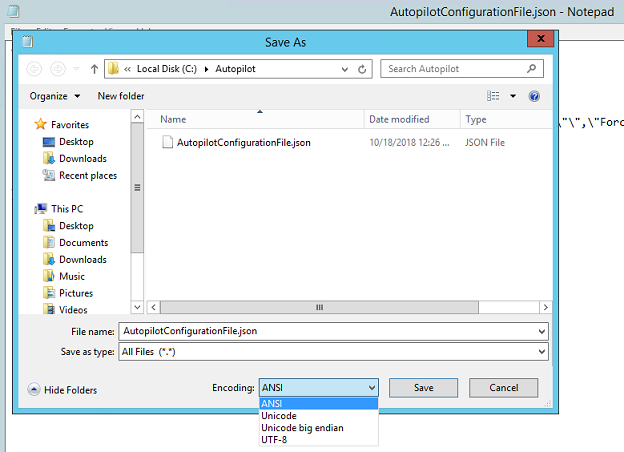
Dopo aver salvato il file, spostarlo in un percorso per un'origine pacchetto di Microsoft Configuration Manager.
Importante
Il file di configurazione può contenere un solo profilo. È possibile utilizzare più file di profilo JSON, ma ognuno deve essere denominato AutopilotConfigurationFile.json. Questo requisito è che la Configurazione guidata segua l'esperienza Windows Autopilot. Per usare più profili Windows Autopilot, creare pacchetti di Gestione configurazione separati.
La Configurazione guidata di Windows non segue l'esperienza Windows Autopilot se il file viene salvato con uno dei criteri seguenti:
- Codifica Unicode.
- Codifica UTF-8.
- Un nome di file diverso da
AutopilotConfigurationFile.json.
Creare un pacchetto contenente il file JSON
Nella console di Gestione configurazione passare all'area di lavoro Software Library, espandere Application Management e selezionare il nodo Packages.
Sulla barra multifunzione selezionare Crea pacchetto.
Nella Creazione guidata pacchetto e programma immettere i dettagli seguenti per il pacchetto:
- Nome: Configurazione di Windows Autopilot per dispositivi esistenti
- Selezionare Questo pacchetto contiene file di origine
-
Cartella di origine: specifica il percorso di rete UNC che contiene il
AutopilotConfigurationFile.jsonfile
Per altre informazioni, vedere Pacchetti e programmi in Gestione configurazione.
Per il programma, seleziona il tipo di programma: Non creare un programma
Completare la procedura guidata.
Nota
Se le impostazioni del profilo Windows Autopilot gestite dall'utente in Intune vengono modificate in un secondo momento, assicurarsi di ricreare e aggiornare il file JSON. Dopo aver aggiornato il file JSON, ridistribuisci il pacchetto di Gestione configurazione associato.
Creare una raccolta di destinazione
Nella console di Gestione configurazione passare all'area di lavoro Asset e conformità e selezionare il nodo Raccolte dispositivi.
Sulla barra multifunzione selezionare Crea, quindi Crea raccolta dispositivi. È possibile usare anche una raccolta esistente. Se si usa una raccolta esistente, passare alla sezione Creare una sequenza di attività .
Nella procedura guidata Creazione raccolta dispositivi, immettere i seguenti dettagli generali :
- Nome: Raccolta Windows Autopilot per dispositivi esistenti
- Commento: aggiungere un commento facoltativo per descrivere ulteriormente la raccolta
- Limitazione della raccolta: Tutti i sistemi o, se lo si desidera, una raccolta alternativa.
Nella pagina Regole di appartenenza selezionare Aggiungi regola. Specifica una regola di raccolta diretta o basata su query per aggiungere i dispositivi Windows di destinazione alla nuova raccolta.
Ad esempio, se il nome host del computer da cancellare e ricaricare è
PC-01, e il nome viene utilizzato come attributo:Selezionare Aggiungi regola, selezionare Regola diretta per aprire la Creazione guidata regola di appartenenza diretta e selezionare Avanti nella pagina iniziale.
Nella pagina Cerca risorse immettere PC-01 come valore.
Selezionare Avanti e selezionare PC-01 in Risorse.
Completare la procedura guidata con le impostazioni predefinite.
Per altre informazioni, vedere Come creare raccolte in Gestione configurazione.
Creare una sequenza delle attività
Nella console di Gestione configurazione passare all'area di lavoro Raccolta software, espandere Sistemi operativi e selezionare il nodo Sequenze di attività.
Sulla barra multifunzione Home selezionare Crea sequenza di attività.
Nella pagina Crea nuova sequenza di attività selezionare l'opzione Distribuisci Windows Autopilot per dispositivi esistenti.
Nella pagina delle informazioni della sequenza di attività specificare le informazioni seguenti:
- Un nome per la sequenza di attività. Ad esempio, Windows Autopilot per dispositivi esistenti.
- Facoltativamente, aggiungere una descrizione per descrivere meglio la sequenza di attività.
- Selezionare un'immagine di avvio. Per altre informazioni sulle versioni dell'immagine di avvio supportate, vedere Supporto per Windows ADK in Gestione configurazione.
Nella pagina Installa Windows selezionare il pacchetto di immagini Windows. Configura quindi le impostazioni seguenti:
Indice immagine: selezionare Enterprise, Education o Professional, in base alle esigenze dell'organizzazione.
Abilitare l'opzione per partizionare e formattare il computer di destinazione prima di installare il sistema operativo.
Configurare la sequenza di attività per l'uso con Bitlocker: Se questa opzione è abilitata, la sequenza di attività include i passaggi necessari per abilitare BitLocker.
Codice Product Key: se è necessario specificare un codice Product Key per l'attivazione di Windows, immettilo qui.
Seleziona una delle opzioni seguenti per configurare l'account amministratore locale in Windows:
- Generare in modo casuale la password dell'amministratore locale e disabilitare l'account in tutte le piattaforme di supporto (scelta consigliata)
- Abilita l'account e specifica la password dell'amministratore locale
Nella pagina Installa il client di Gestione configurazione, aggiungi tutte le proprietà di installazione del client di Gestione configurazione necessarie per l'ambiente. Ad esempio, poiché il dispositivo è un dispositivo del gruppo di lavoro e non aggiunto a un dominio durante la sequenza di attività Windows Autopilot per dispositivi esistenti, i parametri SMSMP o SMSMPLIST potrebbero essere necessari per eseguire determinate attività, ad esempio l'attività di installazione dell'applicazione o di installazione degli aggiornamenti software.
La pagina Includi aggiornamenti seleziona per impostazione predefinita l'opzione Non installare alcun aggiornamento software.
Nella pagina Installa applicazioni , è possibile selezionare le applicazioni da installare durante la sequenza di attività. Tuttavia, Microsoft consiglia di eseguire il mirroring dell'approccio dell'immagine della firma con questo scenario. Dopo il provisioning del dispositivo con Windows Autopilot, applicare tutte le applicazioni e le configurazioni di Microsoft Intune o della co-gestione di Gestione configurazione. Questo processo offre un'esperienza coerente tra gli utenti che ricevono nuovi dispositivi e quelli che usano Windows Autopilot per dispositivi esistenti.
Nella pagina Preparazione del sistema seleziona il pacchetto che include il file di configurazione di Windows Autopilot. Per impostazione predefinita, la sequenza di attività riavvia il computer dopo l'esecuzione di Windows Sysprep. È possibile selezionare anche l'opzione Arresta il computer al termine di questa sequenza di attività . Questa opzione consente la preparazione di un dispositivo e quindi la consegna a un utente per un'esperienza coerente di Windows Autopilot.
Completare la procedura guidata.
La sequenza di attività di Windows Autopilot per dispositivi esistenti genera l'unione di un dispositivo a Microsoft Entra ID.
Nota
Per la sequenza di attività di Windows Autopilot per dispositivi esistenti, la procedura guidata Crea sequenza di attività ignora intenzionalmente la configurazione e l'aggiunta dell'attività Applica impostazioni di rete. Se l'attività Applica impostazioni di rete non è specificata in una sequenza di attività, usa il comportamento predefinito di Windows, che consiste nell'partecipare a un gruppo di lavoro.
La sequenza di attività Windows Autopilot per dispositivi esistenti esegue il passaggio Preparare Windows per l'acquisizione, che usa lo strumento Preparazione sistema Windows (Sysprep). Se il dispositivo viene aggiunto a un dominio, Sysprep non riesce, quindi la sequenza di attività Windows Autopilot per dispositivi esistenti viene aggiunta a un gruppo di lavoro. Per questo motivo, non è necessario aggiungere l'attività Applica impostazioni di rete a una sequenza di attività di Windows Autopilot per dispositivi esistenti.
Per altre informazioni sulla creazione della sequenza di attività, incluse informazioni su altre opzioni della procedura guidata, vedere Creare una sequenza di attività per installare un sistema operativo.
Se la sequenza di attività viene visualizzata, è simile alla sequenza di attività predefinita per applicare un'immagine del sistema operativo esistente. Questa sequenza di attività include i passaggi aggiuntivi seguenti:
Applicare la configurazione di Windows Autopilot: questo passaggio applica il file di configurazione di Windows Autopilot dal pacchetto specificato. Non è un nuovo tipo di passaggio, è un passaggio Esegui riga di comando per copiare il file.
Preparare Windows per l'Trascrivi: Questo passaggio esegue Windows Sysprep e ha l'impostazione per arrestare il computer dopo aver eseguito questa azione. Per ulteriori informazioni, vedere Preparare Windows per l'Trascrivi.
Per altre informazioni sulla modifica della sequenza di attività, vedere Usare l'editor della sequenza di attività e i passaggi della sequenza di attività.
Nota
Il passaggio Preparazione di Windows per l'Trascrivi elimina il AutopilotConfigurationFile.json file. Per altre informazioni e una soluzione alternativa, vedere Modificare la sequenza di attività per tenere conto della configurazione della riga di comando di Sysprep e di Windows Autopilot - Problemi noti: Windows Autopilot per dispositivi esistenti non funziona.
Per assicurarsi che venga eseguito il backup dei dati dell'utente prima dell'aggiornamento di Windows, usare OneDrive per il lavoro o l'istituto di istruzione per lo spostamento delle cartelle note.
Distribuire contenuti ai punti di distribuzione
Quindi, distribuire tutto il contenuto necessario per la sequenza di attività ai punti di distribuzione.
Selezionare la sequenza di attività Windows Autopilot per dispositivi esistenti e sulla barra multifunzione selezionare Distribuisci contenuto.
Nella pagina Specificare la destinazione del contenuto , selezionare Aggiungi per specificare un punto di distribuzione o un gruppo di punti di distribuzione.
Specificare le destinazioni del contenuto che consentono ai dispositivi di ottenere il contenuto.
Dopo aver specificato la distribuzione del contenuto, completare la procedura guidata.
Per altre informazioni, vedere Gestire sequenze di attività per automatizzare le attività.
Distribuire la sequenza di attività di Windows Autopilot
Selezionare la sequenza di attività Windows Autopilot per dispositivi esistenti e sulla barra multifunzione selezionare Distribuisci.
Nella Distribuzione guidata software specificare i dettagli seguenti:
Generale
Sequenza di attività: Windows Autopilot per dispositivi esistenti
Raccolta: raccolta di Windows Autopilot per dispositivi esistenti
Impostazioni di distribuzione
Azione: Installa.
Scopo: Disponibile.
Rendi disponibile a quanto segue: Solo client di Gestione configurazione.
Nota
Selezionare l'opzione pertinente per il contesto di test. Se nel client di destinazione non è installato l'agente di Gestione configurazione o Windows, la sequenza di attività deve essere avviata tramite PXE o supporti di avvio.
Pianificazione
- Impostare un orario in cui la distribuzione diventa disponibile
Esperienza utente
- Selezionare Mostra stato sequenza di attività
Punti di distribuzione
- Opzioni di distribuzione: scaricare il contenuto in locale quando necessario per la sequenza di attività in esecuzione
Completare la procedura guidata.
Completare il processo di distribuzione
Nel dispositivo Windows di destinazione, passare al menu Start , immettere
Software Centere aprirlo.Nella raccolta software, in Sistemi operativi, selezionare Windows Autopilot per dispositivi esistenti e quindi selezionare Installa.
La sequenza di attività viene eseguita ed esegue le azioni seguenti:
Scarica contenuto.
Riavvia il dispositivo in WinPE.
Formatta l'unità.
Installa Windows dall'immagine del sistema operativo specificata.
Prepara per Windows Autopilot.
Al termine della sequenza di attività, il dispositivo viene avviato nella Configurazione guidata per l'esperienza Windows Autopilot:
Nota
Se i dispositivi devono essere aggiunti ad Active Directory come parte di uno scenario di join ibrido di Microsoft Entra, non farlo attraverso la sequenza di attività e l'attività Applica impostazioni di rete. Creare invece un profilo di configurazione del dispositivo Aggiunta a un dominio . Poiché non esiste alcun oggetto dispositivo Microsoft Entra che consenta al computer di eseguire la destinazione basata su gruppi, assegnare il profilo a Tutti i dispositivi. Per altre informazioni, vedere Modalità guidata dall'utente per l'unione ibrida Microsoft Entra.
Registrare il dispositivo per Windows Autopilot
I dispositivi di cui è stato eseguito il provisioning con Windows Autopilot ricevono l'esperienza guidata di Configurazione guidata di Windows Autopilot solo al primo avvio.
Dopo l'aggiornamento di Windows in un dispositivo esistente, assicurarsi di registrare il dispositivo in modo che disponga dell'esperienza Windows Autopilot quando il PC viene reimpostato. La registrazione automatica può essere abilitata per un dispositivo usando l'impostazione Converti tutti i dispositivi di destinazione in Autopilot nel profilo Autopilot di Windows assegnato a un gruppo di cui il dispositivo è membro. Per altre informazioni, vedere Creare un profilo di distribuzione di Windows Autopilot.
Vedere anche Aggiunta di dispositivi a Windows Autopilot.
Nota
- In genere, il dispositivo di destinazione non viene registrato con il servizio Windows Autopilot. Se il dispositivo è già registrato, il profilo assegnato avrà la precedenza. Il profilo Windows Autopilot per dispositivi esistenti si applica solo se il profilo online scade.
Quando viene applicato il profilo assegnato, la proprietà enrollmentProfileName dell'oggetto dispositivo in Microsoft Intune e Microsoft Entra ID corrispondono al nome del profilo Windows Autopilot.
Quando viene applicato il profilo Windows Autopilot per dispositivi esistenti, la proprietà enrollmentProfileName dell'oggetto dispositivo in Microsoft Intune e Microsoft Entra ID sono OffilineAutoPilotProfile-ZtdCorrelationId<>.
Come velocizzare il processo di distribuzione
Per accelerare il processo di distribuzione, vedi Distribuzione di Windows Autopilot per i dispositivi esistenti: Accelerare il processo di distribuzionedell'esercitazione Windows Autopilot.
Esercitazione
Per un'esercitazione dettagliata sulla configurazione di Windows Autopilot per dispositivi esistenti, vedere l'articolo seguente: