Nota
L'accesso a questa pagina richiede l'autorizzazione. È possibile provare ad accedere o modificare le directory.
L'accesso a questa pagina richiede l'autorizzazione. È possibile provare a modificare le directory.
Un ambiente del servizio app è una distribuzione a tenant singolo di Servizio app di Azure che si integra con un'istanza di Rete virtuale di Azure e subnet. In questo scenario, è possibile ospitare l'app Web in un ambiente isolato in cui si è l'unico utente del sistema. Le app distribuite sono soggette alle funzionalità di rete applicate alla subnet della rete virtuale per il ambiente del servizio app. Non sono necessarie altre funzionalità per consentire alle app Web di accedere alle funzionalità di rete.
Quando si crea l'app Web nel ambiente del servizio app, si segue il processo di creazione standard con un approccio leggermente diverso:
- Per l'area dell'app Web, invece di scegliere una posizione geografica per la distribuzione dell'app, selezionare un ambiente del servizio app.
- Per un nuovo piano di servizio app nell'ambiente del servizio app, selezionare un piano tariffario v2 isolato.
Questo articolo descrive come creare l'app Web di App Service in un Ambiente di Servizio App seguendo le procedure nel portale Azure.
Nel portale Azure, creare un ambiente del servizio app e creare un'app web sono operazioni separate. Non puoi creare un nuovo ambiente del servizio app durante la creazione dell'app web. Se hai bisogno di un nuovo ambiente, crealo prima e aspetta che il suo deployment si completi, poi crea l'app web con un piano di App Service nuovo o esistente in quell'ambiente. Puoi comunque distribuire un ambiente del servizio app, un piano App Service e un'app web in un'unica distribuzione utilizzando un template ARM o un file Bicep.
Prerequisiti
Un ambiente del servizio app la cui distribuzione è completa. Per creare un nuovo ambiente, seguire la procedura descritta in Quickstart: Creare un ambiente del servizio app.
Quando si crea l'app, tenere presente che Windows e le app Linux possono trovarsi nello stesso ambiente del servizio app, ma non possono trovarsi nello stesso piano di servizio app.
Creare l'app Web
Nel portale Azure, crea un'app web in un ambiente del servizio app esistente:
Accedere al portale Azure.
Selezionare Crea una risorsa, individuare App Web nell'elenco delle risorse e selezionare Crea.
Il pannello Crea app Web si apre nella scheda Nozioni di base:
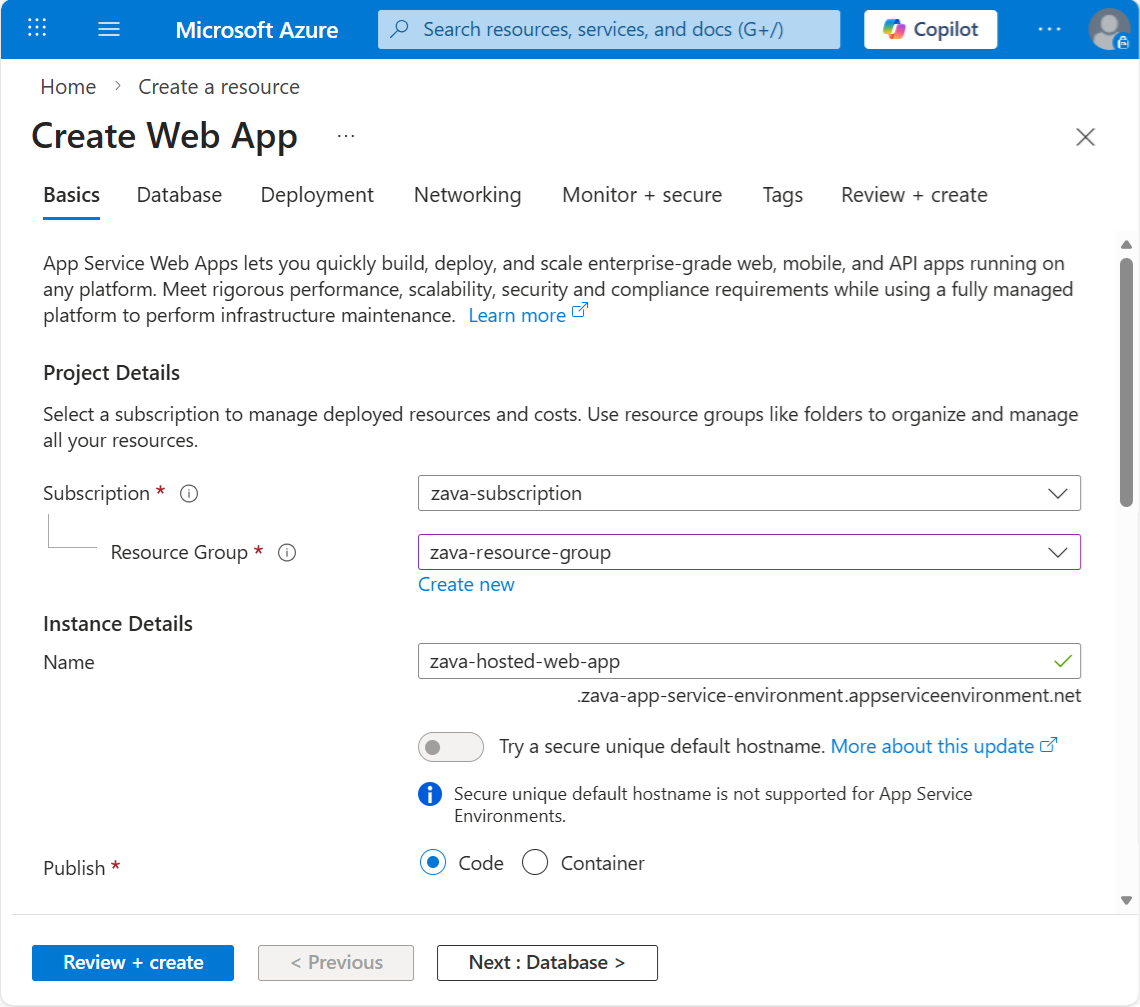
Nella scheda Informazioni di base selezionare la Sottoscrizione.
Selezionare un gruppo di risorse esistente o selezionare Crea nuovo per una nuova istanza.
Immettere un nome per la nuova app Web.
Se in precedenza è stato selezionato un piano di servizio app in un ambiente del servizio app, il nome di dominio per l'app riflette il nome di dominio del ambiente del servizio app. Ad esempio, per l'app
zava-hosted-web-appe ambiente del servizio appzava-app-service-envrionment-1, il nome di dominio per l'app èzava-hosted-web-app-zava-app-service-envrionment-1.appserviceenvironment.net.Configurare le impostazioni Pubblica, Stack di runtime e Sistema operativo in base ai requisiti dell'app.
Per la Regione, seleziona il tuo ambiente esistente nella sezione App Service Environments v3 nel menu a tendina, invece che una regione geografica sotto Regioni.
È possibile filtrare l'elenco Area per trovare l'ambiente in base al nome o all'area.
Per le opzioni Piani tariffari , specificare il nome del piano di servizio app e il piano tariffario.
Per il piano Linux del servizio app, usare l'elenco a discesa e selezionare un piano esistente oppure selezionare Crea nuovo per un nuovo piano.
Per il piano tariffario , se è stato selezionato un piano esistente, il valore viene popolato con il piano tariffario per il piano corrente.
Se stai creando un nuovo piano App Service, usa la lista a tendina e seleziona uno SKU tariffario Isolated v2. L'elenco mostra i piani popolari.

È possibile selezionare Esplora piani tariffari per confrontare le funzionalità del piano. L'immagine seguente mostra un esempio di piani tariffari e funzionalità. Nel riquadro Seleziona il piano tariffario del servizio app, selezionare un piano nell'elenco e quindi scegliere Seleziona.

La creazione del nuovo piano di servizio app richiede circa 20 minuti.
L'app web utilizza la rete virtuale, la subnet e l'indirizzo IP in entrata dell'ambiente del servizio app esistente. Non è necessario configurare l'integrazione della rete virtuale per l'app. Per maggiori informazioni, vedi Pianifica il livello di accesso per l'app.
(Facoltativo) Configurare le opzioni nelle schede rimanenti nel riquadro Crea app Web in base ai requisiti dell'app. La maggior parte delle impostazioni è disabilitata per impostazione predefinita.
- Deployment: configurare le impostazioni di distribuzione continua, autenticazione e GitHub.
- Monitor + Secure: usare Monitoraggio di Azure Application Insights o Microsoft Defender per il cloud.
- Tag: definire i tag per l'app.
Selezionare Rivedi e crea. Verificare che la configurazione dell'app Web sia corretta e selezionare Crea.
Esaminare le opzioni di ridimensionamento
Ogni applicazione del servizio App viene eseguita in un piano di servizio App. Gli ambienti del servizio app di Azure contengono piani del servizio app, che a loro volta contengono app. Quando si ridimensiona un'app, si ridimensiona anche il piano di servizio app e tutte le app nello stesso piano.
Quando si ridimensiona un piano di servizio app, l'infrastruttura necessaria viene aggiunta automaticamente. Tenere presente che si verifica un ritardo di tempo per le operazioni di scalabilità durante l'aggiunta dell'infrastruttura. Ad esempio, quando si ridimensiona un piano di servizio app e si dispone di un'altra operazione di scalabilità dello stesso sistema operativo e delle dimensioni in esecuzione, potrebbe verificarsi un ritardo di alcuni minuti fino all'avvio della scalabilità richiesta.
Un'operazione di ridimensionamento su una dimensione e un sistema operativo non influisce sul ridimensionamento delle altre combinazioni di dimensioni e sistema operativo. Ad esempio, se si ridimensiona un piano di servizio app I2v2 Windows, viene avviata immediatamente un'operazione di ridimensionamento a un piano di servizio app I3v2 Windows. Il ridimensionamento richiede in genere meno di 15 minuti, ma può richiedere fino a 45 minuti.
In uno scenario di servizio app multi-tenant, il ridimensionamento è immediato perché un pool di risorse condivise è immediatamente disponibile per supportarlo. ambiente del servizio app è un servizio a tenant singolo, quindi non è presente alcun buffer condiviso e le risorse vengono allocate in base alle esigenze.
Pianificare il livello di accesso per l'app
In un ambiente del servizio app con un indirizzo IP virtuale interno (VIP), il suffisso di dominio usato per la creazione dell'app è <app-service-environment-name>.appserviceenvironment.net. Per un ambiente del servizio app denominato zava-environment che ospita un'app denominata hosted-web-app, si raggiunge l'ambiente usando gli URL seguenti:
hosted-web-app.zava-environment.appserviceenvironment.nethosted-web-app.scm.zava-environment.appserviceenvironment.net
Le app ospitate in un ambiente del servizio app che usano un indirizzo VIP interno sono accessibili solo se ci si trova nella stessa rete virtuale o si è connessi a tale rete virtuale. Analogamente, la pubblicazione è possibile solo se ci si trova nella stessa rete virtuale o si è connessi a tale rete virtuale.
In un ambiente del servizio app con un indirizzo VIP esterno, il suffisso di dominio usato per la creazione dell'app è <app-service-environment-name>.p.azurewebsites.net. Nel caso in cui ci sia un ambiente del servizio app denominato zava-environment che ospita un'app denominata hosted-web-app, è possibile raggiungere l'ambiente usando gli URL seguenti:
hosted-web-app.zava-environment.p.azurewebsites.nethosted-web-app.scm.zava-environment.p.azurewebsites.net
Usare l'URL scm per accedere alla console Kudu oppure pubblicare l'app utilizzando Web Deploy. Per altre informazioni, vedere ServizioKudu per Servizio app di Azure. La console Kudu offre un'interfaccia utente Web per il debug, il caricamento di file, e la modifica di file.
Configurare DNS
Se il ambiente del servizio app viene creato con un indirizzo VIP esterno, le app vengono inserite automaticamente nel DNS pubblico. Se il ambiente del servizio app viene creato con un indirizzo VIP interno, potrebbe essere necessario configurare IL DNS manualmente.
Quando crei il tuo ambiente del servizio app, se selezioni la configurazione automatica delle zone private DNS di Azure, Azure configura il DNS per te nella rete virtuale del tuo ambiente del servizio app.
Se scegli di configurare manualmente il DNS quando crei l'ambiente del servizio app, devi usare il tuo server DNS o configurare le zone private DNS di Azure.
È possibile trovare gli indirizzi IP per il ambiente del servizio app nel portale di Azure:
Nel portale di Azure, vai alla pagina Panoramica per l'ambiente del servizio app della tua app.
Nel menu a sinistra selezionare Impostazioni>indirizzi IP.
La pagina Indirizzi IP mostra gli indirizzi IP in ingresso e in uscita :

Usare il proprio server DNS
Se si vuole usare il proprio server DNS, aggiungere i record seguenti:
Nel server DNS creare una zona DNS con il nome del ambiente del servizio app,
<app-service-environment-name>.appserviceenvironment.net. I passaggi successivi di questa procedura fanno riferimento a questa zona come zone-main.Creare un record
Ain zone-main che punta l'asterisco*(notazione con caratteri jolly) all'indirizzo IP di ingresso utilizzato dall'ambiente del servizio app.Creare un record
Ain zone-main che punta il simbolo @@(notazione con caratteri jolly) all'indirizzo IP di ingresso utilizzato dall'ambiente del servizio app.Creare una zona all'interno di zone-main denominata
scm.Creare un record
Anella zonascmche punta l'asterisco*(notazione con caratteri jolly) all'indirizzo di ingresso utilizzato dall'ambiente del servizio app.
Configurare DNS nella zona privata di DNS di Azure
Per configurare il DNS nelle zone DNS private di Azure:
Creare una risorsa Azure zona DNS privata. con il nome dell'ambiente del servizio app,
<app-service-environment-name>.appserviceenvironment.net. I passaggi successivi di questa procedura fanno riferimento a questa zona come zone-main.Creare un record
Ain zone-main che punta l'asterisco*(notazione con caratteri jolly) all'indirizzo IP in ingresso.Creare un record
Ain zone-main che punta la notazione del simbolo@all'indirizzo IP in ingresso.Creare un record
Ain zone-main che punta la notazione della zona*.scmall'indirizzo IP in ingresso.
Le impostazioni DNS per il suffisso di dominio predefinito del ambiente del servizio app non limitano l'accesso alle app solo ai valori specificati. È possibile impostare un nome di dominio personalizzato senza convalidare le app in un ambiente del servizio app. Se in un secondo momento si crea una zona denominata zava-new-zone.net, è possibile puntarla all'indirizzo IP in ingresso.
Il nome di dominio personalizzato funziona per le richieste di app. Se il certificato del suffisso di dominio personalizzato include una SAN wildcard per scm, il nome di dominio personalizzato funziona anche per il sito scm. È possibile creare un *.scm record e puntarlo all'indirizzo IP in ingresso.
Pubblicare l'app Web
È possibile pubblicare l'app Web con uno dei metodi seguenti:
- Implementazione Web
- Integrazione continua (CI)
- Trascina e rilascia nella console Kudu
- Un ambiente di sviluppo integrato (IDE), ad esempio Visual Studio, Eclipse o IntelliJ IDEA
Con un ambiente del servizio app VIP interno, gli endpoint di pubblicazione sono disponibili solo tramite l'indirizzo di ingresso. Se non si ha accesso alla rete all'indirizzo IP in ingresso, non è possibile pubblicare app in tale ambiente del servizio app. L'IDE deve disporre anche dell'accesso di rete all'indirizzo in ingresso nel ambiente del servizio app per pubblicarlo direttamente.
Senza altre modifiche, sistemi di integrazione continua basati su Internet come GitHub e Azure DevOps non funzionano con un ambiente del servizio app VIP interno. L'endpoint di pubblicazione non è accessibile da Internet. È possibile abilitare la pubblicazione in un ambiente del servizio app VIP interno da Azure DevOps installando un agente di rilascio self-hosted nella rete virtuale.
Configurare l'archiviazione per l'app Web
Sono disponibili 1 TB di spazio di archiviazione per tutte le app nel ambiente del servizio app. Un piano di servizio app nello SKU dei prezzi isolato ha un limite di 250 GB. In un ambiente del servizio app, 250 GB di spazio di archiviazione viene aggiunto per ogni piano di servizio app, fino al limite di 1 TB. È possibile avere più piani di servizio app rispetto a soli quattro, ma non esiste un'altra risorsa di archiviazione oltre il limite di 1 TB.
Monitorare il ambiente del servizio app
Microsoft monitora e gestisce l'infrastruttura della piattaforma in ambiente del servizio app v3, e la scala secondo necessità. Usa Monitoraggio di Azure per visualizzare le seguenti metriche per i front-end che servono il traffico al tuo ambiente del servizio app:
| Metrica | Description | Visualizzazione a livello di istanza |
|---|---|---|
| Front end totali | Numero di istanze front-end. | No |
| Percentuale CPU | CPU utilizzata nelle istanze front-end. | Yes |
| Percentuale di memoria | Memoria utilizzata nelle istanze front-end. | Yes |
| Lunghezza della coda del disco | Numero di richieste di lettura e scrittura in coda in archiviazione. | Yes |
Per visualizzare le metriche:
- Nel portale Azure passare a Monitor.
- Selezionare Metriche.
- Per Scope, seleziona il tuo ambiente del servizio app.
- Seleziona la metrica che vuoi visualizzare. L'aggregazione predefinita per queste metriche è Media.
- Per la Percentuale CPU, la Percentuale di Memoria o la Lunghezza della Coda Disco, seleziona Applica la divisione, e poi seleziona Istanza per visualizzare una serie separata per ogni front-end.
Queste metriche descrivono i front-end, non i lavoratori nei tuoi piani App Service. Continua a monitorare separatamente i tuoi piani App Service e le singole app. Puoi anche configurare le impostazioni diagnostiche per il monitoraggio per supportare il tuo scenario. Per le definizioni complete delle metriche, vedere Metriche supportate per Microsoft.Web/hostingEnvironments.
Esaminare gli scenari e i messaggi di registrazione
È possibile eseguire l'integrazione con Monitoraggio di Azure per inviare la categoria di log delle risorse Log della piattaforma dell'ambiente di servizio app ad Archiviazione di Azure, Hub eventi di Azure o Monitoraggio di Azure Logs. In uno spazio di lavoro Log Analytics, i log sono memorizzati nella tabella AppServiceEnvironmentPlatformLogs.
Le tabelle seguenti illustrano gli scenari e i messaggi che è possibile registrare.
| Stato dell'ambiente di servizio dell'app | Messaggio |
|---|---|
| Subnet quasi piena | The specified App Service Environment is in a subnet that is almost out of space. There are {0} remaining addresses. Once these addresses are exhausted, the App Service Environment will not be able to scale. |
| Ambiente vicino al limite delle istanze | The specified App Service Environment is approaching the total instance limit of the App Service Environment. It currently contains {0} App Service Plan instances of a maximum 200 instances. |
| Ambiente sospeso | The specified App Service Environment is suspended. The App Service Environment suspension may be due to an account shortfall or an invalid virtual network configuration. Resolve the root cause and resume the App Service Environment to continue serving traffic. |
| Aggiornamento avviato | A platform upgrade to the specified App Service Environment has begun. Expect delays in scaling operations. |
| Aggiornamento completato | A platform upgrade to the specified App Service Environment has finished. |
| Creazione del piano di servizio app | Messaggio |
|---|---|
| Avviato | An App Service plan ({0}) creation has started. Desired state: {1} I{2}v2 workers. |
| Completo | An App Service plan ({0}) creation has finished. Current state: {1} I{2}v2 workers. |
| Non riuscito | An App Service plan ({0}) creation has failed. This may be due to the App Service Environment operating at peak number of instances, or run out of subnet addresses. |
| Operazioni di dimensionamento | Messaggio |
|---|---|
| Avviato | An App Service plan ({0}) has begun scaling. Current state: {1} I(2)v2. Desired state: {3} I{4}v2 workers. |
| Completo | An App Service plan ({0}) has finished scaling. Current state: {1} I{2}v2 workers. |
| Interrotto | An App Service plan ({0}) was interrupted while scaling. Previous desired state: {1} I{2}v2 workers. New desired state: {3} I{4}v2 workers. |
| Non riuscito | An App Service plan ({0}) has failed to scale. Current state: {1} I{2}v2 workers. |
Abilita registrazione diagnostica
Per abilitare la registrazione diagnostica per il tuo ambiente del servizio app, segui questi passaggi:
Nel portale di Azure passare alla pagina Panoramica per l'ambiente del servizio app.
Nel menu a sinistra selezionare Monitoraggio>impostazioni di diagnostica.
Nella pagina Impostazioni di diagnostica selezionare Aggiungi impostazione di diagnostica.

Nel riquadro Impostazioni di diagnostica specificare un nome di impostazione di diagnostica per l'integrazione del log, ad esempio
networking-logs.Selezionare e configurare i log preferiti. Per questo esempio, seleziona ambiente del servizio app Platform Logs.
Selezionare le destinazioni preferite.
Se si vuole che la diagnostica includa i dati delle metriche, selezionare Metriche.
Seleziona Salva.
La pagina Impostazioni di diagnostica viene aggiornata per visualizzare il nuovo log aggiunto all'elenco.
Se si esegue l'integrazione con i log di Monitoraggio di Azure, è possibile visualizzare i log selezionando Log dal portale dell'ambiente del servizio app e creando una query su AppServiceEnvironmentPlatformLogs. I log vengono generati solo quando il ambiente del servizio app ha un evento che attiva i log. Se il ambiente del servizio app non ha un evento di questo tipo, non vengono raccolti log. Per visualizzare rapidamente un esempio di log, eseguire un'operazione di scalabilità con un piano di servizio app. Puoi quindi eseguire una query su AppServiceEnvironmentPlatformLogs per vedere i log generati.
Crea regola di avviso
Per creare un avviso per i log dell'ambiente del servizio app, consulta Crea o modifica una regola di avviso di ricerca di log - Monitoraggio di Azure.
Ecco i passaggi base per creare una regola di avviso per il tuo ambiente del servizio app:
Nel portale di Azure passare alla pagina Monitoraggio>Alerts per il ambiente del servizio app e selezionare Crea regola di avviso.
Nella scheda Scope, verifica che il livello Scope sia impostato sulla tua sottoscrizione e imposta Resource sulla tua area di lavoro dei log di Monitoraggio di Azure.
Nella scheda Condizione specificare la query per la regola e configurare le condizioni.
Impostare il nome del segnale per usare una ricerca log personalizzata. Verrà visualizzato il riquadro Log .
Nel riquadro Log compilare una query per l'avviso. Ad esempio:
AppServiceEnvironmentPlatformLogs | where ResultDescription contains 'has begun scaling'. Puoi anche iniziare con una query predefinita e modificarla secondo necessità. Salvare la query.Configurare altre condizioni per la regola, ad esempio il valore Soglia nel gruppo di logica avvisi .
Nella scheda Dettagli specificare i dettagli sulla regola:
Per i dettagli del progetto, verificare che la sottoscrizione e il gruppo di risorse siano specificati come previsto.
Per i dettagli della regola di avviso, selezionare la regola Gravitàe l'area e immettere un nome per il nuovo avviso.
Per la query di log Identità, selezionare l'identità da usare durante l'esecuzione della query di log.
(Facoltativo) Configurare le opzioni avanzate in base alle esigenze.
(Facoltativo) Configurare le opzioni nelle schede rimanenti nel riquadro Crea una regola di avviso :
Azioni: aggiungere o creare un gruppo di azioni. Il gruppo di azioni è il percorso in cui si definisce la risposta all'avviso, ad esempio l'invio di un messaggio di posta elettronica o un SMS.
Tag: Definisci i tag per la regola di avviso dell'ambiente del servizio app.
Selezionare Rivedi e crea. Verificare che la configurazione dell'avviso sia corretta e selezionare Crea.
Configurare la crittografia interna
Non è possibile visualizzare i componenti interni o la comunicazione all'interno del sistema ambiente del servizio app. Per consentire una velocità effettiva più elevata, la crittografia non è abilitata per impostazione predefinita tra i componenti interni. Il sistema è sicuro perché il traffico non è accessibile al monitoraggio e all'accesso.
Se si dispone di un requisito di conformità per la crittografia completa del percorso dati, è possibile abilitare la funzionalità:
Nel portale di Azure passare alla pagina Panoramica per l'ambiente del servizio app.
Nel menu a sinistra selezionare Configurazione impostazioni>.
Nel riquadro ambiente del servizio app Configuration selezionare la casella di controllo Internal encryption e quindi selezionare Apply.

Questa opzione crittografa il traffico di rete interno e crittografa anche il file di paging e i dischi di lavoro.
Importante
L'abilitazione della crittografia può influire sulle prestazioni del sistema. Il ambiente del servizio app è in uno stato instabile fino a quando la modifica non viene propagata completamente. Il completamento della propagazione della modifica può richiedere diverse ore, a seconda del numero di istanze da aggiornare.
Evitare di abilitare la crittografia durante l'uso del ambiente del servizio app. Per abilitare la crittografia mentre l'ambiente è in uso, deviare il traffico a un backup fino al completamento dell'operazione.
Configurare le preferenze di aggiornamento
Se si dispone di più ambienti del servizio app, è consigliabile aggiornare uno o più prima degli altri.
Per ogni ambiente, configurare l'impostazione Preferenza di aggiornamento :
Nel portale di Azure, passare alla pagina Panoramica per l'ambiente del servizio app.
Nel menu a sinistra selezionare Configurazione impostazioni>.
Nel riquadro ambiente del servizio app Configurazione selezionare le preferenze per gli aggiornamenti.
Automatic: aggiornare automaticamente il ambiente del servizio app in base alla selezione:
-
None: (Impostazione predefinita) Aggiornamento automatico durante il processo di aggiornamento per l'area. -
Early: eseguire automaticamente l'aggiornamento con una priorità elevata rispetto ad altre risorse nell'area. -
Late: aggiornamento automatico con una priorità bassa rispetto ad altre risorse nell'area.
-
Manuale Ricevere una notifica quando è disponibile un aggiornamento e avviare il processo entro 15 giorni. Dopo 15 giorni, l'aggiornamento viene eseguito con altri aggiornamenti automatici nell'area. Per ulteriori informazioni, vedere Aggiornare la preferenza per la manutenzione pianificata dell'ambiente del servizio app.
Per salvare le modifiche, selezionare Applica.

Questa funzionalità ha più senso quando si dispone di più ambienti del servizio app e si può trarre vantaggio dalla sequenziazione degli aggiornamenti. Ad esempio, è possibile impostare gli ambienti del servizio app di sviluppo e test per l'aggiornamento anticipato e gli ambienti del servizio app di produzione da aggiornare in un secondo momento.
Eliminare ambiente del servizio app
Seguire questa procedura per eliminare il ambiente del servizio app:
Nel portale di Azure, nella pagina Panoramica per ambiente del servizio app selezionare Delete.
Confermare l'azione di eliminazione immettendo il nome del ambiente del servizio app e selezionare OK.
Quando si elimina un ambiente del servizio app, si eliminano anche tutti i contenuti e le risorse all'interno dell'ambiente.
