Nota
L'accesso a questa pagina richiede l'autorizzazione. È possibile provare ad accedere o modificare le directory.
L'accesso a questa pagina richiede l'autorizzazione. È possibile provare a modificare le directory.
Important
La configurazione dell'agente di codifica è in Beta. Un amministratore dello spazio di lavoro deve abilitare la Anteprima della Configurazione Gestita del Gateway Unity dalla pagina delle anteprime dello spazio di lavoro. Vedere Gestire le anteprime a livello di area di lavoro.
Usa una configurazione di un agente di codifica per dare al tuo team una configurazione condivisa per agenti, modelli, server MCP e competenze. Pubblica la configurazione per gli sviluppatori nel tuo workspace Azure Databricks, e la CLI Gateway di Unity (ug) la recupera e la applica su ogni macchina dello sviluppatore.
Per il riferimento allo schema di configurazione, vedi Schema di configurazione dell'agente di codifica.
Configurazioni degli agenti di codifica
Un amministratore di workspace pubblica la configurazione di un agente di codifica su uno spazio di lavoro di Azure Databricks. Gli sviluppatori lo applicano alle loro macchine con ug configure.
Note
Pubblicare una configurazione richiede un amministratore dello spazio di lavoro. Gli sviluppatori possono leggere e applicare una configurazione pubblicata sia con l'autorizzazione di accesso allo Workspace che con l'accesso Consumer. Si veda Gestione dei diritti di accesso.
La configurazione definisce:
| Setting | Cosa configura |
|---|---|
| Agenti di codifica | Gli agenti abilitati e l'agente predefinito. |
| Modelli | La fonte del modello di ogni agente e i modelli predefiniti. Usa modelli Azure Databricks o un fornitore esterno registrato nel Catalogo Unity. |
| Server MCP | I server a cui connettersi per gli agenti abilitati. |
| Competenze | Le competenze condivise da rendere disponibili agli agenti abilitati. |
| Caratteristiche del Gateway Unity | Impostazioni di agente come Smart Routing e tracciamento, dove supportate. |
Fai riferimento ai modelli, ai server MCP e alle competenze con i nomi del loro Catalogo Unity, oppure selezionali da un catalogo e dallo schema. Per modelli esterni, vedi Porta i tuoi fornitori di modelli.
Preparare le risorse
Prima di pubblicare, imposta i modelli di cui il tuo team ha bisogno e concedi agli sviluppatori l'accesso a essi, insieme a eventuali server MCP e competenze che includi. Vedi Configurare la capacità del modello.
Pubblica una configurazione
Usare l'interfaccia utente
Come amministratore di spazi di lavoro:
- Apri Unity Gateway > configurazione di Govern > Agent.
- Clicca su Modifica configurazione per aprire l'editor JSON.
- Aggiorna gli agenti, i modelli, i server MCP, le competenze e le funzionalità nella configurazione. Clicca su Formatta JSON per formattare il JSON.
- Clicca su Salva per pubblicare la configurazione per gli sviluppatori in questo spazio di lavoro.

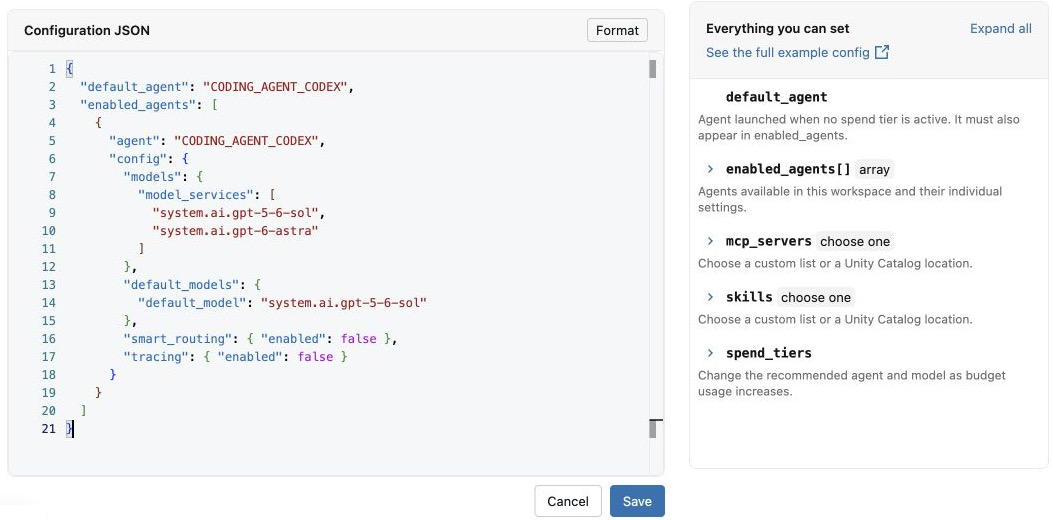
Scegli le fonti modello per ogni agente
Per ogni agente abilitato, si imposta esattamente una sorgente modello in config.models. Gli agenti nella stessa configurazione possono utilizzare diversi tipi di sorgente modello.
Elenco statico dei servizi modello (consigliato): Imposta
model_servicesi nomi completi del Catalogo Unity dei servizi modello da rendere disponibili. Ogni servizio modello deve supportare un'API compatibile con l'agente. Ad esempio, Claude Code richiede l'API Anthropic Messages. Codex richiede l'API Open Responses o OpenAI Responses.{ "models": { "model_services": ["system.ai.claude-sonnet-4-6", "system.ai.claude-opus-4-8"] } }
Per i requisiti di sorgente del modello Smart Route, vedi limitazioni del Smart Routeing.
Servizio provider del modello: Imposta
model_provider_servicesul nome completo in Unity Catalog di un servizio provider del modello. Tutti i modelli configurati per quel servizio di fornitore di modelli sono disponibili per gli sviluppatori.{ "models": { "model_provider_service": "main.default.anthropic_prod" } }Posizione di Unity Catalog: Imposta
unity_catalog_locationsu un catalogo e uno schema. Tutti i servizi di modello in tale località per i quali uno sviluppatore dispone dell'autorizzazioneEXECUTEsono disponibili per quello sviluppatore.{ "models": { "unity_catalog_location": "system.ai" } }
Esempio di configurazione
Questo esempio configura Claude Code con un modello predefinito, un server MCP e una skill. Sostituisci i nomi delle risorse con risorse a cui il tuo team può accedere. Quando modifichi una configurazione esistente, conserva tutte le impostazioni di cui il team ha ancora bisogno.
Per ogni campo supportato, vedi Schema di configurazione degli agenti di codifica.
{
  "default_agent": "CODING_AGENT_CLAUDE_CODE",
  "enabled_agents": [
    {
      "agent": "CODING_AGENT_CLAUDE_CODE",
      "config": {
        "models": {
          "model_services": ["system.ai.claude-sonnet-4-6"]
        },
        "default_models": {
          "default_model": "system.ai.claude-sonnet-4-6"
        }
      }
    }
  ],
  "mcp_servers": { "names": ["main.developer_tools.github"] },
  "skills": { "names": ["main.team_skills.code_review"] }
}
Il default_agent deve anche essere elencato in enabled_agents.
Per dettagli sui valori predefiniti complessivi e della famiglia Claude Code, vedi Impostare un modello predefinito.
Usa l'API
Per pubblicare da uno script, salva il JSON come coding-agent-config.json. Con la CLI di Azure Databricks autenticata sullo spazio di lavoro come amministratore dello spazio di lavoro, crea la configurazione:
databricks api post /api/ai-gateway/v2/coding-agent-configs \
  --json @coding-agent-config.json
Lo spazio di lavoro supporta una configurazione pubblicata. Per modificarlo, aggiorna la configurazione esistente con PATCH /api/ai-gateway/v2/coding-agent-configs/{id}, usando il nome della risorsa restituito e un update_mask parametro di query che identifica i campi da modificare. Tieni il file JSON nel controllo versione per rivedere le modifiche prima di pubblicarle.
Aggiornamenti di configurazione della sincronizzazione
Quando gli sviluppatori avviano un agente tramite ug, controlla la configurazione pubblicata e applica impostazioni aggiornate di agente e modello. I cambiamenti possono richiedere qualche minuto ad apparire.
Per aggiornare immediatamente e sincronizzare server e competenze MCP gestiti, esegui:
ug configure
Consentire agli sviluppatori di visualizzare la spesa
Collegare un budget nella configurazione gestita è opzionale, ma necessario affinché gli sviluppatori possano visualizzare i loro limiti di spesa e budget con ug usage.
Chiedi al tuo amministratore di account di abilitare l'anteprima Enhanced Unity Gateway dalla pagina delle Anteprime della console account e di fornire un ID budget del Gateway Unity. Il budget deve avere una soglia per utente con l'uso dei blocchi abilitato per permettere agli sviluppatori di visualizzare la loro spesa con
ug usage. I valori predefiniti intelligenti sono in Beta, quindi questa anteprima è obbligatoria.Aggiungi l'ID di budget fornito all'oggetto di livello superiore
smart_defaultsnella configurazione gestita:{ "smart_defaults": { "budget_id": "<budget-configuration-uuid>" } }Gli sviluppatori possono quindi eseguire
ug usageper visualizzare la propria spesa e i limiti. Puoi anche scegliere di aggiungere livelli opzionali di raccomandazione basati sulla spesa. Vedi Controllo della spesa per maggiori dettagli.