Nota
L'accesso a questa pagina richiede l'autorizzazione. È possibile provare ad accedere o modificare le directory.
L'accesso a questa pagina richiede l'autorizzazione. È possibile provare a modificare le directory.
Importante
Questa funzionalità è in versione beta. Per utilizzarlo, un amministratore dello spazio di lavoro deve attivare Project-Scoped Shared Compute dalla pagina Anteprime. Vedere Gestire le anteprime di Azure Databricks.
Con Shared Serverless, notebook e file nella stessa cartella Git o bundle condividono calcolo serverless e un ambiente Python nell'editor. Per personalizzare l'ambiente, aggiungi un pyproject.toml file alla radice della cartella. Scegli l'opzione di compute per la tua cartella o bundle Git:
- Cartelle Git, con Serverless condiviso per le cartelle Git.
- Bundle di automazione dichiarativa, con serverless condiviso per i bundle di asset.
Requirements
- Il tuo spazio di lavoro deve soddisfare i requisiti di calcolo serverless.
- Apri la tua cartella Git o bundle Git nell'editor di cartelle Git o nell'editor di bundle. Vedi Crea e gestisci cartelle Git e bundle di Author nello spazio di lavoro.
- Shared Serverless richiede un ambiente serverless versione 5 o superiore.
Calcolo condiviso e ambiente
- Notebook e file nella stessa cartella Git o bundle condividono risorse di calcolo e un ambiente Python nell'editor. Un file opzionale
pyproject.tomlalla radice della cartella definisce l'ambiente condiviso. - Solo i notebook e i file all'interno della cartella o del bundle Git associato possono collegarsi alla relativa risorsa di calcolo condivisa.
- Le risorse di calcolo condivise sono isolate per utente. Solo l'utente che per primo collega un notebook o un file a una risorsa di calcolo condivisa può eseguire carichi di lavoro su di essa.
- L'esecuzione su notebook rimane isolata. Le variabili Python definite in un notebook non sono disponibili in un altro notebook.
- Un terminale web aperto da un notebook o da un file allegati funziona sulla stessa risorsa di calcolo.
Serverless condiviso per le cartelle Git
Usa Shared Serverless per le cartelle Git per lavorare con notebook e file in una cartella Git.
Allega notebook e file nell'editor di cartelle Git
Nella barra laterale dello spazio di lavoro, clicca Workspace e naviga nella cartella Git.
Clicca Apri nell'editor.
Apri un notebook o un file nella cartella Git.
Clicca sul menu a tendina di calcolo.
Seleziona Shared Serverless for Git Folders.

Esegui il notebook o il file per avviare la risorsa di calcolo.
Per usare lo stesso compute da un altro notebook o file, aprilo nella stessa cartella Git e seleziona Shared Serverless for Git Folders.
Collabora tramite Git
Databricks raccomanda che ogni collaboratore cloni il repository in una cartella Git nella propria cartella personale dello spazio di lavoro. Ogni collaboratore riceve poi una risorsa di calcolo e un ambiente separati per il proprio clone.
Usa branch, commit, push e pull per scambiare modifiche tramite il repository Git remoto. Vedi "Collaborare nelle cartelle Git".
Serverless condiviso per bundle di asset
Usa Shared Serverless per gli Asset Bundles per lavorare con notebook e file in un bundle nello spazio di lavoro. La radice del bundle contiene databricks.yml e può contenere un pyproject.toml file che definisce l'ambiente condiviso.
Allega notebook e file nell'editor di bundle
- Nella barra laterale dello spazio di lavoro, clicca su Workspace e naviga fino al bundle.
- A destra del nome del bundle, clicca su Apri nell'editor.
- Apri un notebook o un file nel bundle.
- Clicca sul menu a tendina di calcolo.
- Seleziona Shared Serverless for Asset Bundles.
- Esegui il notebook o il file per avviare la risorsa di calcolo.
Per utilizzare lo stesso compute da un altro notebook o file, aprilo nello stesso bundle e seleziona Serverless condiviso per Asset Bundles.
Per collaborare tramite Git, fai clonare il repository a ogni collaboratore in una cartella Git nella propria cartella del workspace personale. Consulta Collaborate tramite Git.
Gestisci l'ambiente con pyproject.toml
Serverless condiviso utilizza il file pyproject.toml nella cartella Git o nella root del bundle per gestire le dipendenze Python del progetto. I notebook serverless standard utilizzano dipendenze configurate per ogni notebook nel pannello laterale Environment.
Crea il file radice pyproject.toml e imposta la versione dell'ambiente serverless prima di gestirne le dipendenze. Consulta Crea e modifica pyproject.toml. Puoi poi aggiungere dipendenze con i comandi del notebook o modificare direttamente il file.
Usa i comandi del notebook
Apri un notebook collegato a Shared Serverless for Git Folders o Shared Serverless for Asset Bundles.
Esegui
%uv add <package>per aggiungere una dipendenza al file rootpyproject.toml. Ad esempio:%uv add cowsay
Il comando aggiorna pyproject.toml, uv.lock, e l'ambiente condiviso. Non devi eseguire %uv sync dopo %uv add. Usa %uv sync per applicare le modifiche apportate direttamente a pyproject.toml.
Crea e modifica pyproject.toml
Apri un notebook collegato a Shared Serverless per le cartelle git o Shared Serverless per asset bundle.
Apri il pannello laterale Ambiente.
Nella scheda Gestito da pyproject.toml, clicca su
 Crea pyproject.toml per creare il file radice. Se il file esiste già, clicca sull'
 Visualizza pyproject.toml. Il file si apre nell'editor.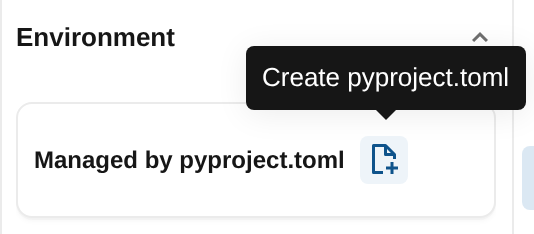
Modifica la
dependencieslista. Tieni la sezione generata[tool.databricks.environment], oppure aggiungila se manca. Impostaenvironment_versionsu una versione supportata (5 e successive). Ad esempio:[project] name = "my-project" version = "0.1.0" dependencies = [ "simplejson==3.18.1", ] [tool.databricks.environment] environment_version = "5"Clicca su Applica in alto nell'editor
pyproject.tomldi file.
L'ambiente aggiornato è disponibile per notebook e file collegati alla stessa risorsa di calcolo condivisa. Per ispezionare l'ambiente, apri il pannello laterale Ambiente . Vedi Configura l'ambiente serverless per informazioni sulle versioni dell'ambiente serverless e sulle dipendenze installate.
Pianifica un notebook
Quando programmi un notebook collegato a Shared Serverless dalla cartella Git o dall'editor bundle, Azure Databricks usa il file pyproject.toml nella radice come ambiente di progetto del processo, se il file esiste. Distribuisci il bundle come descritto nei passaggi seguenti.
- Nella cartella Git o nell'editor di bundle, apri un notebook collegato a Shared Serverless.
- Se la cartella o il bundle Git ha un file radice
pyproject.toml, verifica che dichiari le dipendenze necessarie al compito. - Fare clic su Schedule.
- Nella lista a tendina Compute , seleziona computazione serverless.
- Configura la pianificazione e clicca Crea.
Dopo aver cliccato su Crea, controlla la configurazione del lavoro:
Cartella git: Se la cartella Git ha un file radice
pyproject.toml, verifica che Project environment nella configurazione delle attività del lavoro vi punti. Per modificare la selezione, vedi Configurare l'ambiente per le attività del processo.Bundle: L'editor bundle apre un file YAML di lavoro generato nella cartella
resources/.- Se il bundle ha un file radice
pyproject.toml, verifica cheproject_environment, sottospecdell'ambiente, punti a esso, relativamente al file YAML generato. Vedi Configura un ambiente di progetto in un bundle. - Distribuisci il bundle per creare il job.
Gli schedule sono messi in pausa di default in modalità sviluppo. Vedere Modalità di distribuzione dei bundle di automazione dichiarativa.
- Se il bundle ha un file radice
Per le opzioni di pianificazione dei notebook, vedi Crea e gestisci i lavori di notebook programmati.
Limitazioni
- La condivisione di calcolo è regolata da una politica di utilizzo serverless. Notebook e file nella stessa cartella o bundle Git che utilizzano policy d'uso diverse vengono assegnate risorse di calcolo separate invece di condividerne una.