Nota
L'accesso a questa pagina richiede l'autorizzazione. È possibile provare ad accedere o modificare le directory.
L'accesso a questa pagina richiede l'autorizzazione. È possibile provare a modificare le directory.
Le visualizzazioni della mappa visualizzano i risultati in una mappa geografica. Il set di risultati della query deve includere i dati geografici appropriati:
- Coropleto: Colora le località geografiche, come paesi o stati, in base ai valori aggregati di ogni colonna chiave. La query deve restituire le posizioni geografiche per nome (vedi tabelle di ricerca per regioni per i nomi supportati) oppure come colonna GEOMETRY o GEOGRAPHY . Per un esempio, vedi la mappa di Choropleth.
- Mappa dei punti: Posiziona un marcatore su un insieme di coordinate sulla mappa. Il risultato della query deve restituire coppie di latitudine e longitudine oppure una colonna GEOMETRY o GEOGRAPHY . Per un esempio, vedi mappa dei punti.
- Mappa di percorso: Disegna linee sulla mappa da una colonna di linea GEOMETRIA o GEOGRAFIA , con una linea per riga, oppure collegando una sequenza di punti in una linea. Usalo per percorsi, linee di trasporto, fiumi, confini o traiettorie punto per punto come le tracce GPS. Per un esempio, vedi Path map.
È anche possibile eseguire il rendering delle forme da una colonna GEOMETRY o GEOGRAPHY anziché basarsi su limiti amministrativi predefiniti o colonne di latitudine e longitudine separate. Vedere Dati geografici personalizzati.
Opzioni "choropleth"
Una mappa choropleth colora le aree geografiche, ad esempio paesi, stati o contee, in base a un valore numerico nei dati.
Configura una mappa coropleta
Nella scheda Dati fare clic su + Aggiungi set di dati SQL, incollare la query seguente ed eseguirla:
Set di dati di esempio
SELECT state, total_sales
FROM VALUES
  ('California', 98750),
  ('Texas', 87200),
  ('New York', 76300),
  ('Florida', 65100),
  ('Illinois', 54800),
  ('Pennsylvania', 48200),
  ('Ohio', 43500),
  ('Georgia', 41200),
  ('North Carolina', 39700),
  ('Michigan', 36100),
  ('New Jersey', 34800),
  ('Virginia', 32500),
  ('Washington', 31200),
  ('Arizona', 29700),
  ('Massachusetts', 28400),
  ('Tennessee', 26900),
  ('Indiana', 25100),
  ('Missouri', 23800),
  ('Maryland', 22600),
  ('Wisconsin', 21300),
  ('Minnesota', 20100),
  ('Colorado', 19400),
  ('Alabama', 18200),
  ('South Carolina', 17600),
  ('Louisiana', 16900),
  ('Kentucky', 15800),
  ('Oregon', 14700),
  ('Oklahoma', 13600),
  ('Connecticut', 12500),
  ('Utah', 11900),
  ('Iowa', 11200),
  ('Nevada', 10800),
  ('Arkansas', 10100),
  ('Mississippi', 9600),
  ('Kansas', 9200),
  ('New Mexico', 8700),
  ('Nebraska', 8300),
  ('West Virginia', 7900),
  ('Idaho', 7400),
  ('Hawaii', 7100),
  ('New Hampshire', 6800),
  ('Maine', 6400),
  ('Montana', 6100),
  ('Rhode Island', 5800),
  ('Delaware', 5400),
  ('South Dakota', 5100),
  ('North Dakota', 4800),
  ('Alaska', 4500),
  ('Vermont', 4200),
  ('Wyoming', 3900)
AS t(state, total_sales);
Nell'editor di visualizzazione configurare quanto segue:
- Impostare il tipo di visualizzazione su Mappa Choropleth.
- Nella sezione Regione , sotto Paese, clicca
 . In Values fare clic su Selezionare un paese e selezionare Stati Uniti.
 -
Nella sezione Regione, sotto Stato/Provincia, clicca . In Campi selezionare
state. -
Sotto Colore, clicca , seleziona
total_sales, e imposta la trasformazione su SUM.
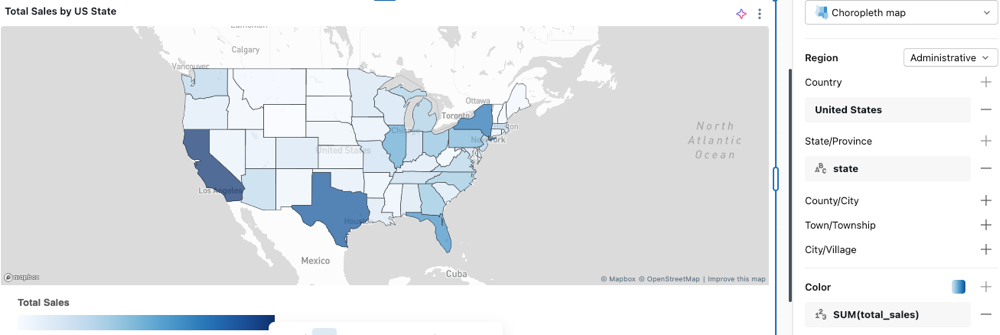
Region
L'impostazione Area indica alla mappa come interpretare i valori di posizione nei dati. Scegliere il formato corrispondente ai dati. Databricks supporta confini amministrativi, codici postali, aree statistiche del censimento USA (CSA e CBSA), distretti legislativi statunitensi e regioni NUTS dell'UE. Per i livelli disponibili in ciascun formato, insieme ai nomi, abbreviazioni o codici accettati, consulta le tabelle di ricerca per regioni.
Se un valore nella colonna location non corrisponde al formato selezionato, non vengono visualizzati dati per tale area.
In alternativa, seleziona Geometria personalizzata per visualizzare i confini delle regioni direttamente da una colonna GEOMETRY o GEOGRAPHY nei tuoi dati. Vedere Dati geografici personalizzati.
Colore
I colori vengono popolati automaticamente per ogni area con dati. Fare clic sul campione di colore per scegliere un colore diverso.

Per colorare le regioni tramite un campo numerico, clicca sezione Colori e seleziona un campo. È possibile applicare una trasformazione, SUM ad esempio o MEDIAN. La mappa applica una sfumatura di colore nell'intervallo di valori. Per personalizzare i colori, le sfumature e le etichette, fare clic sul campione di colori.
Tabelle di ricerca per regione
Trova la sezione che corrisponde alla tua impostazione Regione e scarica la sua tabella di ricerca per verificare quali nomi, abbreviazioni o codici sono supportati.
Amministrativa
| livello | Tabella di ricerca |
|---|---|
| Country | country-names.csv |
| Stato/Provincia | state-province-names.csv |
| Contea/Città | county-district-names.csv |
| Città/Township | town-names.csv |
| Città/Villaggio | city-village-names.csv |
Annotazioni
Per i limiti admin-0 (paese), è possibile usare i nomi in inglese della name_en colonna direttamente come identificatore nella query. Per altri livelli di area, usare la name_en colonna per cercare i valori supportati, ma usare una delle altre colonne come identificatore nella query.
Postale
I codici postali o CAP utilizzanozipcode-codes.csv.
CSA / CBSA
CSA (Combined Statistical Areas) raggruppa aree metropolitane e micropolitane adiacenti con legami economici. CBSA (Core Based Statistical Areas) copre singole aree metropolitane e micropolitane.
| livello | Tabella di ricerca |
|---|---|
| Aree statistiche combinate | us-csa-codes.csv |
| Aree statistiche fondamentali | us-cbsa-codes.csv |
Legislativo
| livello | Tabella di ricerca |
|---|---|
| Distretti del Senato statale | senate-names.csv |
| Distretti congressuali | congressional-district-codes.csv |
FRUTTI
NUTS è la Nomenclatura UE delle Unità Territoriali per la Statistica, con tre livelli: NUTS 1 (principali regioni socioeconomiche), NUTS 2 (regioni di base per la politica regionale) e NUTS 3 (piccole regioni per diagnosi specifiche).
| livello | Tabella di ricerca |
|---|---|
| NOCI 1 | eu-nuts-1-codes.csv |
| NUTS 2 | eu-nuts-2-codes.csv |
| NUTS 3 | eu-nuts-3-codes.csv |
Opzioni mappa dei punti
Una mappa dei punti posiziona un marcatore a un insieme di coordinate per ogni riga dei tuoi dati.
Configura una mappa puntiforme.
Nella scheda Dati fare clic su + Aggiungi set di dati SQL, incollare la query seguente ed eseguirla:
Set di dati di esempio
SELECT city, latitude, longitude, population
FROM VALUES
  ('New York',     40.7128,  -74.0060, 8336817),
  ('Los Angeles',  34.0522, -118.2437, 3979576),
  ('Chicago',      41.8781,  -87.6298, 2693976),
  ('Houston',      29.7604,  -95.3698, 2320268),
  ('Phoenix',      33.4484, -112.0740, 1608139),
  ('Philadelphia', 39.9526,  -75.1652, 1603797),
  ('San Antonio',  29.4241,  -98.4936, 1434625),
  ('San Diego',    32.7157, -117.1611, 1386932),
  ('Dallas',       32.7767,  -96.7970, 1304379),
  ('San Jose',     37.3382, -121.8863, 1013240)
AS t(city, latitude, longitude, population);
Nell'editor di visualizzazione configurare quanto segue:
- In Coordinate selezionare Longitudine/Latitudine.
-
Sotto Longitudine, clicca e seleziona
longitude. -
Sotto Latitude, clicca e seleziona
latitude.
-
Sotto Longitudine, clicca
-
Sotto Dimensioni, clicca e seleziona
population.
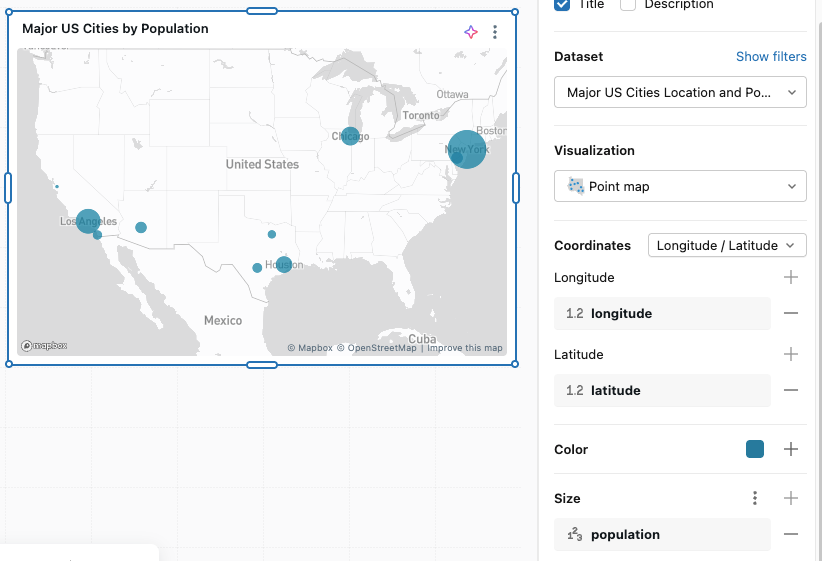
Coordinate
Usare l'editor di visualizzazione per configurare le coordinate:
- Longitudine/Latitudine: scegliere la colonna contenente i componenti Longitudine e Latitudine delle coordinate della mappa.
- Geometria: selezionare una colonna GEOMETRY o GEOGRAPHY da utilizzare come posizione del punto anziché colonne di latitudine e longitudine separate. Vedere Dati geografici personalizzati.
Colore
Per i dati non raggruppati, fare clic sul campione di colore per modificare i colori dei punti visualizzati sulla mappa. Per applicare una strategia di raggruppamento, clicca nella sezione Colori dell'editor di visualizzazione. È possibile modificare i colori assegnati automaticamente facendo clic sul campione di colore accanto a ogni etichetta di gruppo nell'editor.
Dimensioni
Clicca nella sezione Dimensioni per scegliere un campo che rifletta la quantità. Questo permette di visualizzare punti di dimensioni diverse in base al valore dei dati.
Opzioni per la mappa del percorso
Una mappa di percorso traccia delle linee sulla mappa. Ogni linea proviene da una colonna di geometria, con una linea per riga, oppure da una sequenza di punti collegati in ordine.
Configura una mappa di percorso
Nella scheda Dati fare clic su + Aggiungi set di dati SQL, incollare la query seguente ed eseguirla:
Set di dati di esempio
SELECT line_name, line_type, ST_GEOMFROMTEXT(wkt, 4326) AS route
FROM VALUES
  ('Line 1 Yonge-University', 'Subway',     'LINESTRING(-79.4103 43.7804, -79.4065 43.7442, -79.3985 43.7057, -79.3860 43.6709, -79.3826 43.6612, -79.3790 43.6524, -79.3807 43.6453, -79.3868 43.6509, -79.3884 43.6549, -79.3934 43.6672, -79.3998 43.6681, -79.4041 43.6674, -79.4160 43.6840, -79.4353 43.6987, -79.4473 43.7247, -79.4617 43.7497, -79.4936 43.7647, -79.5022 43.7740, -79.5273 43.7942)'),
  ('Line 2 Bloor-Danforth',  'Subway',     'LINESTRING(-79.5357 43.6375, -79.5115 43.6482, -79.4843 43.6497, -79.4595 43.6558, -79.4526 43.6570, -79.4263 43.6622, -79.4111 43.6659, -79.3998 43.6681, -79.3860 43.6709, -79.3585 43.6767, -79.3450 43.6801, -79.3126 43.6866, -79.3016 43.6890, -79.2886 43.6952, -79.2795 43.7113, -79.2635 43.7325)'),
  ('Line 4 Sheppard',        'Subway',     'LINESTRING(-79.4106 43.7615, -79.3866 43.7669, -79.3762 43.7691, -79.3661 43.7714, -79.3462 43.7757)'),
  ('Line 5 Eglinton',        'Light rail', 'LINESTRING(-79.4880 43.6835, -79.4770 43.6900, -79.4650 43.6930, -79.4540 43.6952, -79.4420 43.6975, -79.4353 43.6987, -79.4190 43.7015, -79.4090 43.7035, -79.3985 43.7057, -79.3830 43.7085, -79.3660 43.7112, -79.3470 43.7150, -79.3250 43.7180, -79.3050 43.7220, -79.2850 43.7270, -79.2635 43.7325)'),
  ('Line 6 Finch West',      'Light rail', 'LINESTRING(-79.4936 43.7647, -79.5170 43.7638, -79.5330 43.7628, -79.5500 43.7580, -79.5680 43.7500, -79.5850 43.7410, -79.6030 43.7285)')
AS lines(line_name, line_type, wkt);
Nell'editor di visualizzazione configurare quanto segue:
- Imposta il tipo di visualizzazione su Path map.
-
Sotto Percorso, lascia il tipo sorgente impostato su Geometria. Accanto a Geometria, clicca e seleziona
route. -
Sotto Colore, e seleziona
line_name. -
Sotto Pattern, clicca e seleziona
line_type.
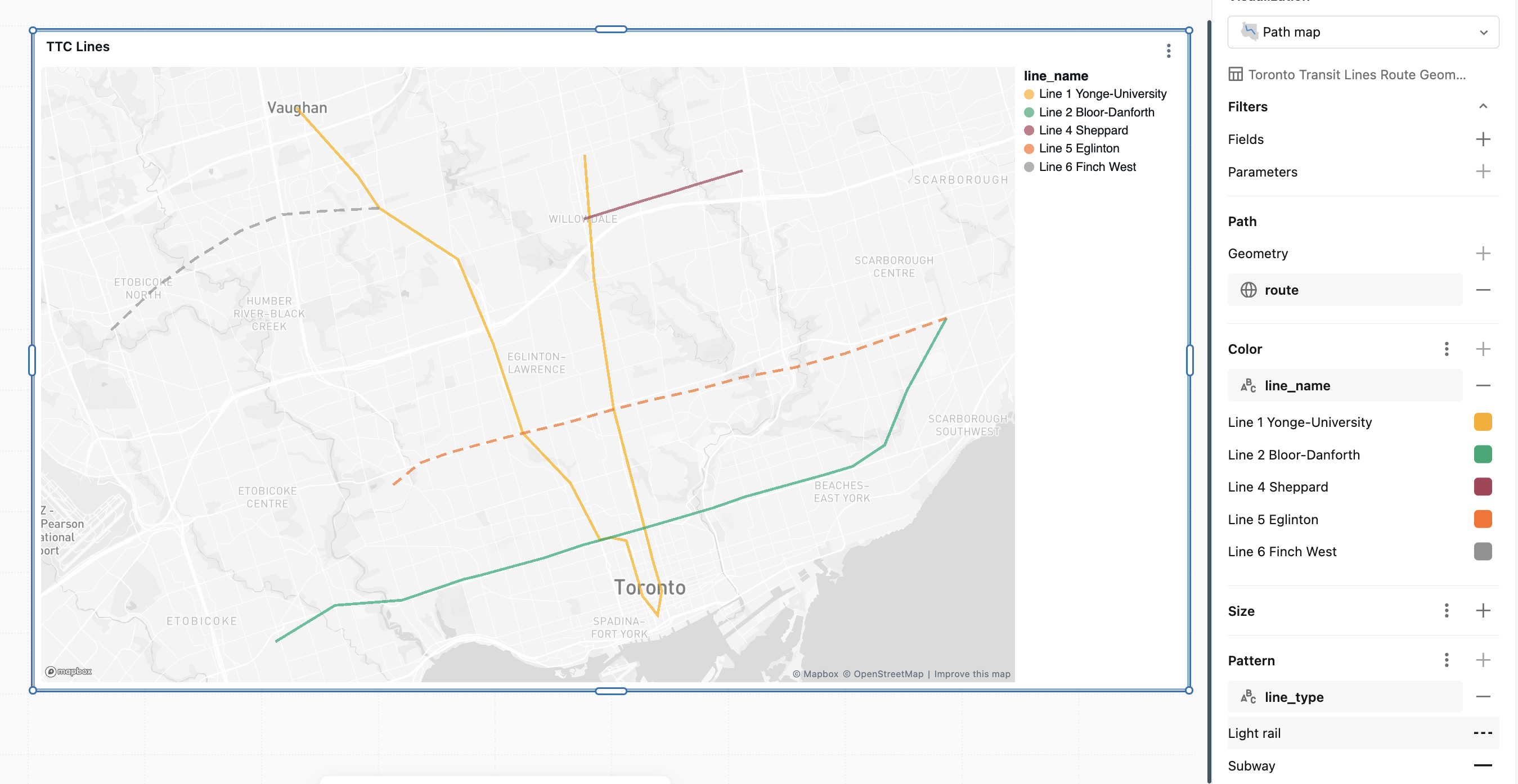
Sorgente del percorso
Sotto Percorso, seleziona il tipo di sorgente che corrisponde a come i tuoi dati definiscono ogni riga:
-
Geometria: Seleziona una colonna GEOMETRIA o GEOGRAFIA di
LineStringoMultiLineStringvalori. Ogni riga è tracciata come una sola linea. Usa questa fonte per linee memorizzate come percorsi, linee di trasporto, fiumi o confini. Vedere Dati geografici personalizzati. - Sequenza lunga/lat: traccia una linea collegando una sequenza di punti da colonne separate di longitudine e latitudine. Imposta longitudine e latitudine alle colonne di coordinate, e imposta Order alla colonna che sequenzia i punti. Vedi Ordine.
-
Sequenza di punti di geometria: traccia una linea collegando una sequenza di punti da una singola
Pointcolonna di GEOMETRIA o GEOGRAFIA. La geometria dei punti imposta sulla colonna, e imposta l'ordine sulla colonna che sequenza i punti. Vengono estratti soloPointi valori; gli altri tipi di geometria vengono ignorati.
Le sorgenti della sequenza Long/Lat e della sequenza puntuale Geometry collegano più righe in una linea. Le righe sono raggruppate in una riga per ogni combinazione dei campi categorici che assegni, come Colore o Pattern, allo stesso modo in cui un grafico delle linee raggruppa i suoi dati. Non c'è un campo identificatore di percorso separato.
Ordine
Per la sequenza Long/Lat e le sorgenti di sequenza di punti Geometria , imposta Order sulla colonna che determina la sequenza di punti all'interno di ogni riga, come un timestamp o un numero di passo. I punti sono collegati in ordine crescente. Il campo Ordine non si applica alla sorgente Geometria .
Colore
Per i dati non raggruppati, clicca sul campione di colore per cambiare il colore della linea mostrato sulla mappa. Per colorare le linee vicino a un campo, clicca nella sezione Colori e seleziona un campo. È possibile modificare i colori assegnati automaticamente facendo clic sul campione di colore accanto a ogni etichetta di gruppo nell'editor.
Dimensioni
Clicca nella sezione Dimensioni per scegliere un campo numerico che varia lo spessore della linea in base al valore dei dati. La variazione dello spessore della linea in base al campo è disponibile solo per la sorgente del percorso geometrico . Le linee provenienti dalla sequenza Long/Lat e dalla sequenza puntuale Geometry usano una larghezza costante.
Modello
Clicca nella sezione Pattern per scegliere un campo categoriale che varia lo stile del trattino di ogni linea.
Dati geografici personalizzati
È possibile eseguire il rendering delle mappe direttamente da una colonna GEOMETRY o GEOGRAPHY in qualsiasi set di dati. Usare questa opzione per visualizzare forme personalizzate, ad esempio territori di vendita, distretti scolastici e aree di cattura di punti di archiviazione, oppure per tracciare punti senza suddividere le coordinate in colonne di latitudine e longitudine separate.
La mappa disegna ogni riga in modo indipendente, quindi forme o punti possono sovrapporsi se i tuoi dati hanno più righe per regione. Per combinare righe in una singola forma per area, usare una misura geometry in una visualizzazione metrica. Vedere Limitazioni e visualizzazioni delle metriche locali.
Definire una visualizzazione metrica con una misura geometry
Nella vista metrica YAML impostare la colonna geometry o geography come misura usando una delle aggregazioni supportate: ST_UNION_AGG, ST_ENVELOPE_AGG, FIRSTo LAST. Usare le dimensioni per le colonne non geometry in base alle quali si desidera raggruppare.
La visualizzazione metrica locale seguente definisce region come dimensione, total_sales come misura numerica, e usa ST_UNION_AGG per combinare i limiti per riga in una singola forma per area:
version: 0.1
source: sales.territories

dimensions:
  - name: region
    expr: region

measures:
  - name: total_sales
    expr: SUM(sales_amount)
  - name: region_shape
    expr: ST_UNION_AGG(boundary)
Se i dati geografici vengono archiviati come stringa serializzata o valore binario, eseguirne GEOMETRY il cast nell'espressione di misura o GEOGRAPHY .
Creare una mappa choropleth
Le mappe choropleth supportano Polygon e MultiPolygon forme.
- Aggiungere la visualizzazione metrica come set di dati.
- Impostare il tipo di visualizzazione su Mappa Choropleth.
- In Area selezionare Geometria personalizzata e selezionare la misura geometry (ad esempio,
region_shape). - In Colore selezionare una misura numerica,
total_salesad esempio .
Creare una mappa punti
Supporto e Point forme delle mappe dei puntiMultiPoint. Usare una Pointmisura geometry -valued, FIRST(location) ad esempio o ST_UNION_AGG(location).
- Aggiungere la visualizzazione metrica come set di dati.
- Impostare il tipo di visualizzazione su Mappa punti.
- In Coordinate selezionare Geometria e selezionare la misura geometry.
- Opzionale: Sotto Dimensione, seleziona una misura numerica per variare le dimensioni dei punti.
Crea una mappa di percorso
Supporto LineString e MultiLineString forme per le mappe di percorso. Usa una LineStringmisura geometrica a valori -, oppure combina segmenti per riga in un unico percorso per gruppo con ST_UNION_AGG.
- Aggiungere la visualizzazione metrica come set di dati.
- Imposta il tipo di visualizzazione su Path map.
- Sotto Percorso, seleziona la tua misura geometrica.
- Opzionale: Sotto Colore, seleziona un campo per colorare le linee.
Limitations
I dati geografici personalizzati presentano le seguenti limitazioni:
-
GROUP BYnon è supportato inGEOMETRYcolonne oGEOGRAPHY. Per combinare più righe in una singola forma per gruppo, aggregare la geometria come misura di visualizzazione delle metriche usandoST_UNION_AGG,ST_ENVELOPE_AGGFIRST, oLAST. In caso contrario, il rendering di ogni riga viene eseguito in modo indipendente e le forme possono sovrapporsi. - Il renderer mappa usa WGS84 (
SRID 4326). Databricks riprogettaGEOMETRYautomaticamente le colonne in altri SRID;GEOGRAPHYle colonne devono già essereSRID 4326. Usare ST_Transform nell'espressione di misura per riprogettare, se necessario. -
GEOMETRYil rendering delle colonne conSRID 0(sistema di coordinate sconosciuto) non viene eseguito. -
GeometryCollectioni valori e le colonne che combinano più tipi di forma non sono supportati. - Le codifiche delle etichette non sono supportate nelle mappe che usano una colonna geometry o geography.