Nota
L'accesso a questa pagina richiede l'autorizzazione. È possibile provare ad accedere o modificare le directory.
L'accesso a questa pagina richiede l'autorizzazione. È possibile provare a modificare le directory.
Genie Code offre un'esperienza di centro di comando a tutta pagina, in cui la chat attiva è ben in evidenza e, quando necessario, mostra anche risorse come notebook e file sotto forma di schede. Puoi iniziare a lavorare direttamente da Genie Code, gestire più chat in parallelo, passare da una chat all'altra mentre continuano a funzionare in background e personalizzare il funzionamento di Genie Code con abilità, istruzioni e server MCP.
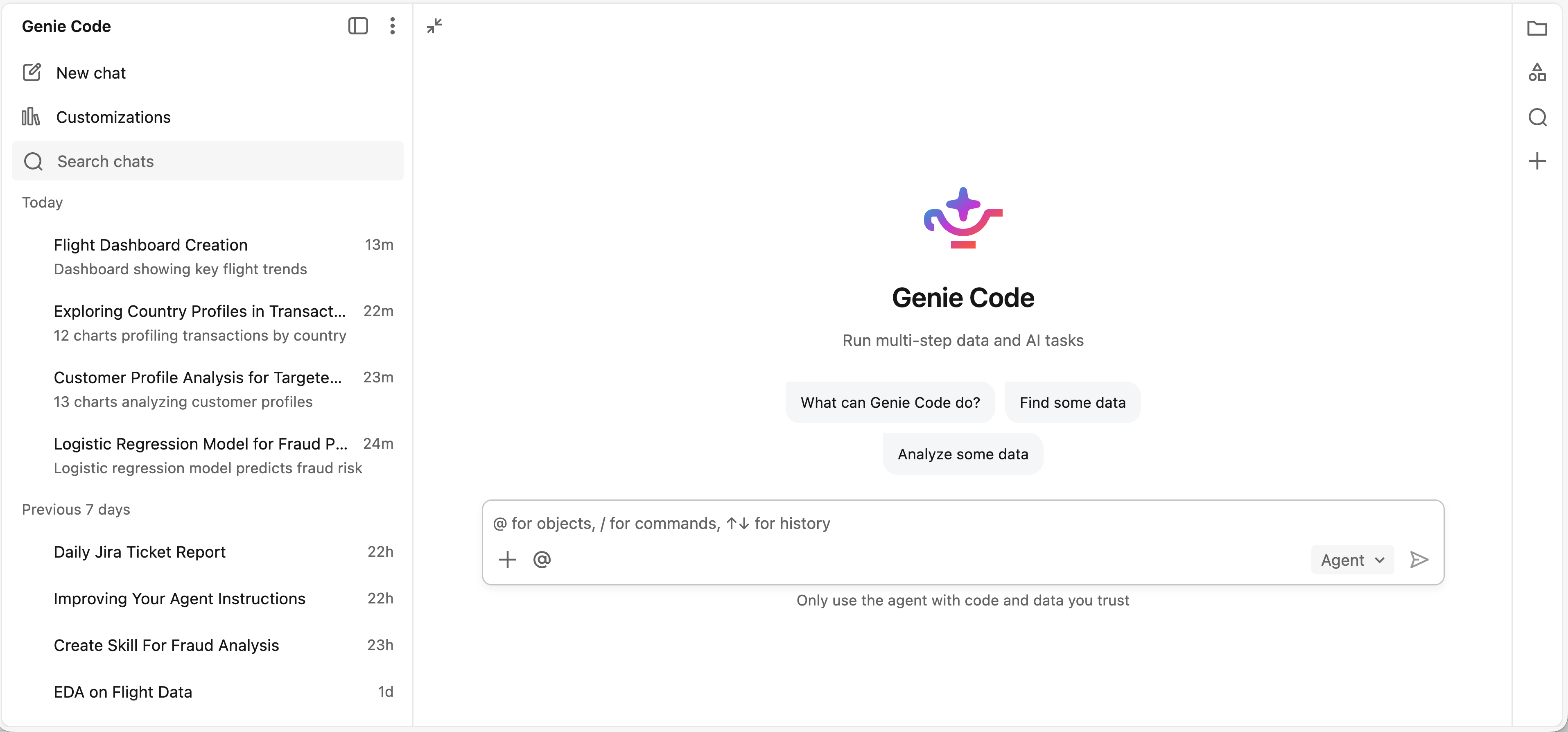
Il codice Genie a pagina intera è l'esperienza consigliata per iniziare il lavoro da zero o eseguire più attività in parallelo. Se si usa principalmente un asset esistente, ad esempio il debug di un notebook, il monitoraggio di un endpoint o l'esplorazione di una tabella in Unity Catalog, il riquadro laterale è un'alternativa pratica.
Aprire il codice Genie a pagina intera
Puoi aprire Codice Genie a pagina intera in uno dei seguenti modi:
Nella pagina principale del tuo spazio di lavoro, seleziona
 Codifica nella casella del prompt, inserisci un prompt e invialo. Genie Code si apre a schermo intero e inizia a lavorare sul prompt.
Nel riquadro laterale di Genie Code, fai clic su
 Massimizza.
Inizia una nuova chat e descrivi cosa vuoi che faccia Genie Code. Genie Code lavora direttamente sul compito nella chat, eseguendo analisi e apportando modifiche man mano che procede. Quando deve modificare o eseguire una risorsa specifica come un quaderno o un file, quella risorsa si apre come scheda accanto alla chat così puoi rivederla. Per alcuni asset, come le dashboard AI/BI, Genie Code potrebbe navigare su quella pagina per fare modifiche e mantenere la chat nel pannello laterale.
Panoramica di Genie Code a pagina intera

-
 Chiudi la barra della chat: Comprimi la pagina intera della barra laterale della chat Codice Genio.
 -
 Altre opzioni: accedi alle impostazioni di Genie Code, chiedi aiuto e invia feedback a Databricks.
 -
 Nuova chat: Avvia una nuova chat di Genie Code.
 -
 Personalizzazione: Gestisci abilità, istruzioni e server MCP per personalizzare il funzionamento di Genie Code.
 -
 Orari: Gestire le attività programmate.
 -
 Cerca: Cerca nelle chat di Genie Code per trovare rapidamente le chat precedenti e continuare a lavorare.
 - Elenco delle attività programmate: Qui è mostrata l'esecuzione più recente di ogni task programmata.
-
Chat list: Mostra tutte le tue chat con il Codice Genio. Ogni voce mostra il titolo della chat e quando è stato inviato l'ultimo prompt.
- Per passare a un'altra chat, clicca su una voce qualsiasi. Puoi cambiare mentre Genie Code è ancora in funzione, sia che venga eseguito in chat sia che modifichi un quaderno.
- Per gestire una chat, passa il mouse sopra di essa e clicca Menu Kebab. Puoi condividere, fare una copia, rinominare o cancellare la chat.
- Vista chat: La chat attiva, dove Genie Code svolge il lavoro. Assets Genie Code si apre in schede accanto alla chat oppure reindirizza alla pagina dell'asset.