Nota
L'accesso a questa pagina richiede l'autorizzazione. È possibile provare ad accedere o modificare le directory.
L'accesso a questa pagina richiede l'autorizzazione. È possibile provare a modificare le directory.
Chat in Genie One è un'interfaccia unificata in linguaggio naturale a schermo intero che consente agli utenti aziendali di porre domande relative ai dati. Cerca prima di tutto gli agenti Genie disponibili per trovare una corrispondenza, quindi cerca in dashboard, query e visualizzazioni delle metriche. È anche possibile connettere origini esterne (ad esempio Google Drive e SharePoint) in modo che la chat possa rispondere dai documenti aziendali e pianificare attività di chat ricorrenti che pubblicano i risultati come thread.
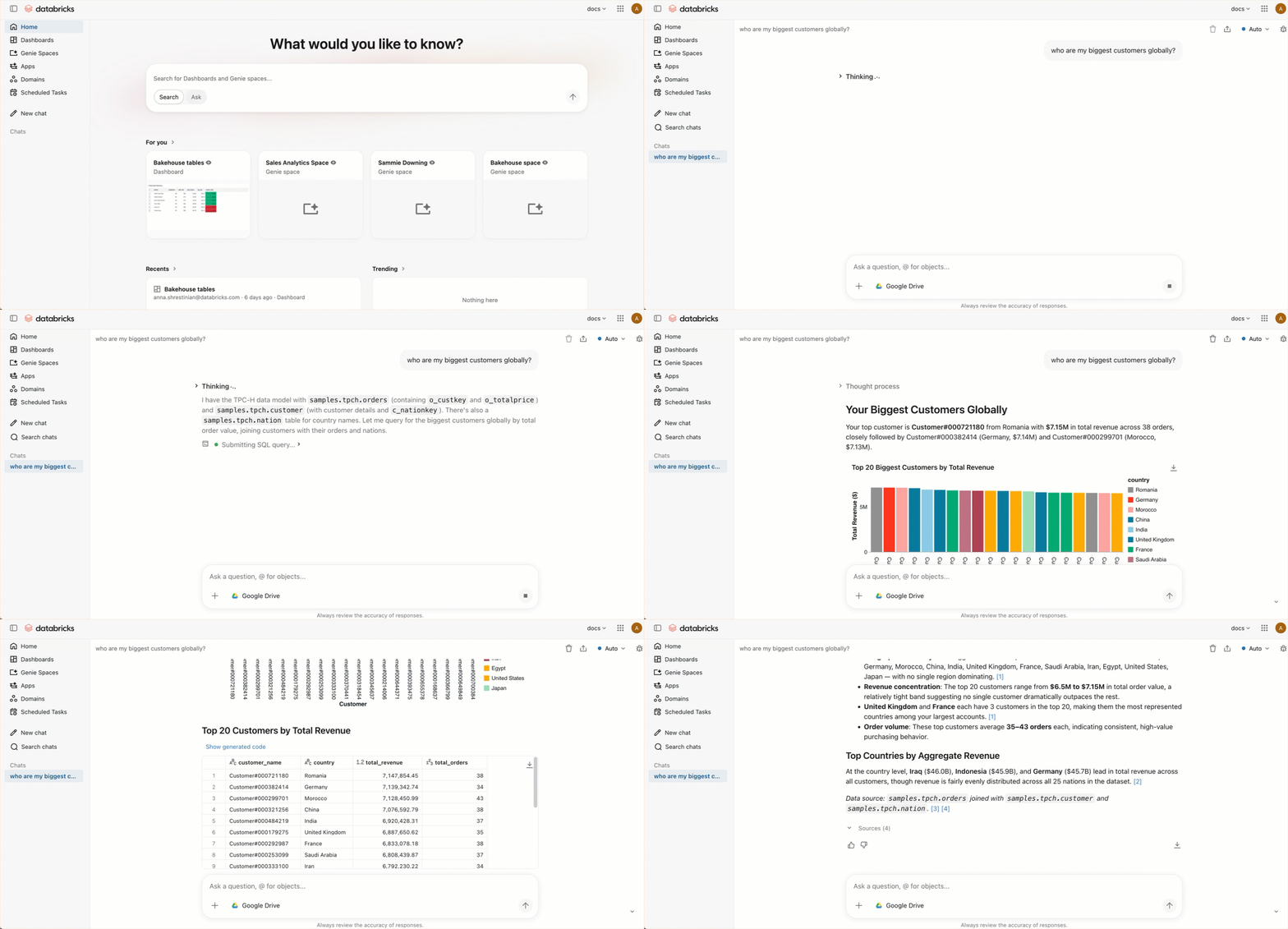
Funzionamento della chat
Quando invii una domanda alla chat:
- Cerca gli agenti Genie disponibili per ottenere una delle informazioni pertinenti alla domanda.
- Se viene trovato un agente Genie corrispondente, usa tale spazio per generare una risposta.
- Se non viene trovato alcun agente Genie corrispondente, cerca gli asset di dati pertinenti per rispondere alla domanda.
Per dare alla chat l'accesso ai documenti aziendali, collega fonti di dati esterne come Google Drive, SharePoint, GitHub, Glean e Atlassian. Vedi Connetti Genie One a strumenti e fonti esterne.
Per aprire la chat, fare clic su Nuova chat dalla barra laterale o usare la modalità Ask nella barra di ricerca. Per usare la chat, è necessario disporre dell'autorizzazione CAN USE per almeno un SQL warehouse.
Selezionare calcolo
Chat usa il calcolo automatico per impostazione predefinita, che seleziona automaticamente il miglior sql warehouse disponibile ed è consigliato per la maggior parte degli utenti. Per usare invece un magazzino specifico:
- Fare clic su ••• in alto a destra.
- Fare clic su Gestisci calcolo.
- Seleziona il tuo SQL warehouse.
Gestisci le chat nella barra laterale
Le tue chat recenti appaiono nella barra laterale. Posiziona il puntatore su una chat e fai clic sull' per gestirla:
- Aggiungi una chat ai preferiti: Seleziona Aggiungi ai preferiti per mantenere la chat nella parte superiore della barra laterale e accedervi rapidamente. Le chat bloccate restano in cima finché non rimuovi il blocco.
- Rinomina una chat: seleziona Rinomina, inserisci un nuovo nome e conferma per dare un titolo più chiaro alla chat.
Naviga in una lunga conversazione
Quando una conversazione contiene due o più dei tuoi messaggi, appare una struttura della conversazione lungo il bordo sinistro della conversazione. La struttura ha un segno per ogni messaggio che hai inviato, e il tic per la parte della conversazione che stai leggendo è evidenziato.
- Visualizza un messaggio: passa il mouse su un segno di spunta per vedere il tuo messaggio e l'inizio della risposta.
- Vai a un messaggio: clicca su un segno di spunta per scorrere fino a quel messaggio.
Nelle conversazioni lunghe, la scaletta mostra un sottoinsieme equamente distanziato dei tuoi messaggi, e include sempre il primo messaggio, l'ultimo messaggio e quello che stai leggendo. La struttura non è disponibile sui dispositivi touch, come i telefoni.
Creare un agente Genie da una conversazione
È possibile trasformare il contesto da una conversazione di chat in un agente Genie riutilizzabile. Ciò è utile quando una conversazione crea un contesto che si vuole salvare e applicare a domande future, ad esempio un'analisi kpi di vendita, indicazioni sulla formattazione dei report aziendali o altre istruzioni specifiche del dominio.
Nota
Per creare un Genie Agent da Genie One, devi disporre dell'autorizzazione Accesso all'area di lavoro o Accesso a Databricks SQL. Gli utenti con il solo accesso Consumer e gli utenti dell'account senza appartenenza a uno spazio di lavoro non possono creare Genie Agent da Genie One. Si veda Gestione dei diritti di accesso.
Creare un agente
È possibile creare un agente Genie da una conversazione in due modi:
- Chiedere a Genie One di salvare il contesto della conversazione come agente.
- Fare clic sul menu di overflow (•••) sotto una risposta, quindi fare clic su Crea agente.

Per creare un agente in una conversazione, indicare a Genie One cosa si vuole che l'agente acquisisca:
Suggerimento
Save this sales KPI analysis as an agent so I can reuse it.
Dopo che Genie One ha creato l'agente, è possibile aprirlo nell'area di lavoro per ottimizzare il contesto, le istruzioni e gli asset di dati. Per saperne di più su Genie Agents, vedi Genie Agents.
Modifica un agente
È possibile chiedere a Genie One di modificare il contesto di un agente in una conversazione. Ad esempio, è possibile aggiungere tabelle o modificare le istruzioni di un agente in linguaggio naturale.
Suggerimento
Add the sales.forecast table to my sales KPI agent.
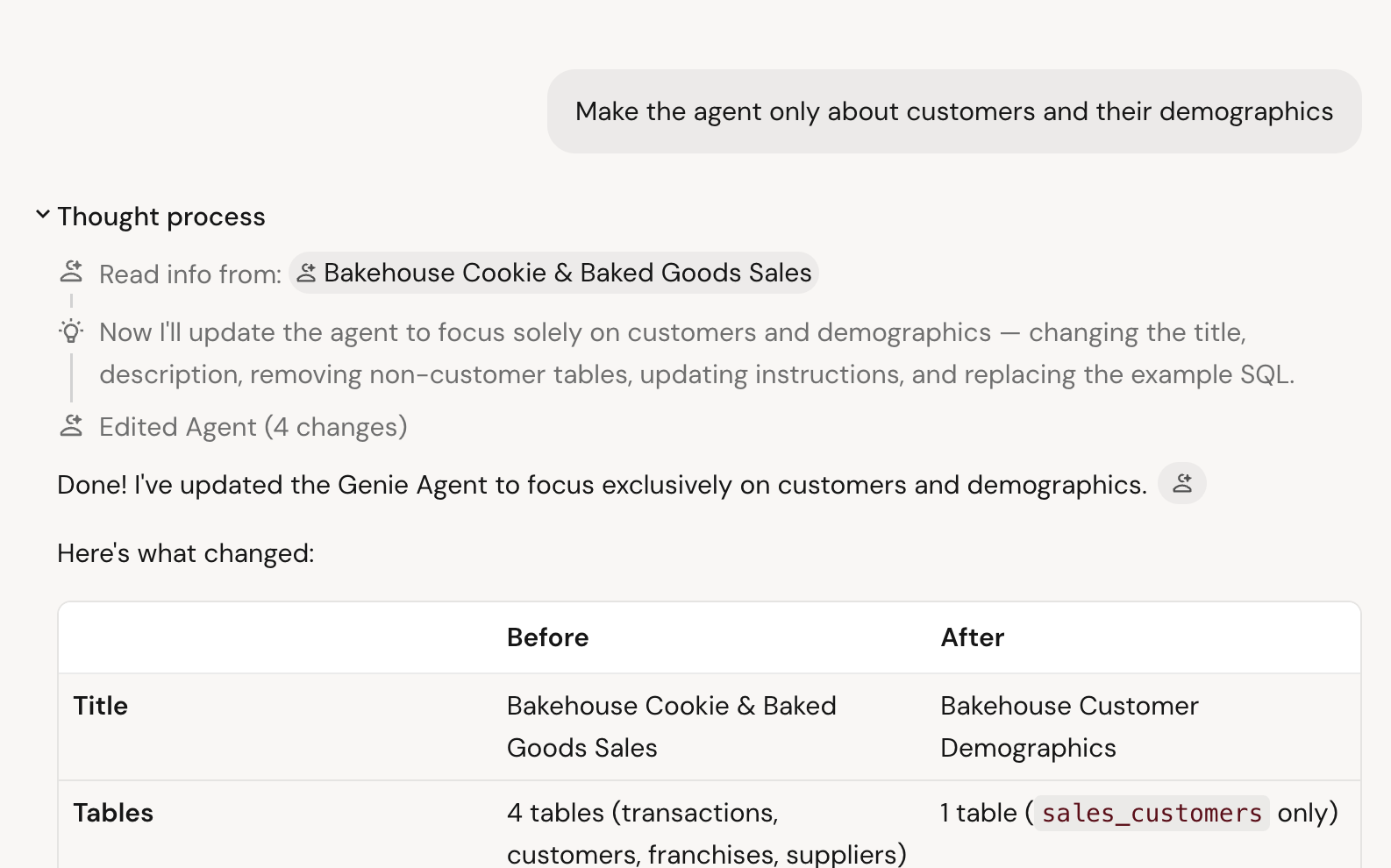
Eliminare un agente
È possibile chiedere a Genie One di eliminare un agente in una conversazione. Genie One chiede di confermare prima di eliminare l'agente.
Suggerimento
Delete my sales KPI agent.
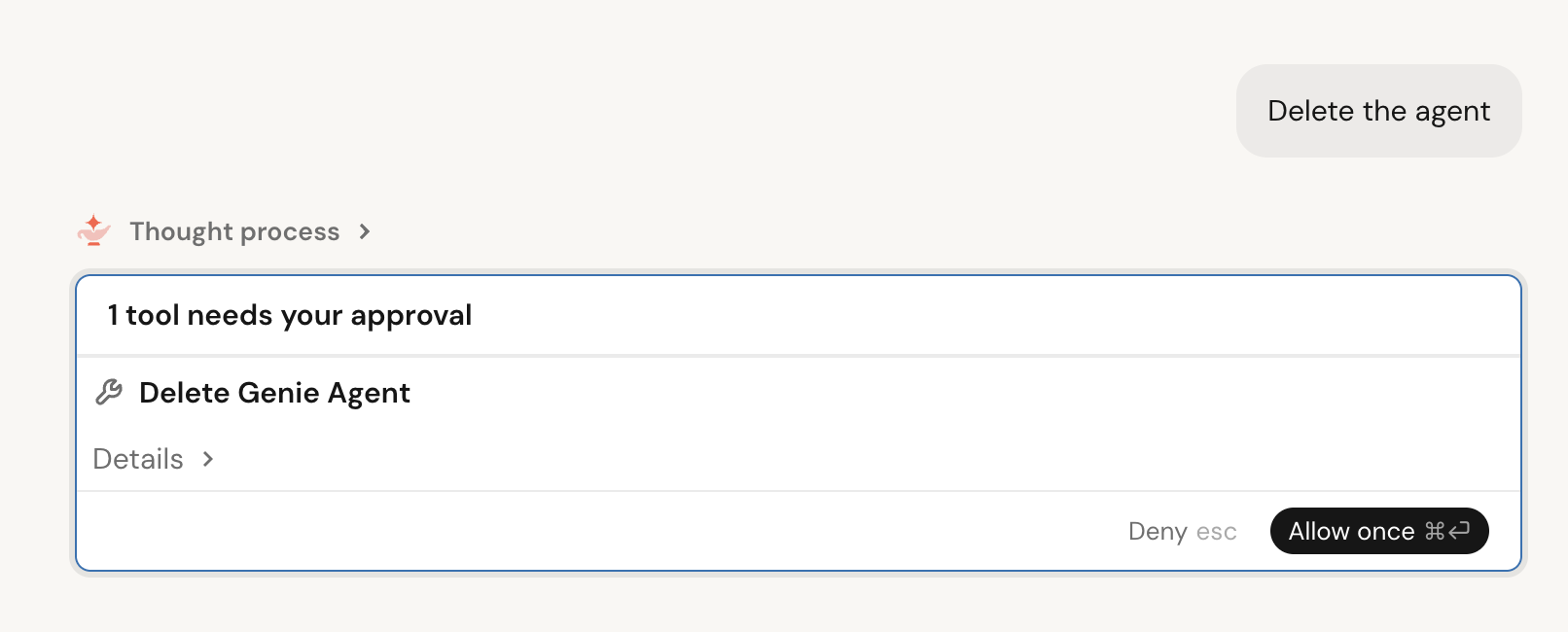
Genie Ontologia
Genie One utilizza Genie Ontology, il livello contestuale unificato che fornisce a Genie una mappa business-aware della tua organizzazione. Combina il contesto modellato che gestisci nella semantica del Catalogo Unity, come le viste metriche, i domini e le Pagine, con il contesto che Genie deduce automaticamente dai tuoi asset e dall'utilizzo. Genie One e Genie Code cercano nella stessa ontologia, quindi il contesto che hai curato una volta si applica a entrambe le superfici.
Per vedere quali fonti di conoscenza Genie One ha usato per rispondere alla domanda, fare clic  Icone di citazione in una risposta.
Per una descrizione completa di Genie Ontology, incluso il contesto dedotto, la valutazione dell’autorevolezza e il controllo delle autorizzazioni, consulta Genie Ontology.
Aggiungi istruzioni per lo spazio di lavoro per la chat
Gli amministratori dell'area di lavoro possono aggiungere istruzioni personalizzate applicabili a ogni conversazione di chat nell'area di lavoro. Le istruzioni possono includere informazioni sulle convenzioni dei dati dell'organizzazione, sulla terminologia preferita o sulle linee guida per la risposta della chat.
Per aggiungere le istruzioni dell'area di lavoro, creare un file Markdown nel percorso seguente nell'area di lavoro:
/Workspace/.genie_workspace_instructions.md
Le istruzioni devono contenere meno di 20.000 caratteri. Chat legge automaticamente questo file senza alcuna configurazione aggiuntiva necessaria. Le istruzioni si applicano solo alla chat e non influiscono sugli agenti Genie o sul codice Genie.
Per le procedure consigliate per l'aggiunta di istruzioni personalizzate, vedere Procedure consigliate per le istruzioni di Genie Code.
Abilità
Le abilità ti permettono di estendere la chat in Genie One con funzionalità personalizzate su misura per le tue esigenze. Di default, un'abilità è disponibile solo per te, ma puoi condividerla con il tuo team. Consulta Condividi un'abilità con il tuo team. Le abilità si caricano automaticamente quando Genie One le determina rilevanti per la tua richiesta, e puoi invocare manualmente un'abilità digitando / seguito dal suo nome.
Una competenza può includere più file e sottocartelle, fino a tre livelli di cartelle e 50 file o cartelle per abilità. Le abilità possono contenere solo file di testo. Immagini, PDF e altri file binari non sono supportati.
Nota
Per le competenze dell'agente in Genie Code, vedere Estendere il codice Genie con le competenze dell'agente.
Creare una competenza
Suggerimento
Dite a Genie One di farlo per voi:
Create a skill that summarizes weekly sales trends for my region.
Genie One crea l'abilità e la salva nel tuo spazio di lavoro in /Workspace/Users/{email}/.assistant/skills/.
Carica una skill
Importante
Questa funzionalità è in Anteprima Pubblica.
Se hai già file delle skill, puoi caricarli invece di ricreare le skill. Clicca su Carica abilità per caricare i tuoi file e cartelle di abilità esistenti in /Workspace/Users/{email}/.assistant/skills/, la stessa cartella dove Genie One salva le abilità che crea. Le competenze caricate devono seguire la specifica delle Competenze dell'Agente.
Modificare una competenza
Per modificare un'abilità, chiedi a Genie One di apportare modifiche in una conversazione, poi rivedi le modifiche nella barra laterale. Puoi anche gestire una skill dalla sua pagina:
- Nella navigazione a sinistra, clicca su Personalizzazioni, poi su Abilità.
- Seleziona l'abilità.
- Dal menu a tendina accanto a Condividi in alto a destra, seleziona Modifica con Genie per cambiare l'abilità in una conversazione, oppure Apri nell'editor workspace per modificare direttamente i file.
Per eliminare un'abilità, segui gli stessi passaggi e seleziona Rimuovi abilità dal menu a tendina.
Invoca un'abilità
Genie One carica automaticamente le competenze quando sono rilevanti per la richiesta. Per richiamare una competenza, digitare / seguito dal nome nell'input della chat.
Condividi un'abilità con il tuo team
Importante
Questa funzione è in fase Beta e richiede due anteprime:
- Un amministratore dell'account deve attivare l'anteprima Enhanced Unity AI Gateway dalla pagina delle anteprime della console account.
- Un amministratore dello spazio di lavoro deve attivare l'anteprima di abilità di Unity Gateway in Genie dalla pagina delle anteprime dello spazio di lavoro.
Puoi pubblicare una skill e condividerla con i compagni di squadra. Le competenze sono governate da Unity Gateway, quindi gli stessi privilegi di catalogo e schema che proteggono gli altri tuoi dati controllano chi può pubblicarle e utilizzarle:
- Per pubblicare un'abilità, hai bisogno di
USE CATALOG,USE SCHEMAeCREATE VOLUMEsullo schema di destinazione. - Per installare e usare una skill condivisa, hai bisogno di
USE CATALOG,USE SCHEMAeREAD VOLUMEsullo schema che la contiene.
Per il modello completo di privilegi, inclusi i privilegi necessari per aggiornare una skill pubblicata, vedi Concedere accesso alle skill.
Pubblicare un'abilità e condividerla:
- Nella navigazione a sinistra, clicca su Personalizzazioni, poi su Abilità.
- Seleziona l'abilità, poi clicca su Condividi.
- In Publish to, seleziona un catalogo e uno schema.
- Aggiungi gli utenti, i gruppi o le entità servizio con cui condividere e imposta il livello generale di accesso.
- Fare clic su Fine.
Trova e installa skill condivise
Nella pagina di personalizzazione, le abilità che i compagni di squadra hanno condiviso con te appaiono accanto alle tue abilità. Installa una skill per usarla nelle chat e disinstallala per smettere di usarla.
Puoi anche sfogliare le competenze dalla chat: clicca + nel compositore messaggi, poi seleziona Competenze>Sfoglia le competenze.
Usa le competenze condivise nelle attività pianificate
Le abilità che installi sono disponibili nelle attività pianificate, inclusi quelli condivisi con il tuo team, quindi le run ricorrenti applicano le stesse abilità.
Limitazioni delle competenze
I seguenti limiti si applicano alle abilità in Genie One:
- Numero di abilità: Fino a 50 abilità possono essere disponibili in chat contemporaneamente. Per usare un'altra abilità, disattiva una che non ti serve.
-
File nelle abilità pubblicate: Non puoi caricare file su un'abilità pubblicata nell'interfaccia di Genie One. Per aggiungere file, caricali da Catalog Explorer come faresti per un volume: clicca
 Catalog, sfoglia la competenza nel catalogo e lo schema su cui l'hai pubblicata, poi carica i tuoi file. Vedere Usare Esplora cataloghi.
Attività pianificate
Le attività pianificate vengono eseguite automaticamente all'ora specificata e pubblicano i risultati in un thread di chat. Quando un compito viene eseguito, la chat ti invia un'email con i risultati, incluse eventuali visualizzazioni e un allegato PDF con il risultato del compito.
È possibile creare un'attività pianificata in due modi:
Digitare una richiesta in linguaggio naturale nella chat, ad esempio : "Inviami un briefing giornaliero di tutte le nuove recensioni dei clienti per la posizione del mio negozio". La chat potrebbe porre domande chiare, ad esempio l'ora o la posizione da usare, quindi crea l'attività e la aggiunge alla sezione Pianificazioni .
Nella barra laterale fare clic su Pianificazioni, quindi fare clic sul menu a discesa accanto a + Crea nella chat e selezionare Crea manualmente.

Compilare titolo, istruzioni, connessioni, pianificazione e fuso orario, quindi fare clic su Crea.
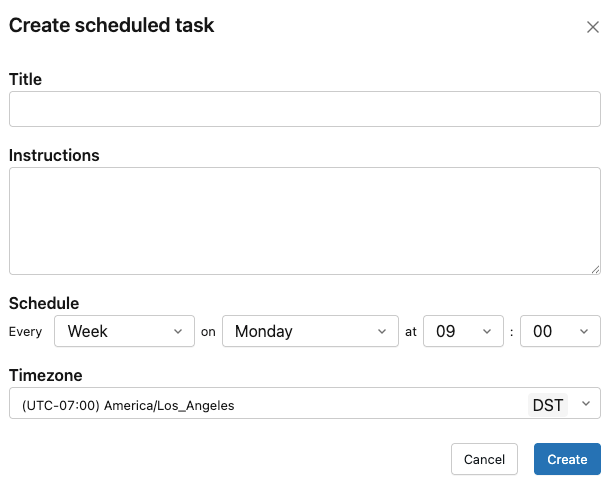
Per visualizzare le esecuzioni precedenti, modificare o eliminare un'attività pianificata, fare clic sull'attività nella sezione Attività pianificate . Ogni esecuzione viene aperta in un thread di chat.
Quando si crea un'attività pianificata, selezionare Esegui subito per eseguirla immediatamente senza attendere l'ora pianificata successiva.
Per fare riferimento a un'attività pianificata in una nuova richiesta, @mention nella chat.
Richiamare conversazioni passate
Genie One ricorda le conversazioni passate e può disegnare su di loro per plasmare le sue risposte, in modo da poter costruire sul lavoro precedente senza ripetersi. Genie One fa riferimento solo alle tue conversazioni. Questa funzionalità è sempre disponibile e non richiede alcuna configurazione.
Nella maggior parte dei casi, Genie One disegna automaticamente la cronologia delle conversazioni quando il contesto precedente è rilevante, anziché solo quando si chiede di richiamare un thread passato. Quando viene usata una conversazione precedente per il contesto, aggiunge una citazione che si collega nuovamente alla conversazione originale, proprio come qualsiasi altra origine.
È anche possibile tracciare le conversazioni precedenti in due modi:
- Inserire il contesto passato nella conversazione corrente. Richiama una conversazione precedente per recuperarne il contesto nella chat in cui ti trovi già, senza dover uscire.
- Trovare e riaprire una conversazione precedente. Cercare in base al contenuto per individuare una conversazione precedente, quindi riaprirla per continuare il thread.
Ad esempio, per eseguire il drill-down da una conversazione precedente senza uscire da quella corrente:
Suggerimento
Remember when we talked about ARR last quarter? Let's drill down from that conversation and break it out by region.
Domande iniziali personalizzate
Importante
Questa funzionalità è in versione beta. Per utilizzarlo, un amministratore dello spazio di lavoro deve attivare Personalized Genie One Starter Questions dalla pagina Previews. Vedere Gestire le anteprime di Azure Databricks.
Quando sono abilitate le domande iniziali personalizzate, la home page di Genie One mostra un piccolo numero di domande suggerite su misura per te. Ciascuno è un prompt su una sola riga. Seleziona una domanda per aprire una chat con la domanda già inserita, così potrai iniziare a esplorare i tuoi dati.
Come vengono personalizzate le domande
Genie One genera domande iniziali per te dalle tue recenti attività su Azure Databricks: le tabelle, i dashboard AI/BI, gli agenti Genie e i notebook che usi spesso, che hai visto di recente o che hai segnato come preferiti. Se hai poca attività recente, Genie One suggerisce domande basate su asset popolari nel tuo spazio di lavoro.
Accesso ai dati e privacy
Le domande iniziali fanno riferimento solo a risorse a cui hai già accesso. Vengono generati usando i tuoi permessi, quindi non fanno mai emergere dati fuori dal tuo accesso. La generazione utilizza solo i metadati degli asset, come nomi e tipi. Non legge mai il contenuto delle tue tabelle, dashboard o quaderni.
Availability
Le domande iniziali personalizzate sono in Beta. Gli amministratori dello spazio di lavoro controllano l'accesso dalla pagina delle anteprime , come indicato all'inizio di questa sezione. Quando la funzione non è abilitata per uno spazio di lavoro, la home page mostra invece un piccolo insieme di domande generiche predefinite per iniziare.

Limitazioni per domande iniziali personalizzate
Le domande iniziali personalizzate vengono memorizzate nella cache per ogni utente e aggiornate periodicamente, quindi potrebbero non riflettere immediatamente la tua attività più recente.
Per saperne di più su Genie One, vedi Use Genie One.
Aggiungi alla memoria di Genie One
Genie One può conservare fatti specifici forniti come ricordi e applicarli nelle conversazioni successive, quindi non è necessario ripetere lo stesso contesto ogni volta che si chat. I ricordi di Genie One sono privati e non sono condivisi con altri utenti.
Genie One salva una memoria quando glielo chiedi esplicitamente. Per creare un ricordo, di' a Genie One cosa ricordare durante una conversazione:
Suggerimento
Remember that I report all revenue in USD and my fiscal year starts in February.
Genie One applica automaticamente i ricordi salvati alle conversazioni future.
Genio Uno può anche suggerire un ricordo quando rileva un fatto che vale la pena ricordare nella tua richiesta che non gli hai chiesto esplicitamente di salvare. Ti chiede di confermare prima di salvare, e puoi approvare, modificare o rifiutare la memoria suggerita.
Quando Genie One utilizza un ricordo, include una citazione del ricordo utilizzato. Puoi dare a quel ricordo un pollice in su o un pollice verso il basso per far sapere a Genie One se è utile. Se una memoria non è corretta o non aggiornata, chiedere a Genie One di aggiornarla o eliminarla direttamente in una conversazione.
Carica un file
Carica file CSV, Excel, PDF, immagini, Word e PowerPoint direttamente in una conversazione di chat per analizzarli in linguaggio naturale insieme agli altri dati. I file caricati sono privati nella conversazione a cui li aggiungi e solo tu puoi accedervi.
Per caricare un file, seleziona  nel compositore dei messaggi, poi
  Aggiungi file. Puoi anche trascinare e rilasciare file sul compositore o incollarli dalla cartellina. Per vedere i file in una conversazione, seleziona e apri la lista dei file caricati .

Requisiti per il fascicolo:
- Ogni file CSV o Excel (
.xlsxo.xls) deve essere inferiore a 200 MB. Un file Excel può contenere più fogli. Per interrogare un foglio specifico, riferiscilo per nome. - Ogni PDF deve essere inferiore a 20 MB e contenere non più di 100 pagine. Genie One legge fino a 4.000 caratteri per pagina.
- Ogni immagine (PNG, JPG o JPEG) deve essere inferiore a 5 MB. Genie One ridimensiona automaticamente le immagini più grandi.
- Puoi caricare file Word (
.docx) e PowerPoint (.ppto.pptx) . - Puoi caricare fino a 100 file per conversazione e fino a 5 file in un'unica azione.
Databricks archivia i file caricati in un volume gestito di Unity Catalog, nell’archiviazione root gestita dal cliente nei workspace classici o nell’archiviazione predefinita nei workspace serverless. Per i dettagli, vedi Carica un file.
I file caricati non hanno un periodo di conservazione fisso né una politica di ciclo di vita configurabile. Rimangono finché non li rimuovi o elimini la conversazione. Per i dettagli, vedi Rimuovi un file.
Esecuzione del codice
Importante
Questa funzionalità è in Anteprima Pubblica.
Genie One può eseguire codice in un sandbox sicuro e isolato per affrontare compiti che vanno oltre SQL, come analisi avanzate e creazione di fogli di calcolo e presentazioni. Il codice viene eseguito per tuo conto usando solo i permessi che già possiedi. Vedi esecuzione del codice in Genie One.
Documents
Chiedi a Genie One di creare un documento condivisibile da qualsiasi conversazione di chat. Il documento viene aperto in un riquadro canvas insieme alla chat, in cui è possibile modificarlo e condividerlo. Vedere Documenti in Genie One.
Connettersi a strumenti e origini esterni
Connettere origini dati esterne come Google Drive, SharePoint, GitHub, Glean e Atlassian a una conversazione di chat in Genie One. Vedi Connetti Genie One a strumenti e fonti esterne.
Condividere una chat
Puoi condividere una conversazione di chat con tutti gli utenti del tuo account in sola lettura.
Fare clic su Condividi nell'angolo superiore destro della conversazione.
Selezionare Chiunque in questo account.
Fare clic
 Copiare il collegamento e condividere il collegamento con altri utenti.
Per rendere nuovamente privata una conversazione, fare clic su Condividi e selezionare Solo me.
Limitations
- Il caricamento dei file non è attualmente supportato per gli utenti che hanno accesso solo per i consumatori, né nell'app mobile Genie.
- Le aree di lavoro con molti agenti Genie potrebbero riscontrare una riduzione dell'accuratezza del routing.