Nota
L'accesso a questa pagina richiede l'autorizzazione. È possibile provare ad accedere o modificare le directory.
L'accesso a questa pagina richiede l'autorizzazione. È possibile provare a modificare le directory.
Importante
Questa funzionalità è in versione beta. Gli amministratori dell'area di lavoro possono controllare l'accesso a questa funzionalità dalla pagina Anteprime . Vedere Gestire le anteprime di Azure Databricks.
Attiva la telemetria per un singolo progetto usando le tue credenziali, poi visualizzala in una dashboard, ottieni il tuo primo Insight e fai una domanda a Genie. Per configurare credenziali condivise o coprire più progetti, vedi Configura osservabilità.
Prima di iniziare
- Anteprima di Telemetria avanzata di Postgres di Lakebase abilitata per la tua area di lavoro. Un amministratore dell'area di lavoro lo attiva dalla pagina Anteprime.
- Un progetto Lakebase esistente.
Attiva una configurazione di osservabilità
Apri le impostazioni>del progetto Configurazione> di osservabilitàCrea nuova configurazione. Chiamalo, scegli Usa credenziali a livello utente come identità (il percorso più veloce per testare autonomamente), poi seleziona un catalogo e uno schema del Catalogo Unity per ricevere la telemetria (lo schema deve già esistere e il catalogo non può usare la memoria predefinita). Attiva Abilita gli insight, assegna la configurazione a questo progetto e salva.
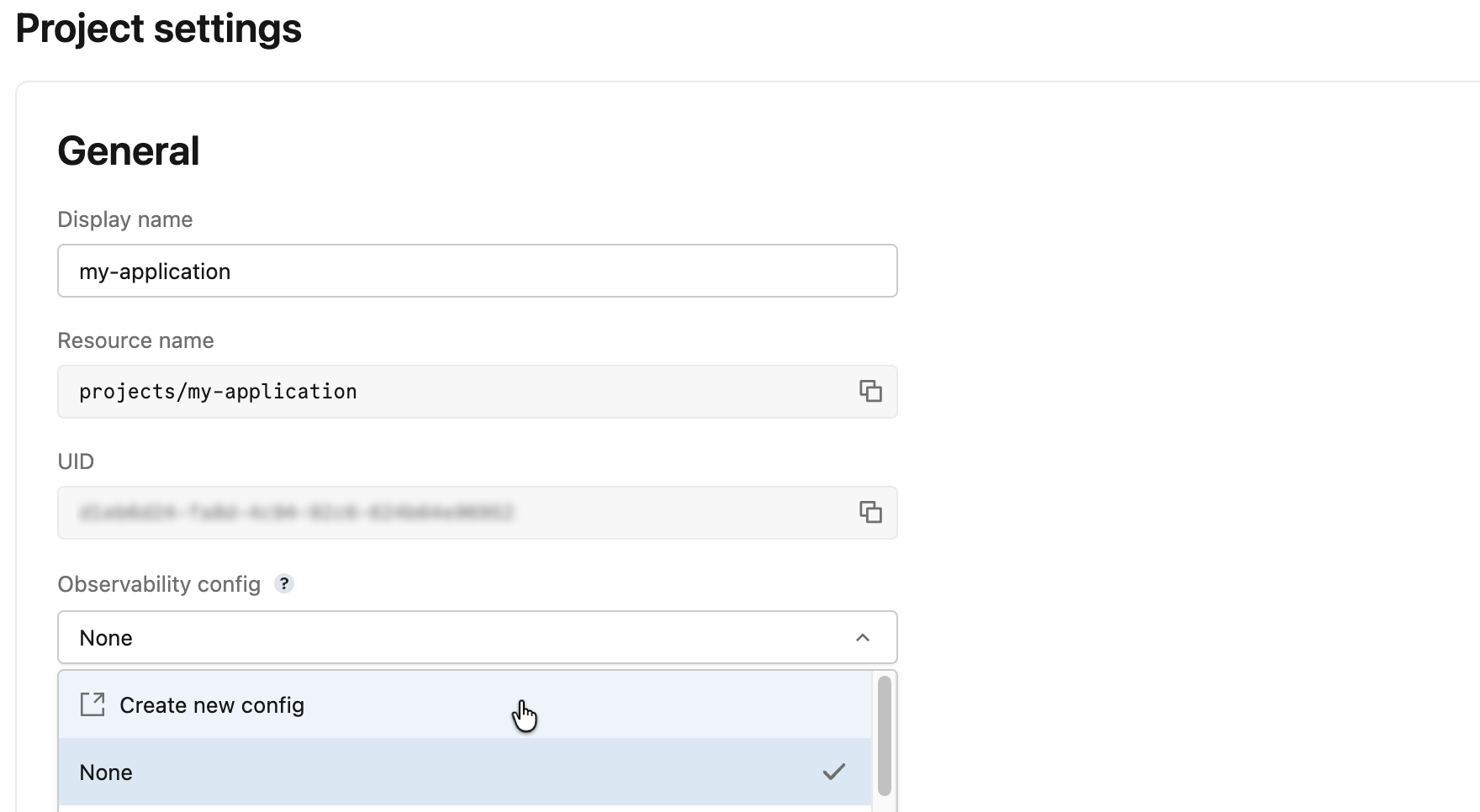
Configurare tutto questo per credenziali condivise o per più progetti? Vedi Configura l'osservabilità.
Visualizza la tua telemetria in una dashboard
Una volta che la telemetria inizia a fluire (aspetta qualche minuto e riavvia il calcolo se era già in esecuzione), Lakebase crea dashboard già pronte sopra. Apri la pagina Monitoraggio del progetto e seleziona la scheda Telemetria Avanzata di Postgres , poi clicca sulla scheda Panoramica di Lakebase per aprire la dashboard.

Questa è la stessa telemetria che Insights e Genie valutano, mostrata visivamente. Per tutto ciò che coprono i cruscotti, vedi Usa i dashboard di osservabilità.
Aspetta il tuo primo Insight
Insights valuta la tua telemetria secondo un programma. Una volta che il progetto ha avuto qualche attività, apri Monitoring>Insights e attendi la prima voce: una gravità, un riassunto in linguaggio semplice, prove a supporto e una raccomandazione.

Fai una domanda al Genio
Apri Genie sul progetto e descrivi ciò che stai vedendo, con le tue stesse parole. Poiché legge la telemetria che hai appena catturato, le domande sulle prestazioni delle query e sulle attese ricevono risposte solide.
Tip
Chiedi al Genio:
What were my slowest queries in the last hour, and what made them slow?
Genie indaga usando la stessa telemetria, ne spiega il ragionamento e propone una correzione che tu confermi prima che venga applicata.
Come si incastrano
Hai semplicemente usato tutti e tre i modi per lavorare con la telemetria, e in pratica si rafforzano a vicenda. Le dashboard sono la tua base visiva: aprile in qualsiasi momento per vedere come si comporta il database e individuare le tendenze. Insights osserva quella stessa telemetria con un programma e viene da te quando qualcosa ha bisogno di attenzione, così non devi continuare a controllare. Quando un'intuizione (o una domanda tua) necessita di un'analisi più approfondita, il Genio indaga in modo conversazionale e propone una soluzione che tu confermi, e puoi consegnargli qualsiasi intuizione direttamente con la Soluzione con il Genio. Tutti e tre leggono l'unico set di tabelle Delta nel tuo Catalogo Unity, quindi non c'è nulla da tenere sincronizzato.
Passaggi successivi
| Attività | Description |
|---|---|
| Configurare l'osservabilità | Supera le tue credenziali: principi di servizio, progetti multipli e impostazioni predefinite dello spazio di lavoro. |
| Trovare e risolvere i problemi relativi a Insights | Ottimizza come Insights valuta la tua telemetria e impara a leggere ciò che trova. |
| Diagnosticare e risolvere i problemi relativi a Genie | Affronta un'indagine conversazionale completa e un recupero con Genie. |
| Utilizzare i cruscotti di osservabilità | Esplora la stessa telemetria visivamente in dashboard già pronti. |