Nota
L'accesso a questa pagina richiede l'autorizzazione. È possibile provare ad accedere o modificare le directory.
L'accesso a questa pagina richiede l'autorizzazione. È possibile provare a modificare le directory.
L'interfaccia utente Azure Databricks include un editor SQL che è possibile usare per scrivere query, collaborare con i colleghi, trovare i dati disponibili e creare visualizzazioni. Questa pagina introduce l'editor SQL e collega a pagine che coprono ogni compito in dettaglio.
Aprire l'editor SQL
Per aprire l'editor SQL nell'interfaccia utente di Azure Databricks, fare clic su  SQL Editor nella barra laterale.
L'editor SQL si apre all'ultima query aperta. Se non esiste alcuna query o tutte le query sono state chiuse in modo esplicito, verrà visualizzata la pagina di destinazione dell'editor SQL.
Cosa puoi fare con l'editor SQL
Usa l'editor SQL per esplorare i dati e collaborare su SQL nel tuo spazio di lavoro:
- Scrivi e perfeziona le query: collegati a un SQL warehouse, sfoglia cataloghi e schemi, e crea SQL con autocompletamento e Genie Code.
- Esegui e condividi: Esegui query singole o multi-statement, condividile con i collaboratori e modificale insieme in tempo reale.
- Esplora i risultati: visualizza, filtra, scarica e analizza i risultati delle query.
- Parametrizza e formatta: aggiungi widget di parametri e personalizza la formattazione automatica SQL.
Orientamento
Questa sezione evidenzia le principali differenze nell'interfaccia utente e spiega come trovare e usare le funzionalità disponibili.
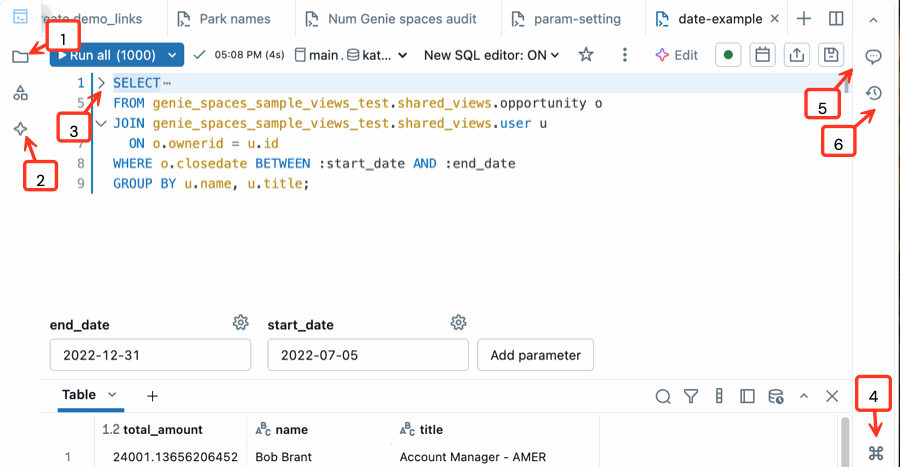
- Aprire il file system dell'area di lavoro: è possibile aprire e organizzare gli oggetti dell'area di lavoro direttamente dall'editor SQL.
- Usare il codice Genie integrato: Chatta con Genie Code per scrivere, perfezionare o comprendere le query. Eseguire il codice generato da Genie Code dal riquadro laterale.
- Comprimi sezioni di codice: fai clic sulla freccia di compressione a sinistra di un blocco di codice per nascondere ed espandere in modo selettivo le sezioni di codice. Questo può semplificare l'elaborazione di file di grandi dimensioni.
- Aprire il riquadro comandi: il riquadro comandi include azioni comuni, tasti di scelta rapida, temi personalizzati e collegamenti che consentono di trovare rapidamente ciò che serve. Dopo averlo aperto, usare la barra di ricerca per cercare strumenti e collegamenti specifici.
- Commento sul codice: aggiungere commenti al codice per migliorare la collaborazione.
- Esaminare la cronologia delle versioni: esaminare le modifiche recenti alla query.
Usare l'editor SQL
Le pagine seguenti trattano i compiti principali che puoi svolgere nell'editor SQL:
| Task | Description |
|---|---|
| Scrivere query | Connettersi al calcolo, esplorare gli asset di dati e creare query. |
| Eseguire e condividere query | Eseguite query singole o con istruzioni multiple, condividetele e modificatele insieme in tempo reale. |
| Visualizzare i risultati delle query | Esplorare, visualizzare, scaricare e filtrare i risultati delle query. |
| Usare i parametri | Utilizzare parametri denominati e configurare i widget dei parametri. |
| Formato personalizzato SQL | Personalizzare le opzioni di formattazione automatica di SQL. |
| Tasti di scelta rapida | Riferimento di tasti di scelta rapida comuni. |
Copiare l'ID query legacy
Per ottenere l'ID di query legacy per una query di cui è stata eseguita la migrazione al nuovo editor SQL, copiarlo dal menu File . L'ID di query legacy può essere utile per le chiamate API o altre integrazioni che vi fanno riferimento.
- Aprire la query nel nuovo editor SQL.
- Fare clic sull'icona
 nella parte superiore dell'editor.
 - Fare clic su File>Copia ID query legacy.