Nota
L'accesso a questa pagina richiede l'autorizzazione. È possibile provare ad accedere o modificare le directory.
L'accesso a questa pagina richiede l'autorizzazione. È possibile provare a modificare le directory.
I domini e i sottodomini sono livelli organizzativi che raggruppano gli asset dati per scopo aziendale. I curatori creano e gestiscono domini per aiutare i consumatori a navigare e trovare dati nella pagina Discover in modo allineato alla tua attività.
Questa pagina descrive come i curatori creano, gestiscono e personalizzano i domini. Per l'esperienza del consumatore di navigazione nei dati per dominio, consulta la pagina Scopri.
Che cosa sono i domini?
I domini sono un livello organizzazione che raggruppa i prodotti dati e gli asset in base ai tag regolamentati. I domini consentono agli utenti di trovare più facilmente i dati correlati alle proprie esigenze. Per aggiungere un asset a un dominio, aggiungere il tag regolamentato corrispondente all'asset. I domini di grandi dimensioni possono essere ulteriormente suddivisi in sottodomini per partizionare gli asset in base a aree aziendali più specifiche.
I domini e i sottodomini organizzano anche le Pagine per area di business. Ogni dominio ha il proprio insieme di Paine, e una Pagina appartiene esattamente a un dominio o sottodominio.

Che cosa sono i sottodomini?
Un sottodominio è un secondo livello di gerarchia all'interno di un dominio. I sottodomini consentono di partizionare un dominio di grandi dimensioni ,ad esempio Finance, in aree aziendali più specifiche (ad esempio, Audit, Tax o FP&A) senza creare domini di primo livello aggiuntivi.
Le seguenti regole si applicano quando si lavora con sottodomini:
- Un livello di annidamento. Un dominio può contenere molti sottodomini, ma i sottodomini non possono contenere i propri sottodomini.
- Un solo elemento padre per sottodominio. Ogni sottodominio appartiene esattamente a un dominio padre.
- Molti-a-molti per gli asset. Un asset può appartenere a più domini e sottodomini.
- Gli asset del sottodominio vengono visualizzati nel dominio padre. I sottodomini filtrano gli asset nel loro dominio padre; non li nascondono da esso.
- Basato su tag regolati con un prefisso condiviso. I sottodomini usano una
{parentDomainTag}/{subdomainName}convenzione di denominazione , ad esempioFinance/Tax. Il tag di dominio padre è un tag separato dal tag del sottodominio: l'assegnazione di tag a un asset conFinance/Taxnon lo contrassegna automaticamente conFinance.
Requisiti
Annotazioni
I domini sono un concetto a livello di account che utilizza tag regolati. I domini configurati si applicano all'intero account, non selezionare le aree di lavoro.
Negli spazi di lavoro con il profilo di sicurezza di conformità (CSP) abilitato, Discover Page è disabilitata di default. Per utilizzare i domini su questi workspace, un amministratore dello spazio deve abilitare Discover Page. Vedere Gestire le anteprime di Azure Databricks.
Permessi del curatore
Gli utenti interagiscono con la pagina Discover come una delle due persone: curatori, che creano e popolano domini, gestiscono le Pagine e personalizzano la pagina Discover , e i consumatori, che sfogliano i risultati per cercare i dati di cui hanno bisogno.
Personalizzare la pagina Discover e gestire i domini e le Pagine al loro interno richiedono permessi del curatore: MANAGE DISCOVER a livello account, o MANAGE su un dominio o sottodominio specifico. Gli amministratori account e gli amministratori dello spazio di lavoro hanno di default autorizzazioni a livello di account MANAGE DISCOVER. Gli amministratori degli account possono concedere questi permessi ad altri utenti.
I domini consentono agli utenti di esplorare i dati in modo allineato a come comprendono l'azienda all'interno dell'organizzazione. Ogni pagina di dominio consente anche ai curatori di creare raccolte personalizzate in tale pagina per una guida più approfondita e sottolineare gli asset migliori in tale dominio.
Concedi autorizzazioni da curatore
Gli amministratori degli account possono concedere agli utenti permessi di curatore. Puoi concedere l'autorizzazione a tre livelli, dal più ampio al più ristretto:
| Scope | Autorizzazione | Un curatore con questa sovvenzione può gestire |
|---|---|---|
| Conto | MANAGE DISCOVER |
Ogni dominio e sottodominio dell'account, e le loro Pagine. |
| Dominio | MANAGE |
Un dominio specifico, tutti i relativi sottodomini e le relative Pagine. |
| Subdomain | MANAGE |
Un sottodominio specifico e le sue Pagine. |
Gli amministratori degli account e degli spazi di lavoro detengono di default il livello MANAGE DISCOVER di account.
Concedere MANAGE DISCOVER a livello di conto:
- Nella pagina Discover, fare clic sul menu di overflow
 e selezionare Gestisci domini.
 - Fare clic sulla scheda Permessi.
- Fare clic su Concedi autorizzazioni per concedere l'autorizzazione all'entità corrispondente.

Concedere MANAGE su un dominio o sottodominio:
- Nella pagina Discover, apri il dominio. Per definire l'ambito della concessione a un sottodominio, apri il sottodominio dalla pagina del dominio.
- Clicca sull' e seleziona Autorizzazioni del dominio.
- Fare clic su Concedi autorizzazioni per concedere l'autorizzazione all'entità corrispondente.

Creare un dominio
I domini sono basati su tag regolati. Per creare un dominio, è possibile eseguirne il mapping a un tag esistente o creare un tag regolamentato con lo stesso nome. Ad esempio, per creare un dominio "Marketing", è necessario creare un tag regolamentato "Marketing". I tag che contengono una barra (/) non possono essere usati per creare un dominio di primo livello. La barra è riservata per la convenzione di denominazione del sottodominio. Vedere Creare un sottodominio.
Avvertimento
I dati dei tag vengono archiviati come testo normale e vengono replicati a livello globale. Non usare nomi, valori o descrittori di tag che possono compromettere la sicurezza delle risorse. Ad esempio, non usare nomi, valori o descrittori di tag che contengono informazioni personali o riservate.
Anche i metadati del dominio vengono replicati a livello globale. Non usare ID di dominio, descrizioni, sottotitoli o altri metadati che possono compromettere la sicurezza delle risorse. Ad esempio, non usare ID di dominio, descrizioni o sottotitoli contenenti informazioni personali o riservate.
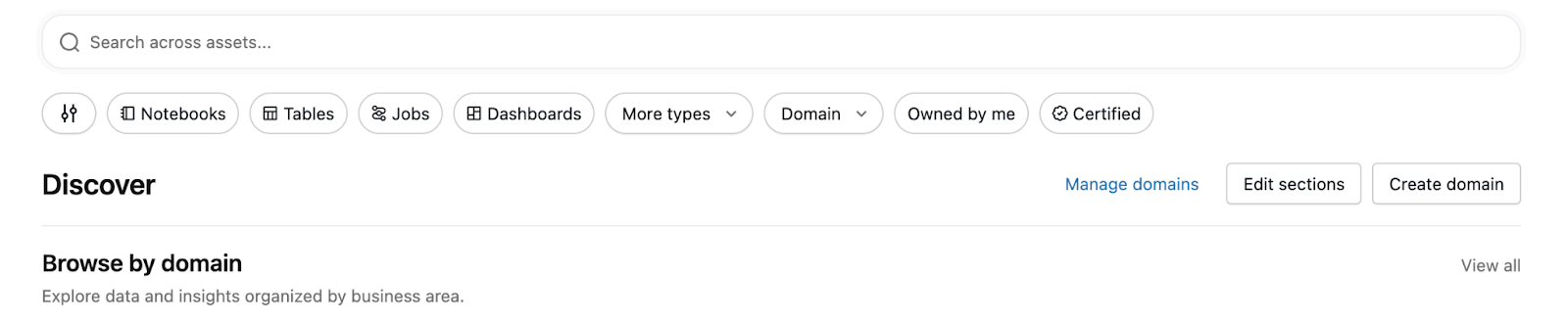
Nell'angolo superiore destro della pagina Scopri clicca su Crea dominio.
Nella finestra modale Crea dominio selezionare un tag regolamentato esistente o crearne uno nuovo, quindi compilare i campi seguenti:
- Sottotitolo: viene visualizzato nella scheda di dominio.
- Descrizione: panoramica del dominio.
- Proprietario tecnico (facoltativo): chi è responsabile degli aspetti tecnici del dominio.
- Proprietario dell'azienda (facoltativo): chi è responsabile degli aspetti aziendali del dominio.

Clicca su Crea per creare il dominio e aggiungere una scheda di dominio in bozza corrispondente nella pagina Scopri.
Quando si crea un dominio, si trova nello stato bozza. Lo stato bozza è indicato da un'icona accanto al titolo. I domini in bozza sono visibili solo ai curatori.
Facoltativamente, fare clic su Modifica sezioni per aggiungere asset e personalizzare il layout del dominio.
Per rendere disponibile il dominio agli utenti, fare clic su Modifica sezioni nella pagina del dominio, quindi fare clic su Pubblica. Dopo la pubblicazione, gli utenti possono usare il dominio come filtro nell'esperienza di ricerca.
Creare un sottodominio
I sottodomini sono basati sulla stessa primitiva di tag regolamentata dei domini, ma seguono un modello di denominazione obbligatorio {parentDomainTag}/{subdomainName} .
Nella pagina Discover, apri la pagina del dominio padre.
Fare clic su Crea sottodominio nell'angolo superiore destro.
Nella finestra modale Crea sottodominio selezionare una delle seguenti:
-
Creare un tag: immettere il nome da assegnare al sottodominio. Azure Databricks antepone automaticamente il nuovo tag con la chiave del tag del dominio padre(ad esempio, immettendo
Taxnel Finanziamento viene creato il tagFinance/Tax). Il nome del sottodominio stesso non può contenere una barra (/); i sottodomini supportano un solo livello di nidificazione. -
Usa un tag esistente: selezionare un tag regolamentato che corrisponde già al
{parentDomainTag}/...modello. Il selettore mostra solo i tag che condividono il prefisso dell'elemento padre. Un tag già designato come dominio o sottodominio non può essere riutilizzato.

-
Creare un tag: immettere il nome da assegnare al sottodominio. Azure Databricks antepone automaticamente il nuovo tag con la chiave del tag del dominio padre(ad esempio, immettendo
Facoltativamente, compilare i campi del sottodominio:
- Sottotitolo: viene visualizzato nella scheda del sottodominio.
- Descrizione: panoramica del sottodominio.
- Proprietario tecnico: può differire dal proprietario tecnico del dominio padre.
- Proprietario dell'azienda: può differire dal proprietario dell'azienda del dominio padre.
Fare clic su Crea per creare il sottodominio in uno stato bozza.
Per rendere disponibile il sottodominio ai consumer, fare clic su Modifica sezioni nella pagina del sottodominio, quindi fare clic su Pubblica.
Modificare un dominio o un sottodominio
- Nella pagina Discover, fare clic sul menu di overflow e selezionare Gestisci domini.
- Per il dominio o il sottodominio da modificare, fare clic Menu kebab a destra.
- Fare clic su Modifica dominio.

Eliminare un dominio o un sottodominio
- Nella pagina Discover, fare clic sul menu di overflow e selezionare Gestisci domini.
- Per il dominio o il sottodominio da eliminare, fare clic Menu kebab a destra.
- Fare clic su Rimuovi dominio.

Assegnare asset a un dominio
Esistono diversi modi per aggiungere asset a un dominio:
- Aggiungerli direttamente dalla pagina del dominio.
- Applicare il tag regolamentato corrispondente agli asset.
Dalla pagina del dominio
- Vai alla pagina Discover e fai clic sul dominio a cui si desidera aggiungere gli asset.
- Fare clic su Aggiungi al dominio in alto a destra. È necessario disporre dell'autorizzazione per aggiungere il tag associato all'asset che si sta tentando di aggiungere al dominio.
- Nel selettore di asset modale selezionare l'asset da aggiungere al dominio e fare clic su Aggiungi.
- Il selettore di asset consente di esplorare e cercare gli asset nell'area di lavoro e nel catalogo.
- A seconda del tipo di asset da aggiungere, è possibile passare da un'area di lavoro all'altra (per asset come dashboard e agenti Genie) e catalogo (per asset come tabelle e visualizzazioni delle metriche).
- È possibile aggiungere un asset a un dominio alla volta.
- Se l'asset è stato aggiunto correttamente, l'asset viene visualizzato nella sezione Aggiunta di recente .
Contrassegnando le risorse
Per assegnare un asset (ad esempio, un catalogo, uno schema, una tabella o un dashboard) a un dominio, è anche possibile contrassegnarlo con il tag regolamentato corrispondente al dominio. È possibile applicare tag a tabelle, dashboard e agenti Genie. Vedi Applicare tag agli oggetti proteggibili del catalogo Unity.
Quando applichi a un catalogo o a uno schema il tag governato di un dominio, le tabelle e le altre risorse di dati che contiene ereditano quel tag e vengono visualizzate nel dominio, quindi non devi applicare un tag a ogni singola risorsa.
Un tag di dominio ereditato non può essere rimosso da un singolo asset. Per modificarlo, aggiorna il tag sul catalogo o schema padre.
Assegna risorse a un sottodominio
L'assegnazione di asset a un sottodominio funziona allo stesso modo dell'assegnazione a un dominio, ma usa il tag del sottodominio.
- Nella pagina del sottodominio aprire la pagina del sottodominio e fare clic su Aggiungi al dominio. È necessario disporre dell'autorizzazione per applicare il tag del sottodominio all'asset.
-
Etichettando gli asset: applicare all'asset il tag gestito del sottodominio (ad esempio,
Finance/Tax).
Poiché il tag di dominio padre e il tag del sottodominio sono tag indipendenti, l'assegnazione di tag a un asset con Finance/Tax non lo contrassegna automaticamente con Finance. Tuttavia, gli asset in un sottodominio vengono comunque visualizzati nei risultati della ricerca e dell'esplorazione del dominio padre.
Personalizza la pagina Discover e i layout di dominio e sottodominio
Avvertimento
I dati di sezione personalizzati vengono replicati a livello globale. Non usare titoli, sottotitoli o altri metadati che potrebbero compromettere la sicurezza delle risorse. Ad esempio, non usare titoli o sottotitoli contenenti informazioni personali o riservate.
Fare clic su Modifica sezioni in alto a destra nella pagina Discover, in qualsiasi pagina di un dominio o in qualsiasi pagina di un sottodominio. In questo modo si passa allo stato bozza della pagina in cui è possibile personalizzare le sezioni esistenti, creare sezioni personalizzate, eliminare sezioni personalizzate, nascondere le sezioni predefinite e riordinare le sezioni nella pagina.
Per creare una nuova sezione, fare clic sul divisore + Sezione .
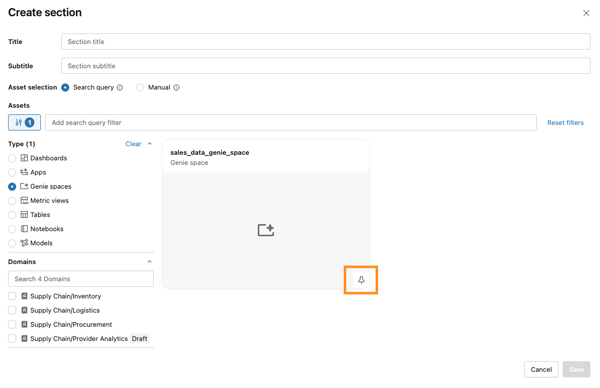
Nella sezione Crea modale aggiungere un titolo e un sottotitolo, quindi selezionare come definire gli asset della sezione:
- Query di ricerca: la sezione riempie automaticamente gli asset corrispondenti alla query di ricerca definita. I risultati vengono classificati automaticamente in base alla pertinenza e ai segnali di utilizzo; è possibile aggiungere asset specifici per elevarli all'inizio. Vedere Aggiungere o riordinare gli asset in una sezione.
- Selezione manuale: seleziona un insieme fisso di asset e definiscine tu l'ordine. Vedere Aggiungere o riordinare gli asset in una sezione.
Gli utenti che navigano nel dominio o nella pagina Discover devono disporre dell'autorizzazione
BROWSEoppureVIEWper visualizzare gli elementi nella sezione.

- Fare clic su Salva, quindi su Pubblica per aggiornare il layout corrente della pagina, del dominio o del sottodominio Discover per la tua organizzazione.
Per visualizzare una scheda di sottodominio nella pagina del dominio padre, è necessario ripubblicare anche l'elemento padre. Aprire il dominio padre, fare clic su Modifica sezioni, quindi su Pubblica.
Aggiungere o riordinare gli asset in una sezione
Il funzionamento dell'ordine degli asset in una sezione dipende dal tipo di sezione. In una sezione selezionata manualmente si riordinano gli asset scelti. In una sezione search-query è possibile aggiungere asset specifici per elevarli al di sopra dei risultati classificati automaticamente.
Riordinare gli asset in una sezione selezionata manualmente
In una sezione selezionata manualmente si selezionano tutti gli asset visualizzati e si definisce l'ordine.
Aprire la sezione selezionata manualmente in modalità di modifica o crearne una.
Nella sezione modifica modale usare le frecce su e giù accanto a ogni asset selezionato per definire l'ordine in cui vengono visualizzate.

Fare clic su Salva (o Salva come bozza) e quindi su Pubblica per rendere visibile ai consumer la sezione.
Aggiungere asset in una sezione di query di ricerca
In una sezione search-query gli asset vengono selezionati automaticamente dalla query e classificati automaticamente. È possibile aggiungere asset specifici in modo che vengano visualizzati nella parte superiore, prima dei risultati classificati automaticamente.
Aprire la sezione search-query in modalità di modifica oppure crearne una.
Nella sezione modifica modale vengono visualizzati tutti gli asset corrispondenti alla query di ricerca. Nella scheda dell'asset che vuoi fissare, fai clic sul pulsante Fissa nell'angolo in basso a destra. La risorsa si sposta in cima ai risultati della sezione.
Fare clic su Salva, quindi su Pubblica.
Gestire i domini con l'API REST
Importante
Questa funzionalità è in versione beta.
Create, leggete, aggiornate ed eliminate i domini con l'interfaccia utente o tramite l'API REST dei domini. Se la tua organizzazione gestisce molti domini, usa l'API per gestire i domini come codice e automatizzare il provisioning.
La gestione dei domini tramite l'API richiede l'autorizzazione MANAGE DISCOVER, la stessa autorizzazione necessaria per gestire i domini nell'interfaccia utente.
Vedi permessi del curatore. Autentica le tue richieste con un token di accesso personale di Databricks per l'utente del workspace oppure con OAuth.
Per l'elenco delle operazioni API con i dettagli completi su richieste e risposte, consulta la documentazione di riferimento dell'API REST Domains.
Gestire i domini con Terraform
Gestisci i domini come codice con la risorsa databricks_domain nel provider Terraform di Azure Databricks. Per esempio:
resource "databricks_domain" "finance" {
  tag_key     = "finance"
  subtitle    = "Financial data assets"
  description = "Curated finance datasets for the analytics org."

  icon = {
    name  = "BANK"
    color = "#1B5E20"
  }
}
Il fornitore comprende anche origini dati per leggere domini esistenti.
Limitations
- Per il limite per il numero totale di domini e sottodomini che è possibile creare per account (combinato), vedere Limiti delle risorse.
- Per le limitazioni sul numero di tag che è possibile applicare, vedere Limiti delle risorse.
- I sottodomini consentono un solo livello di annidamento. Un sottodominio non può contenere i propri sottodomini.
- I sottodomini devono essere creati e gestiti dalla pagina Manage Discover a livello di workspace. La gestione del sottodominio a livello di account non è disponibile in questa versione.
- L'API REST e il provider Terraform non supportano la personalizzazione della pagina Discover o delle sezioni della pagina del dominio. Per personalizzare le sezioni, utilizza l'interfaccia utente. Vedi Personalizza i layout della pagina Discover, del dominio e del sottodominio.