Nota
L'accesso a questa pagina richiede l'autorizzazione. È possibile provare ad accedere o modificare le directory.
L'accesso a questa pagina richiede l'autorizzazione. È possibile provare a modificare le directory.
Questo articolo illustra come creare un'applicazione di esempio che usa Spring Data per archiviare e recuperare informazioni usando Azure Cosmos DB per MongoDB.
Prerequisiti
Una sottoscrizione di Azure: crearne una gratuitamente.
Java Development Kit (JDK), versione 8 o successiva.
- Un client Git.
Creare un account Azure Cosmos DB
Creare un account Azure Cosmos DB usando il portale di Azure
Nota
Per altre informazioni sulla creazione di account, vedere la documentazione Azure Cosmos DB.
Accedi al portale di Azure all'indirizzo https://portal.azure.com/ ed effettua l'accesso.
Selezionare Crea una risorsa, selezionare Database e quindi selezionare Azure Cosmos DB.
Nella schermata Selezionare l'opzione API, seleziona Azure Cosmos DB per MongoDB.

Specificare le informazioni seguenti:
- Sottoscrizione: Specifica quale sottoscrizione di Azure usare.
- Gruppo di risorse: specificare se creare un nuovo gruppo di risorse o scegliere un gruppo di risorse esistente.
-
Nome account: scegliere un nome univoco per l'account Azure Cosmos DB. Questo nome viene usato per creare un nome di dominio completo, ad esempio
wingtiptoysmongodb.documents.azure.com. -
API: Specificare
Azure Cosmos DB for MongoDB APIper questa guida. - Località: Specifica l'area geografica più vicina per il tuo database.
Quando si immettono tutte le informazioni precedenti, selezionare Rivedi e crea.
Se tutti gli elementi sono corretti nella pagina di revisione, selezionare Crea.

Recuperare la stringa di connessione per l'account Azure Cosmos DB
Accedi al portale di Azure all'indirizzo https://portal.azure.com/ ed effettua l'accesso.
Fare clic su Tutte le risorse e quindi selezionare l'account Azure Cosmos DB creato.
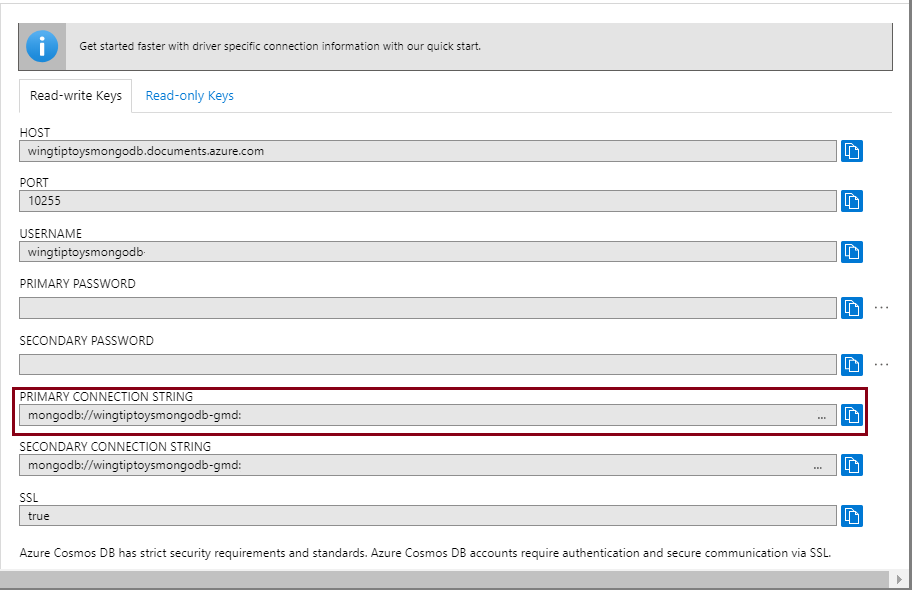
Fare clic su Stringhe di connessione e copiare il valore per il campo Stringa di connessione primaria . Usare questo valore per configurare l'applicazione in un secondo momento.
Configurare l'applicazione di esempio
Aprire una shell dei comandi e clonare il progetto di esempio usando un comando Git. Per esempio:
git clone https://github.com/spring-guides/gs-accessing-data-mongodb.gitCreare una directory resources nella directory <radice del progetto>/complete/src/main del progetto di esempio. Creare quindi un file application.properties nella directory resources .
Aprire il file application.properties in un editor di testo. Aggiungere le righe seguenti al file e sostituire i valori di esempio con i valori appropriati riportati in precedenza:
spring.data.mongodb.database=wingtiptoysmongodb
spring.data.mongodb.uri=mongodb://wingtiptoysmongodb:AbCdEfGhIjKlMnOpQrStUvWxYz==@wingtiptoysmongodb.documents.azure.com:10255/?ssl=true&replicaSet=globaldb
Dove:
Parametro Descrizione spring.data.mongodb.databaseSpecifica il nome del tuo account Azure Cosmos DB menzionato in precedenza in questo articolo. spring.data.mongodb.uriSpecifica la stringa di connessione primaria menzionata precedentemente in questo articolo. Salvare e chiudere il file application.properties.
Creare un pacchetto e testare l'applicazione di esempio
Per compilare l'applicazione, passare alla directory /gs-accessing-data-mongodb/complete, che contiene il file pom.xml .
Compilare l'applicazione di esempio con Maven e configurare Maven per ignorare i test; Per esempio:
mvn clean package -DskipTestsAvviare l'applicazione di esempio; Per esempio:
java -jar target/accessing-data-mongodb-complete-0.0.1-SNAPSHOT.jarL'applicazione deve restituire valori simili ai seguenti:
Customers found with findAll():
-------------------------------
Customer[id=5c1b4ae4d0b5080ac105cc13, firstName='Alice', lastName='Smith']
Customer[id=5c1b4ae4d0b5080ac105cc14, firstName='Bob', lastName='Smith']

Customer found with findByFirstName('Alice'):
--------------------------------
Customer[id=5c1b4ae4d0b5080ac105cc13, firstName='Alice', lastName='Smith']
Customers found with findByLastName('Smith'):
--------------------------------
Customer[id=5c1b4ae4d0b5080ac105cc13, firstName='Alice', lastName='Smith']
Customer[id=5c1b4ae4d0b5080ac105cc14, firstName='Bob', lastName='Smith']
Sommario
In questa esercitazione è stata creata un'applicazione di esempio Java che usa Spring Data per archiviare e recuperare informazioni usando Azure Cosmos DB per MongoDB.
Pulire le risorse
Quando le risorse non sono più necessarie, usare il portale di Azure per eliminarle. L'eliminazione delle risorse consente di evitare addebiti imprevisti.
Passaggi successivi
Per altre informazioni su Spring e Azure, passare al Centro documentazione di Spring in Azure.
Vedere anche
Per altre informazioni sull'uso di Azure con Java, vedere Azure for Java Developers e l'Uso di Azure DevOps e Java.