Nota
L'accesso a questa pagina richiede l'autorizzazione. È possibile provare ad accedere o modificare le directory.
L'accesso a questa pagina richiede l'autorizzazione. È possibile provare a modificare le directory.
Accedere a Azure e quindi selezionare un progetto Foundry esistente o crearne uno con Microsoft Foundry Toolkit per Visual Studio Code. Foundry Toolkit usa il progetto selezionato come progetto predefinito per modelli cloud, agenti, strumenti e valutazioni.
Prerequisites
- Installare Microsoft Foundry Toolkit per Visual Studio Code.
- Una sottoscrizione di Azure.
- Per selezionare un progetto esistente, accedere a tale progetto. Per altre informazioni, vedere Controllo degli accessi in base al ruolo per Microsoft Foundry.
- Per creare un progetto, soddisfare i prerequisiti per creare un progetto Foundry.
Accedere ad Azure
Foundry Toolkit usa l'account, il tenant e le sottoscrizioni disponibili tramite l'estensione risorse Azure.
- Nella barra delle attività selezionare Azure.
- Nella visualizzazione risorse Azure selezionare Accedi a Azure.
- Completare il flusso di accesso.
- In Account e tenant, verificare che siano selezionati l'account e il tenant delle risorse Foundry.
- In Risorse, verificare che la sottoscrizione di destinazione sia visibile.
Selezionare un progetto esistente
Impostare un progetto accessibile come progetto predefinito per Foundry Toolkit.
Nella barra delle attività selezionare Foundry Toolkit.
In Risorse personali selezionare Imposta Project Foundry.
Selezionare Cambia progetto.
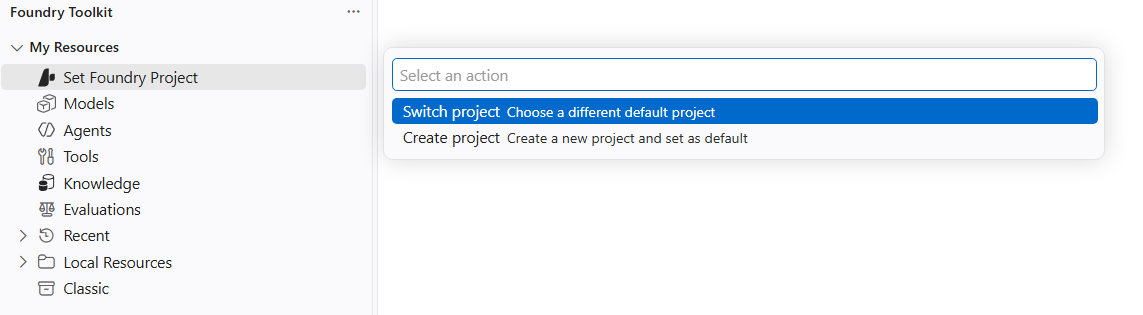
Selezionare la sottoscrizione Azure che contiene il progetto.
Selezionare il progetto Foundry.
In Risorse personali verificare che vengano visualizzate le risorse del progetto.
Il progetto selezionato rimane l'impostazione predefinita fino a quando non si seleziona un altro progetto, si cancella il progetto predefinito, si disconnette o si perde l'accesso al progetto.
Creare un progetto
Usare Foundry Toolkit per creare un account Foundry e un progetto con impostazioni predefinite di base. Per requisiti di rete, sicurezza, denominazione o Criteri di Azure personalizzati, usare il portale foundry o un modello di infrastruttura.
Nella barra delle attività selezionare Foundry Toolkit.
In Risorse personali selezionare Imposta Project Foundry.
Seleziona Crea progetto.
Seleziona la tua sottoscrizione di Azure.
Selezionare un gruppo di risorse esistente oppure selezionare Crea nuovo gruppo di risorse.
Se si crea un gruppo di risorse, immettere il nome del gruppo di risorse e quindi selezionare una località.
Immettere un nome per il progetto Foundry.
Monitorare la notifica relativa allo stato di avanzamento della creazione del progetto.
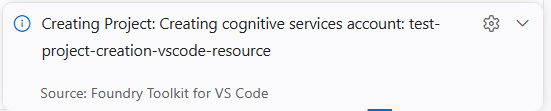
Attendere la notifica che il progetto è stato distribuito correttamente.
In Risorse personali verificare che vengano visualizzate le nuove risorse del progetto.
Foundry Toolkit crea un account Foundry denominato dal progetto, crea il progetto con tale account e imposta il progetto come predefinito toolkit.
Cambiare il progetto predefinito
Modificare il progetto cloud usato da Foundry Toolkit senza modificare l'account Azure.
In Risorse personali individuare il progetto predefinito corrente.
Selezionare l'icona a forma di ingranaggio accanto al progetto.
Selezionare Passa al progetto predefinito.
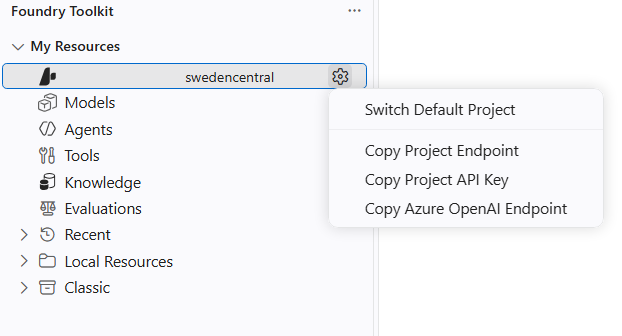
Selezionare Cambia progetto.
Selezionare la sottoscrizione e un altro progetto accessibile.
In Risorse personali verificare che vengano visualizzate le risorse del progetto selezionate.
Per funzionare senza un project cloud, eseguire Foundry Toolkit: Clear Default Project.
Pulire le risorse
La selezione di un progetto esistente non crea Azure risorse. Se è stato creato un progetto in questo articolo, le relative risorse possono comportare addebiti.
- Se è stato usato un gruppo di risorse condivise, non eliminare il gruppo di risorse. Seguire Elimina progetti per rimuovere il progetto. Eliminare l'account Foundry solo se Toolkit lo ha creato per questa procedura e non contiene altri progetti o risorse.
- Se è stato creato un gruppo di risorse dedicato e non sono più necessari elementi, aprire il portale di Azure, selezionare il gruppo di risorse e selezionare Elimina gruppo di risorse.
Avvertimento
L'eliminazione di un gruppo di risorse comporta l'eliminazione definitiva di tutte le risorse al suo interno. Esaminare l'elenco di risorse prima di confermare l'eliminazione.