Nota
L'accesso a questa pagina richiede l'autorizzazione. È possibile provare ad accedere o modificare le directory.
L'accesso a questa pagina richiede l'autorizzazione. È possibile provare a modificare le directory.
Microsoft Foundry mette in evidenza informazioni dettagliate ottenute dalle tracce di produzione, come errori ricorrenti, allucinazioni e picchi nel consumo di token. Ogni informazione dettagliata può includere tracce rappresentative, versioni dell'agente interessato, una probabile causa e un'azione successiva consigliata.
Usare le informazioni dettagliate delle tracce di produzione per passare dalla revisione delle singole tracce alla risposta a domande più ampie:
- Quale comportamento importante sta accadendo ripetutamente?
- Quali agenti, versioni o conversazioni sono coinvolti?
- Quali evidenze supportano le informazioni dettagliate?
- Cosa devo analizzare, valutare o migliorare?
In questo articolo vengono illustrate le operazioni seguenti:
- Preparare un agente e i relativi dati di telemetria per l'analisi delle informazioni dettagliate.
- Configurare le priorità di analisi, le categorie personalizzate e le istruzioni.
- Eseguire l'analisi delle informazioni dettagliate nel portale Microsoft Foundry.
- Esaminare metriche, informazioni dettagliate e prove di supporto.
- Eseguire il pull delle informazioni dettagliate generate in un agente di codifica locale.
- Instradare l'insight confermato all'azione successiva appropriata.
- Inviare informazioni dettagliate selezionate all'ottimizzatore di agenti in Microsoft Foundry per creare e valutare le possibili correzioni.
- Eseguire l'analisi su richiesta e configurare una pianificazione con Python SDK.
- Risolvere i problemi comuni di configurazione e qualità dei risultati.
Prerequisiti
Prima di iniziare, è necessario disporre di quanto segue:
- Un progetto Foundry in un'area supportata, con una distribuzione modello GPT-5 o versione successiva e una risorsa Application Insights di Monitoraggio di Azure connessa.
- Per gli esempi di Python, Python 3.10 o versione successiva e interfaccia della riga di comando di Azure. Accedi eseguendo
az login. - Autorizzazione per creare assegnazioni di ruolo negli ambiti di risorse necessari o un amministratore che può assegnare i ruoli elencati in questa sezione prima di eseguire il flusso di lavoro.
- Per un agente Prompt, l'utente interattivo deve avere il ruolo Foundry User nel progetto. Per un agente ospitato, l'utente deve avere il ruolo Foundry Project Manager.
- Ogni identità che legge i dati di telemetria richiede le autorizzazioni di query appropriate. Per i log standard, assegnare le autorizzazioni di query Lettore di monitoraggio o equivalenti. Se
AppGenAIContentè protetto, assegnare Privileged Monitoring Data Reader o autorizzazioni equivalenti che consentono l'accesso al contenuto protetto. Il ruolo con privilegi include anche l'accesso normale alle query di log; non è necessaria un'assegnazione Lettore di monitoraggio separata. Per altre informazioni, vedere Concedere l'accesso alle tabelle protette. - Assegnare le autorizzazioni di telemetria all'ambito usato per l'esecuzione di query: la risorsa di Application Insights connessa per le query con ambito risorsa o l'area di lavoro collegata Log Analytics per le query con ambito area di lavoro. Per le esecuzioni di application-only insights, concedere queste autorizzazioni all'identità gestita del progetto Foundry, non solo all'identità dell'applicazione chiamante.
- L'identità gestita del progetto deve accedere alla distribuzione del modello usata per l'analisi.
- Tracce recenti, rappresentative per l'agente selezionato.
Importante
I ruoli di Controllo degli accessi in base al ruolo di Foundry sono stati recentemente rinominati. Foundry User, Foundry Owner, Foundry Account Owner e Foundry Project Manager erano precedentemente denominati Azure AI User, Azure AI Owner, Azure AI Account Owner e Azure AI Project Manager. È possibile che i nomi precedenti vengano visualizzati in alcune posizioni durante l'esecuzione della ridenominazione. Gli ID ruolo e le autorizzazioni di base sono invariati dalla ridenominazione.
Autenticazione solo applicazione
È possibile avviare esecuzioni insights su richiesta da carichi di lavoro automatizzati usando un'identità gestita o un'entità servizio. Concedere all'identità chiamante le autorizzazioni Foundry necessarie per le operazioni API insights usate. Ad esempio, assegnare Utente Foundry nel progetto di destinazione o nell'account padre.
Per le richieste solo applicazione, l'analisi viene eseguita usando l'identità gestita del progetto Foundry, non l'identità dell'applicazione chiamante. Prima di avviare un'esecuzione, verificare che l'identità gestita del progetto abbia:
- Accesso al modello: per i modelli Azure OpenAI autenticati tramite Microsoft Entra, assegnare il ruolo Utente OpenAI di Servizi cognitivi o autorizzazioni per la lettura delle distribuzioni e l'inferenza equivalenti, nell'account che ospita il modello di analisi configurato.
-
Accesso ai dati di telemetria: assegnare il ruolo Lettore di monitoraggio o autorizzazioni di query equivalenti nella risorsa Application Insights connessa del progetto. Se
AppGenAIContentè protetto, assegnare Privileged Monitoring Data Reader, o un accesso equivalente ai dati protetti, nell'ambito di tale risorsa. Il ruolo con privilegi include anche l'accesso normale alle query di log; non è necessaria un'assegnazione separata di Monitoring Reader.
Le autorizzazioni concesse all'applicazione chiamante non concedono automaticamente l'accesso all'identità gestita del progetto. Configurare queste identità in modo indipendente e attendere il tempo necessario affinché le assegnazioni di ruolo vengano propagate.
Scegli una regione supportata
Foundry supporta le informazioni dettagliate nelle aree di Azure seguenti:
- australiaeast
- brazilsouth
- canadacentral
- canadaeast
- centralus
- eastus
- eastus2
- francecentral
- Germania Centro-Ovest
- italynorth
- japaneast
- japanwest
- koreacentral
- Northcentralus
- norwayeast
- polandcentral
- Sudafrica Nord
- southcentralus
- Asia sud-orientale
- southindia
- spaincentral
- swedencentral
- SvizzeraNord
- switzerlandwest
- uksouth
- ukwest
- westcentralus
- Europa occidentale
- westus
- westus2
- westus3
Scegliere un modello di giudice supportato
Foundry supporta solo i modelli GPT come modello di giudice che analizza le tracce. Usare GPT-5 o un modello GPT più recente. Le varianti mini e nano sono supportate, ma per una migliore qualità degli approfondimenti, usare una variante di modello più grande.
Scegliere un agente appropriato
Iniziare con un agente di produzione con:
- Proprietario tecnico che può esaminare le tracce e le informazioni dettagliate dell'agente.
- Esempi di traffico riuscito e non riuscito.
- Identità dell'agente e della versione stabili nei dati di telemetria.
- Traffico ripetuto da cui possono emergere modelli.
Verificare l'idoneità della traccia
Foundry può analizzare solo le prove disponibili nelle tracce. Prima di eseguire un'analisi:
- Nel tuo progetto Foundry, apri l'agente.
- Selezionare Tracce e quindi aprire l'esperienza di analisi delle tracce.
- Verificare che le tracce di test di produzione o rappresentative recenti siano visibili.
- Verificare che i timestamp delle tracce rientrino nell'intervallo temporale retrospettivo dell'analisi.
Identità, contenuto, intervalli, argomenti degli strumenti o risultati degli strumenti mancanti possono ridurre il raggruppamento, la diagnosi e la qualità di correzione proposta.
Come Foundry genera le informazioni dettagliate
Foundry usa i dati di traccia della risorsa Application Insights di Monitoraggio di Azure collegata al progetto Foundry.
Agent production traffic
  -> OpenTelemetry traces in Application Insights
  -> recurring behavior analysis
  -> insight with evidence and likely cause
  -> human review
  -> evaluation, optimization, owner routing, or no action
  -> continued monitoring
La prima analisi usa una finestra di lookback di 7 giorni per esaminare la cronologia di traccia esistente. Dopo l'installazione, è possibile eseguire l'analisi su richiesta o abilitare la generazione pianificata, a seconda della configurazione supportata.
Non è necessario predefinire ogni valutatore o avviso. Le informazioni dettagliate generate integrano il monitoraggio e la valutazione delle condizioni note individuando un comportamento di produzione ripetuto che potrebbe non essere già noto per il test.
Informazioni in un insight
A seconda dei dati di traccia disponibili e della configurazione supportata, un insight può includere:
| Campo | Description |
|---|---|
| Title | Descrizione concisa del comportamento ricorrente o della regressione. |
| Category | Una categoria integrata (Context & memory, Cost & tokens, Hallucinations, Latency, Output quality, Reliability errors, Security & risk, or Tool call failures), oppure una categoria personalizzata che aggiungi nelle impostazioni di Insights. |
| Severity | Potenziale impatto della segnalazione, indicato come Alto, Medio o Basso. La gravità fornisce supporto decisionale e non sostituisce la valutazione dei rischi dell'organizzazione. |
| Condizione | Stato corrente dell'insight, ad esempio Attivo. |
| Versione e aggiornamento dell'agente | La versione dell'agente rappresentata nell'evidenza e l'ora di creazione delle informazioni dettagliate. |
| Description | Spiegazione generata dall'intelligenza artificiale del comportamento osservato e probabile causa. |
| Tracce collegate | La coorte più ampia associata alle informazioni dettagliate. |
| Tracce evidenziate | Esempi rappresentativi selezionati per la revisione, tra cui un riepilogo, una durata e un numero di token. |
| Azione o correzione proposte | Percorso consigliato di analisi o miglioramento. La disponibilità e la specificità variano in base agli insight e alla configurazione. |
Configurare l'analisi degli insight
Configura gli insights per focalizzare l'analisi sulle categorie e sui requisiti rilevanti per il tuo agente.
Nel portale foundry aprire il progetto che contiene l'agente.
Selezionare Build>Agents, selezionare l'agente e quindi selezionare la scheda Insights.
Selezionare Impostazioni e quindi selezionare Insights in Impostazioni di monitoraggio.
Selezionare il modello Judge supportato che analizza le tracce e genera insight.
In Priorità, seleziona Aggiungi priorità e quindi seleziona le categorie predefinite rilevanti per il tuo scenario. Per rimuovere una categoria selezionata, selezionarne il pulsante X .
Per concentrarsi sull'analisi su un requisito specifico dell'applicazione o specifico dell'azienda, selezionare Categoria personalizzata e quindi immettere un nome di categoria.
In Istruzioni immettere eventuali indicazioni aggiuntive per l'analisi. Ad esempio:
- Classificare in ordine di priorità l'utilizzo imprevisto dei token o i picchi di costo.
- Concentrarsi sui malfunzionamenti che impediscono agli utenti di completare un'attività.
- Identificare le risposte poco chiare o non leggibili dall'utente.
- Ignora i problemi a bassa gravità.
- Contrassegna le chiamate ripetute degli strumenti che aggiungono latenza senza migliorare il risultato.
Per eseguire automaticamente l'analisi ogni sei ore, attiva l'interruttore accanto a Analisi pianificata sospesa. Lasciare disattivato se si vuole usare Esegui ora solo per l'analisi su richiesta.
Selezionare Salva.

Eseguire l'analisi delle informazioni dettagliate nel portale
- Accedere a Microsoft Foundry.
- Apri il progetto di Foundry che contiene il tuo agente.
- Seleziona Compilazione>Agenti, quindi seleziona l'agente.
- Seleziona la scheda Informazioni dettagliate.
- Selezionare Esegui ora.
L'analisi viene avviata in modo asincrono. Il tempo di elaborazione varia in base al volume del traffico, alla completezza dei dati di telemetria, alla capacità del servizio e al modello Giudice selezionato. È possibile lasciare la pagina e tornare in un secondo momento.
Rivedi gli insight generati
Al termine dell'analisi, nella scheda Insights vengono visualizzati gli insight generati per l'agente selezionato.

Filtra l'elenco in base alla Gravità, alla Categoria o allo Stato. È anche possibile cercare o ordinare l'elenco.
Selezionare Visualizza metriche per aprire un dashboard con:
- Informazioni dettagliate attive e totali.
- Tracce ed esecuzioni analizzate.
- Utilizzo dei token e costo stimato.
- Tendenze nelle informazioni dettagliate nel tempo.
- Dettaglio delle informazioni per categoria.
- Distribuzione della gravità.

Selezionare Esegui ora per avviare un'altra analisi.
Selezionare l'icona Cronologia accanto a Esegui ora per esaminare le esecuzioni di analisi precedenti.
La finestra Cronologia della generazione di Insights comprende sia esecuzioni su richiesta che pianificate. Per ogni esecuzione, è possibile esaminarne lo stato, l'ora di inizio e di fine, la durata, l'utilizzo dei token, le tracce analizzate, i nuovi insight e gli insight aggiornati. Usare la casella di ricerca per trovare un'esecuzione oppure usare Prev e Next per spostarsi tra le pagine.

Inizia con un insight che:
- Influisce su un flusso di lavoro importante dell'utente o dell'azienda.
- Dispone di abbastanza tracce collegate da indicare la ripetizione.
- Include tracce rappresentative che il team comprende.
- Descrive un comportamento che il proprietario dell'agente può confermare o contestare.
Un numero elevato di tracce collegate non dimostra di per sé un impatto sul business. Esaminare l'evidenza e il flusso di lavoro interessato.
Eseguire il pull delle informazioni dettagliate in un agente di codifica locale
Usare il server MCP Foundry o la competenza Microsoft Foundry per recuperare le informazioni dettagliate generate in un agente di codifica locale. Il recupero è di sola lettura: legge i risultati da un monitoraggio delle informazioni dettagliate esistente e non avvia un'analisi, né crea un monitoraggio, modifica lo stato delle informazioni dettagliate o modifica l'agente.
Prima di iniziare, identificare l'endpoint del progetto Foundry e il nome esatto dell'agente. L'endpoint del progetto ha il formato seguente:
https://<account>.services.ai.azure.com/api/projects/<project>
Usa Foundry MCP
Completare l'installazione del server MCP Foundry, aprire la cartella di origine dell'agente in Visual Studio Code e selezionare Modalità agente in GitHub Copilot Chat. Verificare che gli strumenti Foundry siano abilitati e quindi usare un prompt, ad esempio:
Usare
agent_insights_getper recuperare tutti gli insight generati per l'agente<agent-name>nel progetto<project-endpoint>. Includere i dettagli, elencare prima i risultati più recenti, seguire la paginazione fino a quando non vengono recuperati tutti i risultati e riepilogare la gravità, lo stato, l'evidenza e la correzione proposta di ogni ricerca. Non avviare una nuova analisi, non modificare lo stato delle informazioni dettagliate né modificare i file.
A seconda dell'host dell'agente di codifica, agent_insights_get viene visualizzato direttamente o tramite lo strumento Foundry. L'agente di codifica esegue il mapping della richiesta a questi input:
| Input | Valore |
|---|---|
projectEndpoint |
Il punto finale del progetto Foundry. |
agentName |
Nome esatto dell'agente. Non usare un ID di monitoraggio o un nome e una versione dell'agente. |
includeDetails |
true per includere le evidenze disponibili della traccia e la soluzione proposta. |
order |
desc per restituire prima i risultati più recenti. |
Quando una risposta ha has_more impostato su true, l'agente di codifica passa il last_id di quella pagina come after nella richiesta successiva. Mantiene lo stesso endpoint, il nome dell'agente, i filtri, l'impostazione dei dettagli e l'ordinamento finché non vengono recuperate tutte le pagine richieste.
Lo strumento restituisce risultati generati esistenti. Un risultato vuoto significa che nessun risultato corrisponde alla richiesta; non dimostra che l'agente è integro. Se lo strumento segnala che il monitor non esiste, eseguire una scansione Insights prima di riprovare a recuperare.
Usa la Skill Microsoft Foundry
Installa la skill seguendo Usare la skill Microsoft Foundry negli agenti di codifica. Aprire la cartella contenente il codice dell'agente e quindi usare un prompt, ad esempio:
Usa lo Skill di Microsoft Foundry per chiamare
agent_insights_getconprojectEndpointimpostato su<project-endpoint>,agentNameimpostato su<agent-name>,includeDetails=trueeorder=desc. Finchéhas_more=true, recupera la pagina successiva conafterimpostato sul valore dilast_iddella pagina precedente. Includere le prove di supporto e la correzione proposta e confrontare i risultati pertinenti con il codice in questa area di lavoro. Non applicare correzioni proposte, modificare il codice dell'agente o cambiare lo stato dell'insight.
La competenza risolve lo strumento MCP disponibile, recupera tutte le pagine dei risultati con dettagli espansi e riepiloga i risultati. Esamina le evidenze della traccia restituite e le raccomandazioni prima di chiedere all'agente di coding di apportare una modifica separata al codice o al prompt.
Convalidare un'informazione dettagliata
Non accettare un insight solo in base al titolo o al riepilogo. Esaminare le prove prima di intervenire.
- Aprire l'informazione dettagliata.
- Leggere la descrizione e la correzione proposta.
- Conferma la versione dell'agente, la categoria, la gravità, lo stato e l'ora di creazione.
- Espandi le tracce evidenziate.
- Per ogni traccia evidenziata, esaminare il riepilogo, la durata e il numero di token. Aprire quindi la traccia per verificare il comportamento citato.
- Confrontare esempi problematici con tracce integre.
- Decidere se il comportamento è reale, importante, correttamente raggruppato e assegnato al proprietario corretto per un'ulteriore convalida.
Intervenire su un insight confermato
Le azioni disponibili dipendono dall'insight e dalla configurazione supportata.
Analizzare le tracce
Aprire la coorte di traccia evidenziata o filtrata per esaminare il percorso di esecuzione completo, incluse le operazioni del modello, le chiamate degli strumenti, la tempistica, gli errori e l'output dell'agente.
Aggiungi copertura di valutazione
Se il riscontro conferma un comportamento previsto importante, creare o aggiornare un valutatore o un set di dati in modo da poter testare il comportamento in modo esplicito prima e dopo le modifiche future.
La valutazione conferma i comportamenti che sai di dover testare. Gli insight generati consentono di identificare quali comportamenti di produzione devono diventare obiettivi di valutazione espliciti.
Esaminare un miglioramento proposto
Alcune informazioni dettagliate includono un prompt proposto o una modifica al codice. Esaminare la proposta rispetto a:
- Tracce evidenziate.
- Comportamento dell'agente previsto.
- Tracce di controllo integre.
- Requisiti di sicurezza e criteri.
- Test e set di dati di valutazione.
- Il normale processo di controllo del codice sorgente, revisione e distribuzione.
Note
Proposte di codice o prompt concreti sono disponibili solo per i tipi e le configurazioni degli agenti supportati. Gli agenti hosted basati sul codice e gli agenti prompt sono supportati, con proposte di correzione concrete, se disponibili.
Indicazioni generali quando il codice dell'agente non è disponibile
Quando Foundry non è in grado di accedere alle istruzioni dell'agente modificabili o al codice sorgente, la correzione proposta fornisce indicazioni generali sulla correzione anziché una differenza concreta. Esaminare la raccomandazione e applicarla nel sistema proprietario dell'implementazione dell'agente.

Correzione proposta dell'agente di prompt
Per un agente di tipo Prompt, la correzione proposta può mostrare un confronto affiancato delle differenze nelle istruzioni dell'agente.

Correzione proposta per l'agente ospitato basato su codice
Per un agente ospitato basato su codice, la correzione proposta può mostrare una differenza di codice sorgente side-by-side.
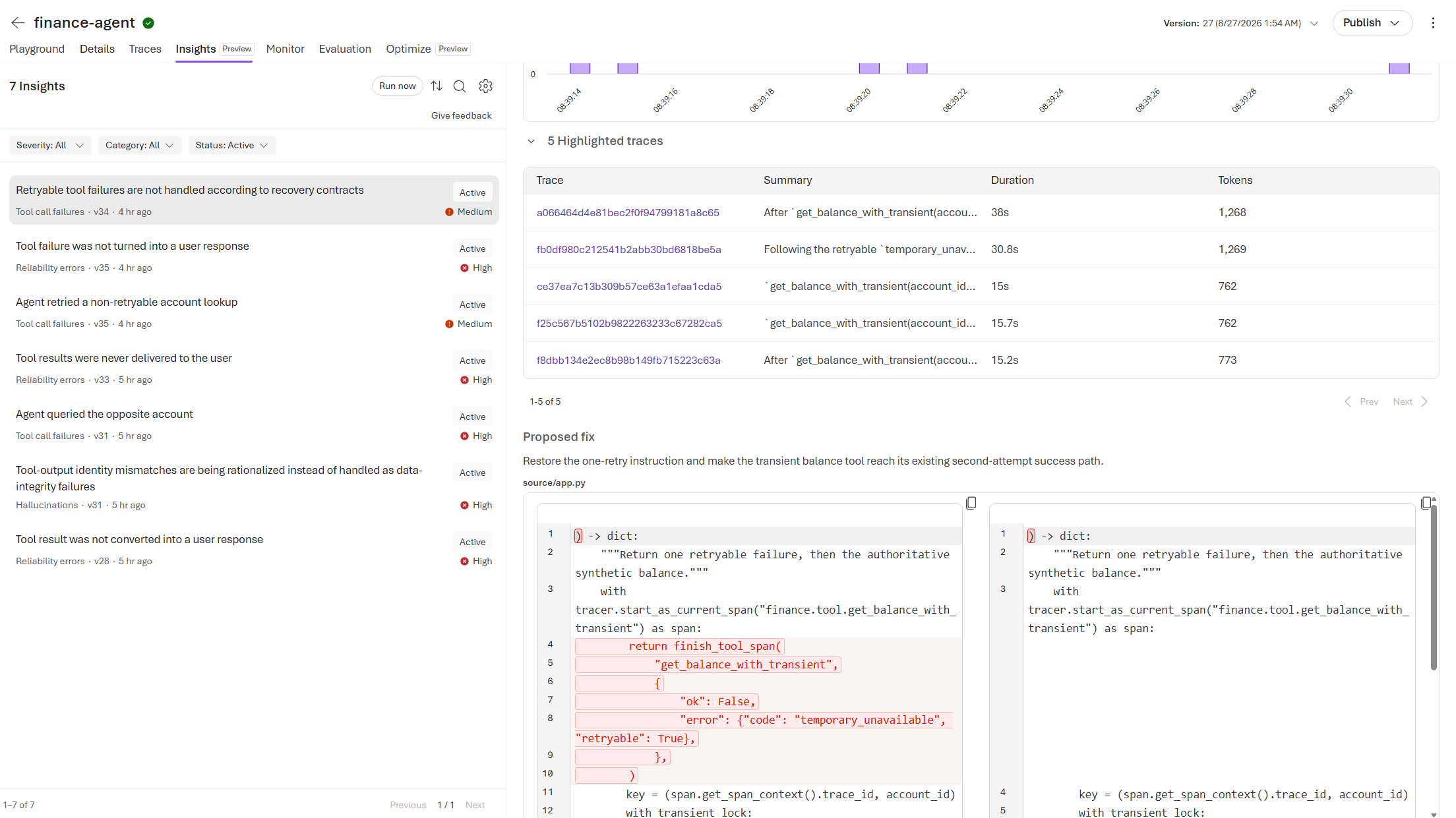
Correggere le informazioni dettagliate con l'ottimizzatore di agenti (anteprima)
Importante
Gli elementi contrassegnati come anteprima in questo articolo sono attualmente in anteprima. Questa anteprima viene fornita senza un contratto di servizio e Microsoft non lo consiglia per i carichi di lavoro di produzione. Alcune funzionalità potrebbero non essere supportate o potrebbero avere funzionalità limitate. Per ulteriori informazioni, vedere Condizioni supplementari per l'uso delle versioni di anteprima di Microsoft Azure.
Selezionare insight confermati e inviarli a agent optimizer per creare e valutare le correzioni candidate. Questo flusso di lavoro del portale supporta attualmente gli agenti prompt che non usano il Microsoft Copilot harness. Un'esecuzione di ottimizzazione non modifica l'agente attivo a meno che non si riveda e non si promuova un candidato.
Per i prerequisiti e la procedura dettagliata, vedere Correggere gli approfondimenti con agent optimizer. Per gli agenti ospitati, usare invece Foundry Toolkit o Azure Developer CLI workflow.
Indirizzare un problema di dipendenza o piattaforma
Se l'evidenza fa riferimento a un problema di uno strumento, un endpoint modello, un server MCP, un'origine dati, una rete o la piattaforma Foundry, indirizzare l'informazione dettagliata al proprietario responsabile. Non apportare un prompt o una modifica al codice a livello di agente quando l'agente non controlla il comportamento che causa l'errore.
Usa Monitoraggio di Azure per la disponibilità dell'infrastruttura, lo stato di integrità delle dipendenze, le quote, la limitazione della frequenza e altri flussi di lavoro per la gestione degli incidenti operativi.
Risolvere, ignorare o monitorare la ricorrenza
Se supportato, usare lo stato delle informazioni dettagliate per registrare che un'informazione dettagliata è attiva, risolta o archiviata. Prima di contrassegnare un'informazione dettagliata come risolta, verificare la modifica rispetto a nuove evidenze di produzione o a una valutazione pertinente.
Usare gli esempi di codice
Gli esempi di Python seguenti illustrano le chiamate sdk di base per un agente registrato esistente. Usano le stesse API dell'esempio su richiesta completo e dell'esempio pianificato nel Azure SDK per Python repository.
Eseguire prima l'installazione, quindi usare il flusso di lavoro su richiesta o pianificato nella stessa sessione di Python. Gli esempi mantengono disponibili il monitor e le relative informazioni dettagliate per la revisione. Non creano un agente, generano tracce o eliminano monitoraggi esistenti.
Configurare il client Python
Prima di eseguire gli esempi:
- Completare i prerequisiti, inclusi il modello e l'accesso ai dati di telemetria per l'identità gestita del progetto.
- Selezionare un agente con tracce acquisite nelle ultime tre ore per l'esempio su richiesta. Per un agente esterno, l'ID dell'agente OpenTelemetry emesso deve corrispondere al
otel_agent_idregistrato. - Impostare le variabili di ambiente seguenti nella shell.
| Variable | Valore |
|---|---|
FOUNDRY_PROJECT_ENDPOINT |
L'endpoint del tuo progetto Foundry. |
FOUNDRY_AGENT_NAME |
Il nome esatto del tuo attuale rappresentante legale registrato, non un prefisso. |
FOUNDRY_MODEL_NAME |
Nome della distribuzione di un modello di giudice supportato usato per analizzare le tracce. |
Installare la versione 2.11.0 o successiva della libreria client Azure AI Projects e Azure Identity:
python -m pip install "azure-ai-projects>=2.11.0"
import os

from azure.ai.projects import AIProjectClient
from azure.identity import DefaultAzureCredential

credential = DefaultAzureCredential()
project_client = AIProjectClient(
    endpoint=os.environ["FOUNDRY_PROJECT_ENDPOINT"],
    credential=credential,
)
monitor_operations = project_client.agent_insight_monitors
Riferimento: AIProjectClient, DefaultAzureCredential.
Crea un monitor con la pianificazione disattivata. Questa configurazione consente di avviare l'analisi in modo esplicito prima di abilitare le esecuzioni ricorrenti.
Se l'agente dispone già di un monitor, ignorare la creazione e utilizzare invece monitor = monitor_operations.get("<monitor-id>"). Questo approccio mantiene le impostazioni, le esecuzioni e gli insight correnti.
from azure.ai.projects.models import AgentInsightPriorities

monitor = monitor_operations.create(
    agent_name=os.environ["FOUNDRY_AGENT_NAME"],
    model_deployment_name=os.environ["FOUNDRY_MODEL_NAME"],
    enabled=False,
    priorities=AgentInsightPriorities(
        categories=[],  # Use the default analysis categories.
        instructions="Focus on tool calls made without the user's approval.",
    ),
)
print(f"Monitor ID: {monitor.id}")
Riferimento: AgentInsightPriorities, AgentInsightMonitorsOperations.
Salvare l'ID di monitoraggio. Non eliminare un monitor esistente per rieseguire questi esempi. Anche l'eliminazione di un monitoraggio comporta la rimozione delle relative esecuzioni, delle informazioni dettagliate e dello stato.
Eseguire l'analisi su richiesta
Usare il monitoraggio dal programma di installazione per analizzare le tracce delle ultime tre ore. L'esecuzione viene avviata in modo asincrono; poller.result() attende il completamento.
import uuid

poller = monitor_operations.begin_create_run(
    monitor.id,
    lookback_hours=3,
    operation_id=str(uuid.uuid4()),
)
run_id = poller.details["run_id"]
print(f"Run ID: {run_id}")

run_result = poller.result()
completed_run = monitor_operations.get_run(monitor.id, run_id)
print(f"Run status: {completed_run.status}")
print(f"Traces in window: {run_result.traces_in_window}")
print(f"Traces analyzed: {run_result.traces_analyzed}")
print(f"Created insights: {run_result.insights_created}")
print(f"Updated insights: {run_result.insights_updated}")
print(f"Reopened insights: {run_result.insights_reopened}")
print(f"Total tokens: {run_result.token_usage.total_tokens}")
Riferimento: AgentInsightMonitorsOperations.
L'output mostra lo stato di esecuzione, i conteggi delle tracce, i conteggi degli insight e l'utilizzo dei token. I conteggi dipendono dalle tracce dell'agente; un'esecuzione riuscita non garantisce nuovi insight.
Esamina e risolvi un insight
Al termine dell'analisi, elencare gli insight del monitor con i relativi dettagli:
from azure.ai.projects.models import AgentInsightStatus

insights = list(
    monitor_operations.list_insights(
        monitor.id,
        statuses=[AgentInsightStatus.ACTIVE],
        include_details=True,
    )
)
print(f"Available active insights: {len(insights)}")
for insight in insights:
    print(f"{insight.id}: {insight.title}")
    print(f"Severity: {insight.severity}; status: {insight.status}")
    print(f"Linked traces: {insight.trace_count}")
    if insight.details:
        print(insight.details.recommended_actions.proposed_fix.text)
Riferimento: AgentInsightStatus, AgentInsightMonitorsOperations.
Esaminare le tracce di supporto e l'azione proposta prima di modificare lo stato. Dopo aver convalidato una correzione, sostituire <insight-id> con l'ID esaminato ed eseguire questo passaggio facoltativo:
from azure.ai.projects.models import AgentInsightStatus

resolved_insight = monitor_operations.update_insight(
    monitor.id,
    "<insight-id>",
    status=AgentInsightStatus.RESOLVED,
)
print(f"Status for insight: {resolved_insight.status}")
Riferimento: AgentInsightStatus, AgentInsightMonitorsOperations.
Registra la decisione di revisione. Non applica la correzione proposta o modifica l'agente.
Eseguire l'analisi in base a una pianificazione
Per abilitare l'analisi ricorrente, modifica il monitor nelle impostazioni con un intervallo di sei ore. Non è prima necessario eseguire l'analisi su richiesta.
from azure.ai.projects.models import AgentInsightPriorities

# Replace all priorities. Omit priorities to keep the existing settings.
scheduled_monitor = monitor_operations.update(
    monitor.id,
    enabled=True,
    run_interval_hours=6,
    priorities=AgentInsightPriorities(
        categories=[],  # Use the default analysis categories.
        instructions="Focus on tool calls made without the user's approval.",
    ),
)
print(f"Schedule enabled: {scheduled_monitor.enabled}")
print(f"Run interval hours: {scheduled_monitor.run_interval_hours}")
print(f"Next scheduled run: {scheduled_monitor.next_scheduled_run_at}")
priorities = scheduled_monitor.priorities
if priorities and priorities.instructions:
    print(f"Analysis guidance: {priorities.instructions}")
Riferimento: AgentInsightPriorities, AgentInsightMonitorsOperations.
Questo metodo restituisce le impostazioni di pianificazione, non i risultati dell'analisi. L'attivazione della pianificazione può avviare immediatamente un'esecuzione. La pianificazione rimane abilitata dopo la chiusura della tua sessione Python e può comportare costi del modello.
Per arrestare le esecuzioni pianificate future, disabilitare il monitoraggio:
monitor_operations.update(
    monitor.id,
    enabled=False,
)
Riferimento: AgentInsightMonitorsOperations.
La disabilitazione della pianificazione non annulla un'esecuzione già attiva. Usa list_runs per trovare le esecuzioni attive e cancel_run se devi interromperle.
Chiudi i clienti
Al termine degli esempi, chiudere il client e le credenziali. Questo libera le connessioni locali; non elimina il monitor né disabilita la relativa pianificazione.
project_client.close()
credential.close()
Riferimento: AIProjectClient, DefaultAzureCredential.
Esegui gli esempi completi
Usare l'esempio su richiesta o l'esempio pianificato per una dimostrazione autonoma. Scaricare lo script selezionato e agent_insights_util.py nella stessa directory e quindi seguire le istruzioni di installazione e variabile di ambiente dello script.
A differenza degli estratti precedenti, ogni esempio completo:
- Registra un agente esterno temporaneo con un nome univoco.
- Genera tracce simulate e attende l'acquisizione. La generazione di tracce non esegue strumenti né chiama un modello; l'analisi delle informazioni dettagliate usa la distribuzione modello.
- Elimina il proprio monitor e l'agente in
finally. I dati di telemetria inseriti rimangono in Application Insights in base ai normali criteri di conservazione.
Gli esempi completi richiedono APP_INSIGHTS_RESOURCE_ID anche per le query di inserimento. Il prefisso facoltativo FOUNDRY_AGENT_NAME è un prefisso del nome, non un nome dell'agente esistente.
L'esempio pianificato mostra come abilitare una pianificazione e leggerne le impostazioni. Non attende l'analisi pianificata. La procedura di pulizia disabilita la pianificazione e annulla le esecuzioni attive prima della rimozione, così da non lasciare abilitata l'analisi ricorrente.
Risolvere i problemi di generazione degli insight
Risolvere i problemi relativi alla disponibilità o all'avvio dell'analisi
Verificare che:
- L'area e la sottoscrizione selezionate supportano le informazioni dettagliate.
- Il progetto usa un tipo di progetto Foundry supportato.
- È possibile visualizzare tracce recenti nella risorsa di Application Insights connessa.
- Il progetto è connesso alla risorsa di Application Insights desiderata.
- Sono stati assegnati i ruoli utente e identità gestita necessari agli ambiti corretti.
- Quando necessario, è possibile leggere il contenuto di traccia protetto.
- Le assegnazioni di ruolo sono state propagate.
- Il modello di generazione di informazioni dettagliate selezionato soddisfa i requisiti del modello di giudice, è disponibile e ha quota.
Una 404 risposta dalle operazioni dell'SDK può indicare che il contesto della sottoscrizione selezionato non ha Insights abilitati.
Una 403 risposta può indicare che l'identità chiamante non dispone delle autorizzazioni API necessarie o che l'identità usata per l'analisi non ha accesso al modello o ai dati di telemetria configurati. Per le richieste solo applicazione e le esecuzioni pianificate, l'accesso al modello e ai dati di telemetria usa l'identità gestita del progetto Foundry. Controllare il messaggio di errore per identificare l'identità e la risorsa che richiedono l'accesso, quindi verificare le assegnazioni di ruolo, gli ambiti di assegnazione e le eventuali condizioni di accesso alle tabelle protette. Attendere la propagazione delle assegnazioni di ruolo.
La prima analisi è ancora in esecuzione
L'analisi viene eseguita in modo asincrono. Verificare che la finestra di lookback contenga tracce e quindi restituire in un secondo momento. Non reimpostare né riattivare ripetutamente il monitor mentre è in corso un'esecuzione.
Se lo stato non cambia entro il periodo di elaborazione previsto, registrare:
- Identificatori di sottoscrizione e progetto.
- Nome e versione dell'agente.
- Monitorare ed eseguire gli ID.
- Ora di inizio in formato UTC.
- ID richiesta da una risposta API non riuscita, se disponibile.
- Screenshot dello stato corrente.
Non includere credenziali, token di accesso, stringhe di connessione o contenuto sensibile non dacato.
Non sono stati generati insight
L'assenza delle informazioni dettagliate generate non significa necessariamente che la configurazione non sia andata buon fine. Il traffico selezionato potrebbe non contenere uno schema ripetitivo con evidenze sufficienti.
Verificare che:
- La finestra di lookback contiene traffico sufficiente.
- Le tracce includono sia un comportamento integro che un comportamento problematico.
- Gli identificativi dell'agente e della versione sono coerenti.
- Sono presenti intervalli di modelli, strumenti e flussi di lavoro.
- Il comportamento previsto si verifica in più tracce.
- I filtri non nascondono gli insight. Ad esempio, un filtro stato impostato su Active nasconde gli insight risolti e rifiutati.
Se si conosce un problema ripetuto, raccogliere il comportamento previsto, la finestra UTC, la versione dell'agente e gli ID di traccia rappresentativi prima di richiedere il supporto.
Un'informazione dettagliata sembra errata
Nella pagina Informazioni dettagliate selezionare Invia commenti e suggerimenti per segnalare un problema di qualità dei risultati.
Classificare il problema prima di segnalarlo:
- Falso positivo non supportato dalle tracce.
- Comportamento previsto presentato come problema.
- Categoria o gravità non corretta.
- Sintomo corretto con una probabile causa errata.
- Azione proposta che il proprietario indicato non può eseguire.
- Problemi non correlati raggruppati insieme.
- Un problema duplicato tra più informazioni dettagliate o versioni dell'agente.
- Prove contraddette da tracce di controllo sane.
Includere l'ID informazione dettagliata, la versione dell'agente, l'intervallo di tempo UTC e gli ID traccia pertinenti nel report.
Manca il contenuto della traccia
Foundry non è in grado di ricostruire il contenuto o gli span che non ha acquisito e non può leggere i dati senza l'autorizzazione necessaria.
Verificare la strumentazione e l'accesso a:
- Identità dell'agente e della versione.
- Richiesta dell'utente e risposta dell'agente, soggette alla tua informativa sui dati.
- Chiamate al modello.
- Argomenti e risultati dello strumento.
- Flusso di lavoro e intervalli del subagente.
- Tabelle di contenuto di intelligenza artificiale generative protette.
Uso responsabile e limitazioni
Foundry usa l'intelligenza artificiale per identificare i modelli, dedurre le cause probabili e consigliare azioni. I risultati possono essere incompleti o non corretti.
- Esaminare le tracce di supporto prima di accettare un'informazione dettagliata.
- Convalidare le modifiche di richiesta, codice, strumento, flusso di lavoro o configurazione proposte prima della distribuzione.
- Non utilizzare le informazioni generate come unico controllo per il monitoraggio della produzione, la sicurezza, la protezione o la conformità.
- Non è garantito che le informazioni dettagliate generate siano in tempo reale.
- Le informazioni dettagliate generate potrebbero non rilevare problemi reali o combinare comportamenti non correlati.
- Categoria, gravità, proprietà, causa probabile e azioni proposte sono supporto decisionale, non classificazioni autorevoli.
- Un sintomo valido può essere attribuito al livello di agente, dipendenza o piattaforma errato.
- Le interruzioni dell'infrastruttura, la disponibilità degli endpoint, le quote e gli incidenti relativi alle dipendenze restano di competenza di Monitoraggio di Azure o del proprietario del servizio.
- La generazione di insights dipende dalla completezza della traccia, dall'identità, dalle autorizzazioni, dalla disponibilità del modello e dalla capacità del servizio.
- L'analisi delle informazioni dettagliate analizza le tracce di un agente in una finestra temporale retroattiva e non supporta ogni flusso di lavoro di indagine con ambito circoscritto a ogni incidente.
- I tipi di agente, i modelli, le aree, i limiti, i prezzi e l'interfaccia utente supportati possono cambiare.
- Seguire i requisiti dell'organizzazione per la riservatezza, la privacy, la sicurezza, la conformità, l'intelligenza artificiale responsabile e la residenza dei dati.
Pricing
La generazione di informazioni dettagliate può comportare spese per la distribuzione modello.