Nota
L'accesso a questa pagina richiede l'autorizzazione. È possibile provare ad accedere o modificare le directory.
L'accesso a questa pagina richiede l'autorizzazione. È possibile provare a modificare le directory.
In questo quickstart, crei un lavoro di Stream Analytics utilizzando gli strumenti Analisi di flusso di Azure per Visual Studio. Il lavoro di esempio legge i dati in streaming da un dispositivo hub IoT. Definisci un lavoro che calcola la temperatura media quando il valore è superiore a 27° e scrive gli eventi di output risultanti in un nuovo file in blob storage.
Prerequisiti
Prima di iniziare, assicurati di avere i seguenti prerequisiti.
Annotazioni
Per un'esperienza di sviluppo locale ottimale, usare gli strumenti di Analisi di flusso per Visual Studio Code. Gli strumenti di Stream Analytics per Visual Studio 2019 (versione 2.6.3000.0) presentano notevoli lacune di funzionalità e non ricevono ulteriori miglioramenti. Gli strumenti di Visual Studio e Visual Studio Code non supportano i processi nelle aree Cina orientale, Cina settentrionale, Germania centrale e Germania settentrionale.
Un account Azure con una sottoscrizione attiva. Se non hai una sottoscrizione di Azure, crea un account gratuito.
Visual Studio 2019. Le edizioni Enterprise (Ultimate/Premium), Professional e Community funzionano, ma l'edizione Express no.
Strumenti di Stream Analytics per Visual Studio installati.
Preparare i dati di input
Prima di definire il lavoro di Stream Analytics, prepara i dati che poi configurerai come input del lavoro. Per preparare i dati di input, completare i seguenti passaggi:
Accedi al portale di Azure.
Selezionare Crea una risorsa>Internet delle cose>hub IoT.
Nel riquadro Hub IoT immettere le informazioni seguenti:
impostazione Valore consigliato Descrizione Subscription <Sottoscrizione> Selezionare la sottoscrizione di Azure da usare. Gruppo di risorse asaquickstart-resourcegroup Selezionare Crea nuovo e immettere un nuovo nome del gruppo di risorse per l'account. Nome hub IoT MyASAIoTHub Seleziona un nome per il tuo hub IoT. Area geografica <Seleziona la regione più vicina ai tuoi utenti> Seleziona una posizione geografica dove puoi ospitare il tuo hub IoT. Usare la posizione più vicina agli utenti. Tier Gratuito Per questa guida introduttiva, selezionare Gratuito se è ancora disponibile nella sottoscrizione. Se il livello gratuito non è disponibile, scegliere il livello più basso disponibile. Per altre informazioni, vedere Prezzi dell'hub IoT. 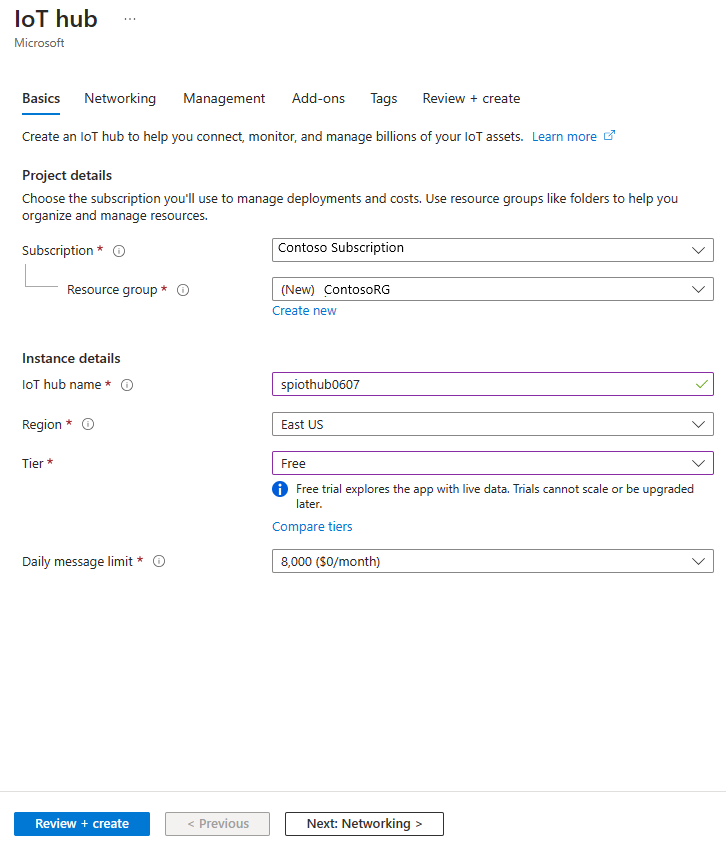
Selezionare Rivedi e crea. Esamina le informazioni del tuo hub IoT e seleziona Crea. Il tuo hub IoT potrebbe richiedere qualche minuto per essere creato. Monitorare lo stato di avanzamento nel riquadro Notifiche .
Dopo il completamento del deployment, seleziona Vai alla risorsa per accedere alla pagina dell'hub IoT del tuo hub IoT.
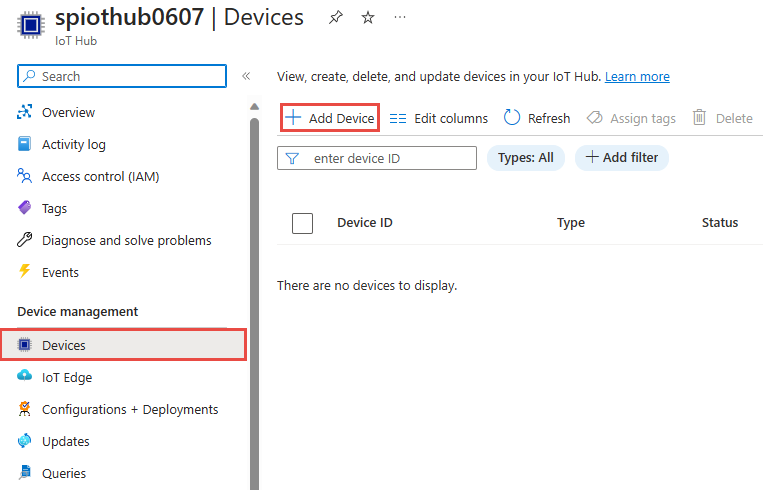
Nella pagina Hub IoT selezionare Dispositivi in Gestione dei dispositivi nel menu di spostamento a sinistra.
Nella pagina Dispositivi selezionare + Aggiungi dispositivo sulla barra degli strumenti.
Nella pagina Crea un dispositivo immettere un nome per il dispositivo e selezionare Salva.

Dopo aver creato il dispositivo, aprilo dalla lista dei dispositivi IoT . Se non vedi ancora il dispositivo, aggiorna la pagina.
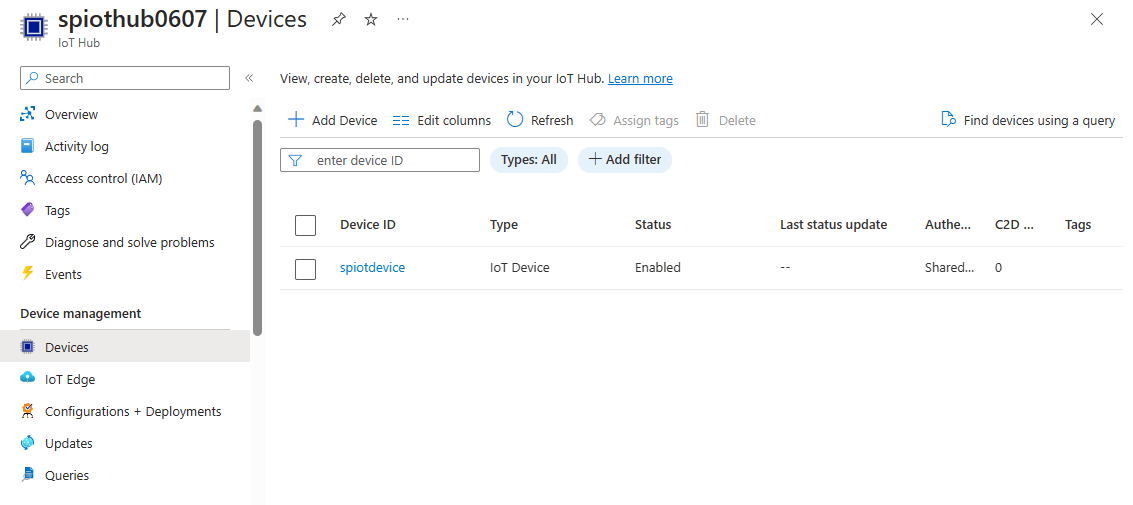
Copiare la stringa di connessione primaria e salvarla in un Blocco note da usare in un secondo momento.
Creare un archivio Blob
In questa sezione crei un account Archiviazione di Azure e un contenitore blob per memorizzare gli eventi di output del tuo lavoro.
Nell'angolo superiore sinistro del portale di Azure selezionare Crea una risorsa>Archiviazione>Account di archiviazione.
Nel riquadro Crea account di archiviazione immettere un nome, una posizione e un gruppo di risorse dell'account di archiviazione. Scegliere la stessa località e lo stesso gruppo di risorse dell'hub IoT creato. Selezionare Rivedi + crea per creare l'account.

Dopo aver creato il tuo account di archiviazione, seleziona la tessera del servizio Blob nel pannello Panoramica .

Nella pagina Servizio BLOB selezionare + Contenitore sulla barra degli strumenti.
Nella pagina Nuovo contenitore immettere un nome per il contenitore, ad esempio container1. Lasciare il livello di accesso Pubblicoprivato (nessun accesso anonimo) e selezionare Crea.

Creare un progetto di Analisi di flusso
Crea un progetto di Stream Analytics in Visual Studio per definire gli input, i output e la query del lavoro.
Avvia Visual Studio.
Selezionare File>Nuovo progetto.
Nella lista dei modelli, seleziona Stream Analytics e poi Analisi di flusso di Azure Application.
Inserisci il nome del progetto, la posizione e il nome della soluzione, e seleziona Crea.
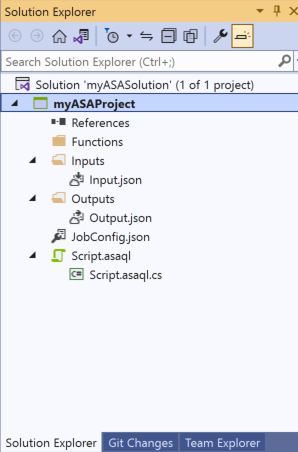
Nota gli elementi in un progetto Analisi di flusso di Azure.
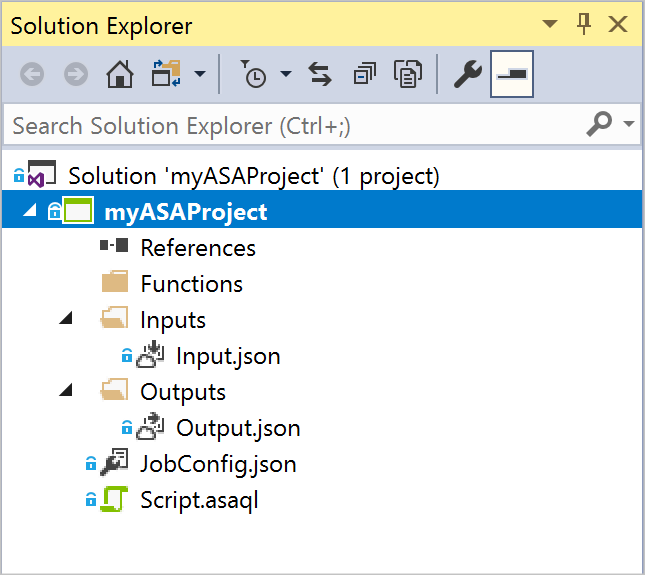
Scegliere la sottoscrizione richiesta
Collega Visual Studio all'abbonamento Azure che contiene le risorse che hai creato.
- In Visual Studio scegliere Esplora server dal menu Visualizza.
- Seleziona e tieni premuto (o clicca destro) Azure, seleziona Collegati a Microsoft Azure Subscription, e poi accedi con il tuo account Azure.
Definire l'input
Configura l'input del lavoro per leggere i dati in streaming dall'hub IoT che hai creato.
In Esplora soluzioni, espandi il nodo Inputs e apri Input.json.
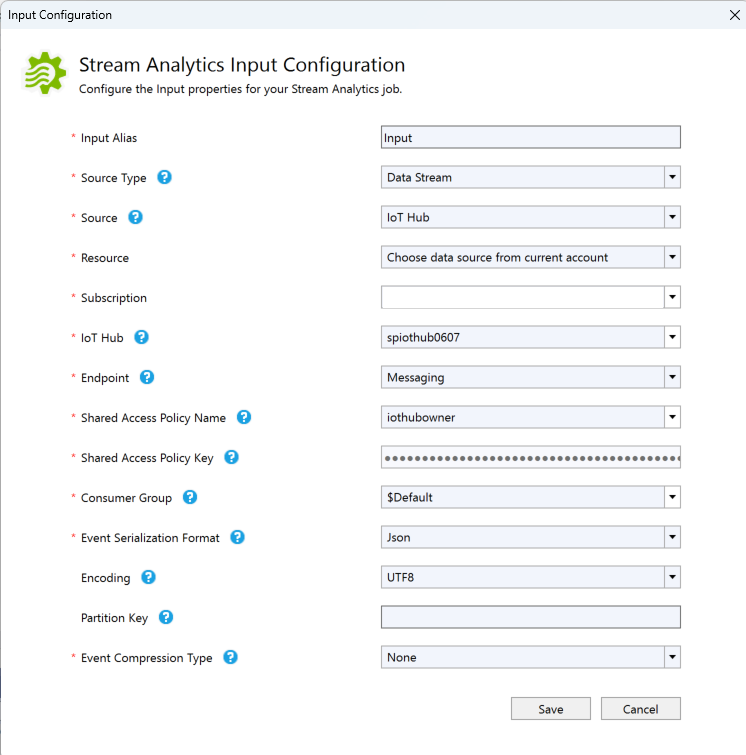
Compilare la Configurazione di Input di Stream Analytics con i valori seguenti:
impostazione Valore consigliato Descrizione Alias di input Input Inserisci un nome per identificare l'input del lavoro. Tipo di origine Flusso di dati Scegliere l'origine di input appropriata: Flusso di dati o Dati di riferimento. Fonte hub IoT Scegliere l'origine di input appropriata. Risorsa Scegliere l'origine dati dall'account corrente Scegliere di immettere i dati manualmente o selezionare un account esistente. Subscription <Sottoscrizione> Seleziona l'abbonamento Azure che contiene l'hub IoT che hai creato. hub IoT MyASAIoTHub Scegli o inserisci il nome del tuo hub IoT. I nomi degli hub IoT appaiono automaticamente se li crei nello stesso abbonamento. Lascia le altre opzioni ai valori predefiniti e seleziona Salva per salvare le impostazioni.
Definire l'output
Configura l'output del processo per scrivere i risultati nel contenitore di archiviazione BLOB.
In Esplora soluzioni, espandi il nodo Outputs e apri Output.json.
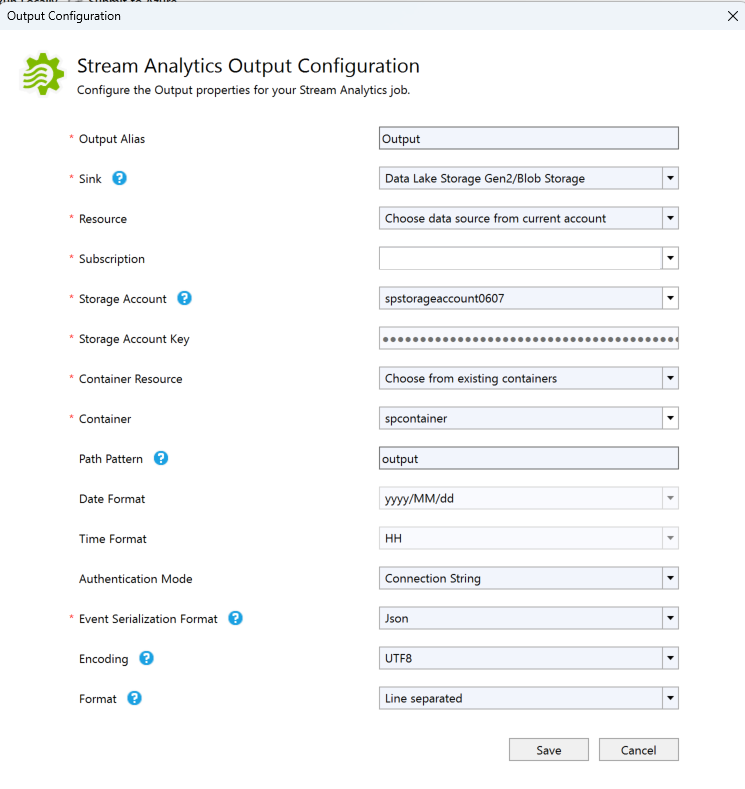
Compilare la configurazione dell'output di Stream Analytics con i valori seguenti:
impostazione Valore consigliato Descrizione Alias di output Risultato Immettere un nome per identificare l'output del processo. Lavandino Data Lake Storage Gen 2/gestione rete virtuale di Azure Scegliere il sink appropriato. Risorsa Specificare manualmente le impostazioni dell'origine dati Scegliere di immettere i dati manualmente o selezionare un account esistente. Subscription <Sottoscrizione> Selezionare la sottoscrizione di Azure con l'account di archiviazione creato. L'account di archiviazione può trovarsi nella stessa sottoscrizione o in una sottoscrizione diversa. Questo esempio presuppone che tu abbia creato un account di archiviazione nello stesso abbonamento. Account di archiviazione asaquickstartstorage Scegliere o immettere il nome dell'account di archiviazione. I nomi degli account di archiviazione appaiono automaticamente se li crei nello stesso abbonamento. Contenitore container1 Selezionare il contenitore esistente creato nell'account di archiviazione. Modello di percorso output Inserisci il nome di un percorso file da creare all'interno del contenitore. Lascia le altre opzioni ai valori predefiniti e seleziona Salva per salvare le impostazioni.
Definire la query di trasformazione
Definisci una query che filtra i dati in streaming e invia i risultati all'output.
Apri Script.asaql da Esplora Soluzioni in Visual Studio.
Aggiungere la query seguente:
SELECT *
INTO Output
FROM Input
WHERE Temperature > 27
Inviare ad Azure una query di Analisi di flusso
Invia la query ad Azure per creare il lavoro di Stream Analytics.
Nell'editor di query selezionare Invia ad Azure nell'editor di script.
Nella finestra Invia processo selezionare Crea un nuovo processo di Analisi di flusso di Azure.
Immettere un nome del job.
Scegliere la sottoscrizione di Azure.
Scegliere il gruppo di risorse.
Mantenere il valore predefinito per Cluster.
Seleziona la Posizione che hai usato all'inizio del quickstart.
Selezionare Invia.

Eseguire il simulatore IoT
Esegui il simulatore Raspberry Pi per inviare i dati dei sensori di esempio al tuo hub IoT.
Aprire il simulatore online Raspberry Pi Azure IoT in una nuova scheda o finestra del browser.
Sostituire il segnaposto nella riga 15 con la stringa di connessione del dispositivo dell'hub IoT di Azure salvata in una sezione precedente.
Selezionare Esegui. L'output dovrebbe mostrare i dati dei sensori e i messaggi inviati al tuo hub IoT.

Avviare il processo di Analisi di flusso e controllare l'output
Avvia il lavoro e verifica che processi gli eventi di input e scriva l'output nello storage blob.
Quando crei il tuo lavoro, la vista del lavoro si apre automaticamente. Seleziona il pulsante freccia verde per iniziare il lavoro.

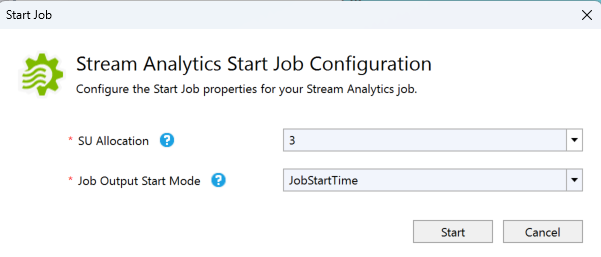
Modificare la Modalità di avvio dell'output del processo in JobStartTime e selezionare Avvia.
Lo stato del lavoro cambia in Esecuzione, e appaiono eventi di input e output. Questo cambiamento potrebbe richiedere qualche minuto. Selezionare il pulsante Aggiorna sulla barra degli strumenti per aggiornare le metriche.

Per visualizzare i risultati, nel menu Visualizza , seleziona Cloud Explorer e vai all'account di archiviazione nel tuo gruppo di risorse. Sotto Blob Containers, apri il contenitore 1 e poi il percorso del file di output.


Pulire le risorse
Quando non ne hai più bisogno, elimina il gruppo di risorse, il lavoro di streaming e tutte le risorse correlate. L'eliminazione del processo interrompe la fatturazione delle unità di streaming che consuma. Se hai intenzione di usare il lavoro in futuro, fermalo e ricomincialo più tardi quando ne avrai bisogno. Se non prevedi di utilizzare di nuovo questo lavoro, usa i seguenti passaggi per eliminare tutte le risorse create da questo quickstart:
- Dal menu sinistro del portale Azure, seleziona Gruppi di risorse, poi seleziona il nome della risorsa che hai creato.
- Nella pagina del gruppo di risorse selezionare Elimina, digitare il nome della risorsa da eliminare nella casella di testo e quindi selezionare Elimina.