Nota
L'accesso a questa pagina richiede l'autorizzazione. È possibile provare ad accedere o modificare le directory.
L'accesso a questa pagina richiede l'autorizzazione. È possibile provare a modificare le directory.
Usa gli strumenti Analisi di flusso di Azure per Visual Studio Code per testare localmente i tuoi lavori Stream Analytics con dati campione. Testare localmente ti permette di validare rapidamente la logica delle query prima di eseguire il lavoro in Azure. Visual Studio Code salva i risultati in uscita come file JSON nella cartella LocalRunOutputs del tuo progetto.
Prerequisiti
Completamento dell'avvio rapido Creare un processo di analisi di flusso usando Visual Studio Code.
L'SDK .NET è stato installato. Riavvia Visual Studio Code dopo aver installato l'SDK.
Preparare i dati di esempio
Prepara prima i file di dati di input di esempio. Se hai già file di dati di esempio sulla tua macchina, puoi saltare questo passaggio.
Per validare la tua query rispetto a una sorgente in streaming live invece che ai dati di campione salvati, consulta Test Stream Analytics query localmente rispetto all'input dello streaming live utilizzando Visual Studio Code.
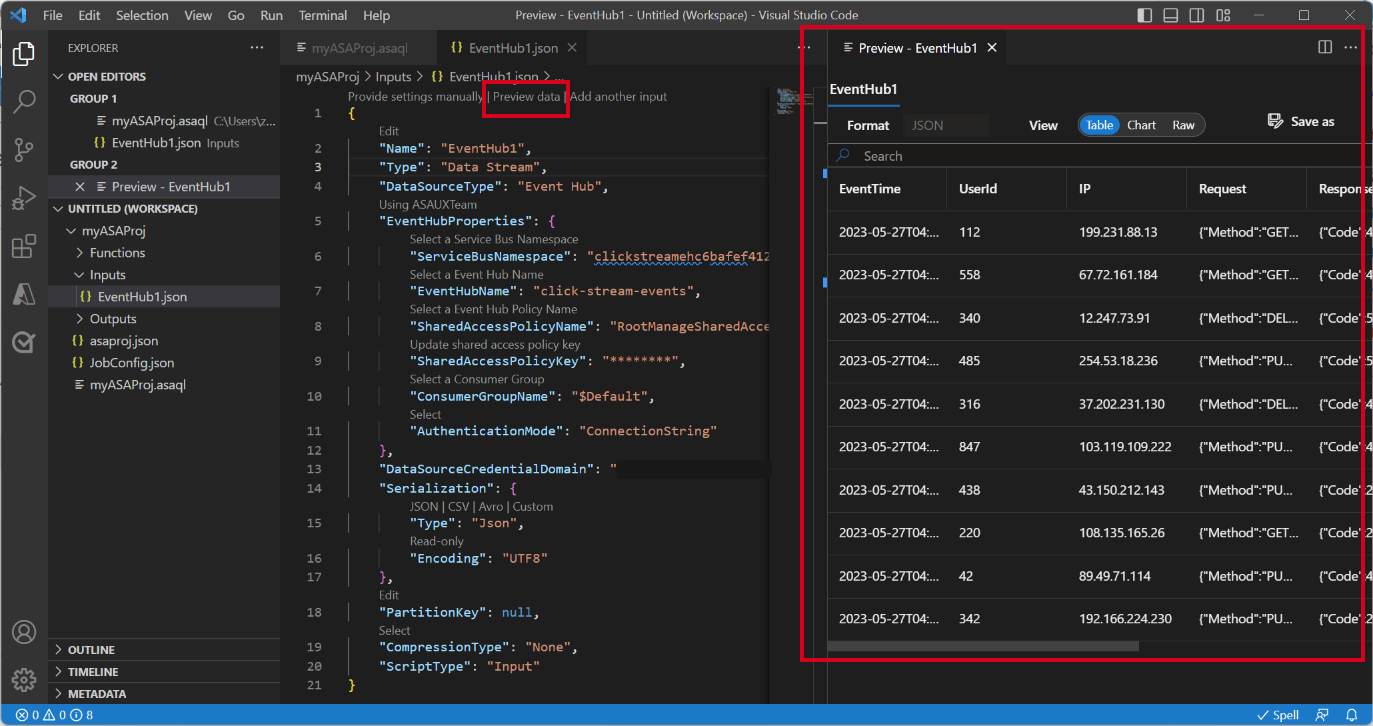
Seleziona Anteprima dati nel file di configurazione di input dalla riga superiore. Visual Studio Code recupera alcuni dati di input da hub IoT e li mostra nella finestra di anteprima.
Dopo che i dati sono apparsi, seleziona Salva come per salvarli in un file locale.
Definisci un input locale
Definisci un input locale nel tuo progetto Stream Analytics in modo che la tua query possa essere letta dal file di dati di esempio invece che da una fonte in tempo reale. Utilizzare i seguenti passaggi per aggiungere e configurare l'input locale:
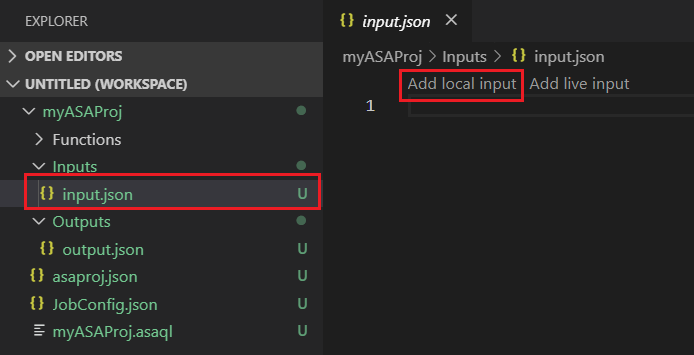
Seleziona input.json nella cartella Inputs nel tuo progetto Stream Analytics. Poi seleziona Aggiungi input locale dalla riga superiore.
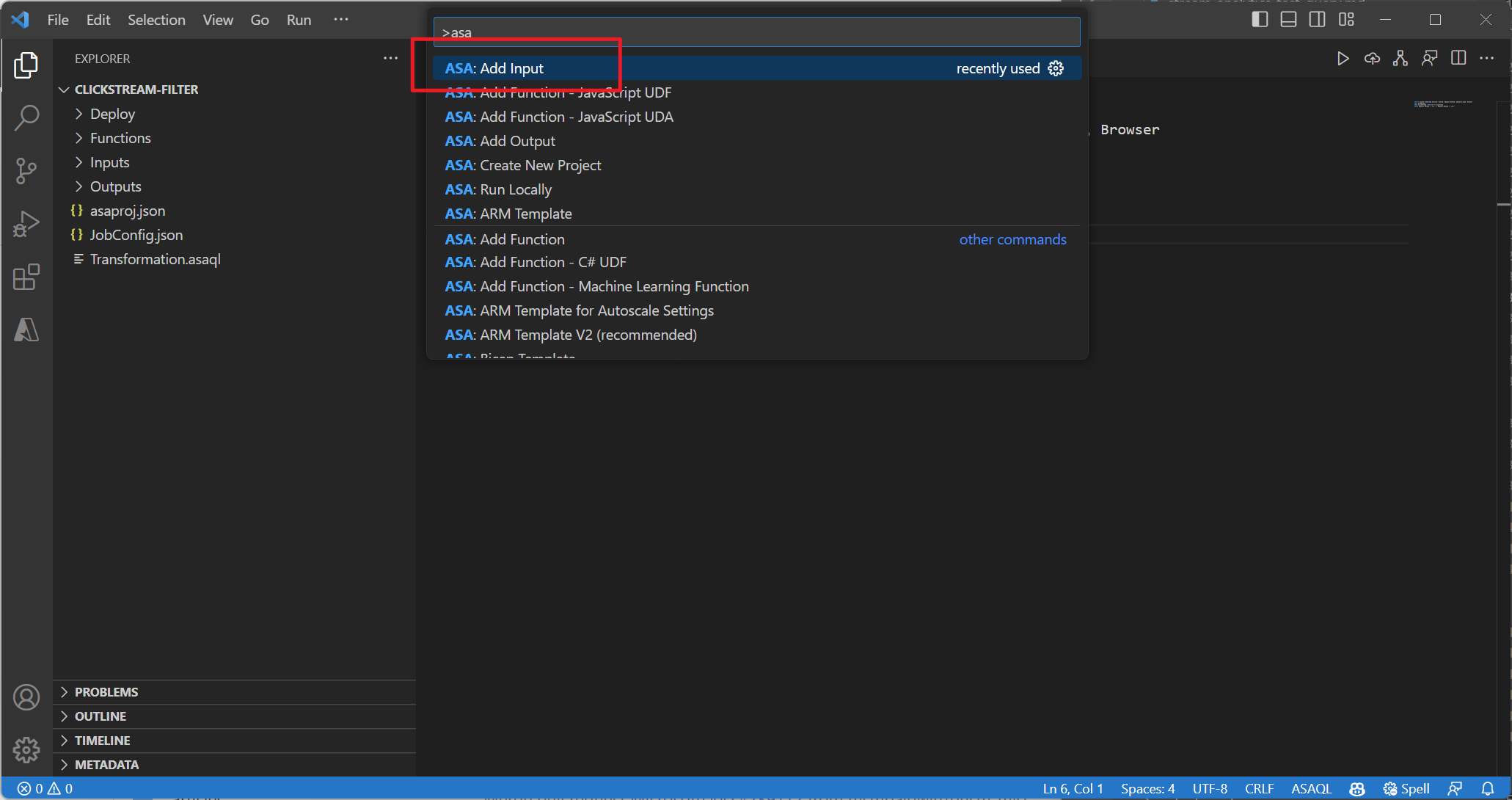
Puoi anche usare Ctrl+Shift+P per aprire la tavolozza dei comandi e inserire ASA: Aggiungi input.
Seleziona Input Locale.

Seleziona + Nuovo input locale.

Inserisci lo stesso alias di input che hai usato nella tua query.

Nel file LocalInput_Input.json appena generato, inserisci il percorso verso il file dati locale.

Seleziona Dati di anteprima per visualizzare i dati di input. Visual Studio Code rileva automaticamente il tipo di serializzazione (JSON o CSV) per i tuoi dati. Usare il selettore per visualizzare i dati in formato tabella o non elaborato . La tabella seguente è un esempio di dati nel formato Tabella:

La tabella seguente è un esempio di dati in formato non elaborato:

Esegui query localmente
Esegui la query sull'input locale per validare la logica della query prima di eseguire il lavoro in Azure.
Torna al tuo editor di query e seleziona Esegui localmente. Poi seleziona Usa input locale dal menu a tendina.


Rivedi il risultato nella finestra giusta. Seleziona Esegui per eseguire di nuovo il test, oppure seleziona Apri nella cartella per visualizzare i file dei risultati in Esplora file e aprirli con altri strumenti. I file di risultato sono disponibili solo in formato JSON.
