Nota
L'accesso a questa pagina richiede l'autorizzazione. È possibile provare ad accedere o modificare le directory.
L'accesso a questa pagina richiede l'autorizzazione. È possibile provare a modificare le directory.
Consiglio
Questo articolo è condiviso per i servizi e i prodotti che usano il protocollo RDP (Desktop remoto Protocol) per fornire l'accesso remoto ai desktop e alle app di Windows.
Seleziona un prodotto usando i pulsanti nella parte superiore di questo articolo per visualizzare il contenuto pertinente.
Il reindirizzamento multimediale reindirizza la riproduzione di video e le chiamate in una sessione remota da Desktop virtuale Azure, un Windows 365 Cloud PC o Microsoft Dev Box al dispositivo locale per un'elaborazione e un rendering più rapidi. In particolare, queste due funzioni funzionano nei modi seguenti:
Reindirizzamento della riproduzione video: ottimizza l'esperienza di riproduzione video per le pagine Web con video incorporati come YouTube e Facebook. Il browser nella sessione remota recupera il contenuto video, ma il flusso di bit dei dati video viene inviato al dispositivo locale dove decodifica ed esegue il rendering del video nella posizione corretta sullo schermo.

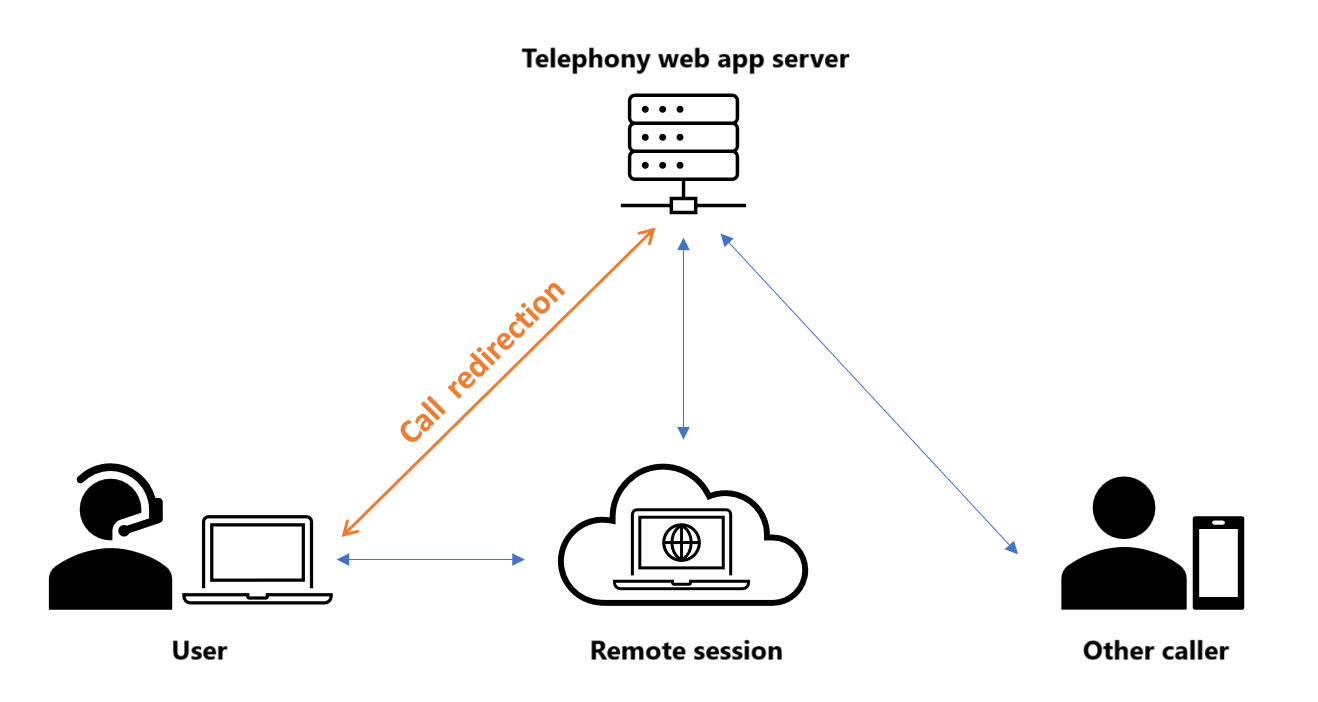
Reindirizzamento delle chiamate: ottimizza le chiamate audio per le app di chiamata basate su WebRTC, riducendo la latenza e migliorando la qualità delle chiamate. La connessione avviene tra il dispositivo locale e il server delle app di telefonia, in cui le chiamate WebRTC vengono scaricate da una sessione remota a un dispositivo locale, come illustrato nel diagramma seguente. Tuttavia, dopo aver stabilito la connessione, la qualità della chiamata dipende dalla pagina Web o dai provider di app, proprio come accadrebbe con una chiamata non reindirizzata.

Per il reindirizzamento multimediale è necessario installare due componenti:
- Servizio di reindirizzamento multimediale Desktop remoto
- Estensione del browser per i browser Microsoft Edge o Google Chrome
Questo articolo illustra l'installazione e la configurazione del reindirizzamento multimediale in una sessione remota da Desktop virtuale Azure, un PC Windows 365 Cloud PC o Microsoft Dev Box con i browser Microsoft Edge o Google Chrome e la gestione delle impostazioni per l'estensione del browser tramite Microsoft Intune o Criteri di gruppo. Inoltre, questo articolo illustra come gestire le impostazioni per l'estensione del browser in Microsoft Edge usando il servizio di gestione Microsoft Edge.
Più avanti nell'articolo è possibile trovare un elenco di siti Web che funzionano con il reindirizzamento multimediale per la riproduzione di video e le chiamate.
Prerequisiti
Prima di poter utilizzare il reindirizzamento multimediale, è necessario:
Un pool di host esistente con host di sessione.
Privilegi di amministratore locale negli host di sessione per installare e aggiornare il servizio di reindirizzamento multimediale Desktop remoto.
L'ultima versione di Microsoft Edge o Google Chrome installata sugli host di sessione.
Microsoft Visual C++ Redistributable 2015-2022, versione 14.32.31332.0 o successiva installato negli host di sessione e nei dispositivi Windows locali. È possibile scaricare la versione più recente da Microsoft Visual C++ Redistributable download più recenti supportati.
Un Cloud PC esistente.
Privilegio di amministratore locale nel Cloud PC per installare e aggiornare il servizio di reindirizzamento multimediale Desktop remoto.
L'ultima versione di Microsoft Edge o Google Chrome installata sul Cloud PC.
Microsoft Visual C++ Redistributable 2015-2022, versione 14.32.31332.0 o successiva installato nel Cloud PC e nei dispositivi Windows locali. È possibile scaricare la versione più recente da Microsoft Visual C++ Redistributable download più recenti supportati.
Una scatola di sviluppo esistente.
Privilegio di amministratore locale nella casella di sviluppo per installare e aggiornare il servizio di reindirizzamento multimediale Desktop remoto.
L'ultima versione di Microsoft Edge o Google Chrome installata nella tua Dev Box.
Microsoft Visual C++ Redistributable 2015-2022, versione 14.32.31332.0 o successiva installata nella dev box e nei dispositivi Windows locali. È possibile scaricare la versione più recente da Microsoft Visual C++ Redistributable download più recenti supportati.
Per configurare il reindirizzamento multimediale con Microsoft Intune, è necessario:
- Account Microsoft Entra ID a cui è assegnato il ruolo RBAC integrato in Gestione criteri e profili.
- Un gruppo contenente i dispositivi da configurare.
Per configurare il reindirizzamento multimediale usando i Criteri di gruppo, è necessario:
- Un account di dominio che dispone dell'autorizzazione per creare o modificare oggetti Criteri di gruppo.
- Un gruppo di sicurezza o unità organizzativa (OU) contenente i dispositivi da configurare.
È necessario connettersi a una sessione remota da una delle app e piattaforme supportate seguenti:
- app di Windows in Windows, versione 2.0.297.0 o successiva.
- App Desktop remoto in Windows, versione 1.2.5709 o successiva.
Il dispositivo Windows locale deve soddisfare gli stessi requisiti hardware per Teams su PC Windows.
Nota
Il reindirizzamento multimediale non è supportato in Azure Desktop virtuale per Azure governo degli Stati Uniti o Windows 365 per Microsoft 365 Government (GCC), ambienti GCC-High e Microsoft 365 DoD.
Installare il reindirizzamento multimediale negli host di sessione
Ci sono due componenti che devi installare sui tuoi host di sessione:
Installare il reindirizzamento multimediale in un Cloud PC
Importante
Il reindirizzamento multimediale è già installato nelle immagini di Microsoft Gallery per Windows 365. È necessario installare il reindirizzamento multimediale nel Cloud PC solo se si usa un'immagine personalizzata.
Esistono due componenti che devi installare nel Cloud PC:
Installare il reindirizzamento multimediale in una Dev Box
Ci sono due componenti che devi installare nella tua dev box:
- Servizio di reindirizzamento multimediale Desktop remoto
- Estensione del browser per i browser Microsoft Edge o Google Chrome
È possibile installare sia il servizio di reindirizzamento multimediale che l'estensione del browser da un singolo .msi file, che è possibile eseguire manualmente, usare Gestione app Win32 di Intune o lo strumento di distribuzione aziendale con msiexec. Per installare il .msi file:
Scaricare il programma di installazione del reindirizzamento multimediale.
Assicurarsi che Microsoft Edge o Google Chrome non sia in esecuzione. Controlla in Gestione attività che non siano presenti istanze di
msedge.exeochrome.exeelencate nella scheda Dettagli .Installare il
.msifile usando uno dei metodi seguenti:Per installarlo manualmente, aprire il file scaricato per eseguire la configurazione guidata, quindi seguire le istruzioni visualizzate. Dopo l'installazione, seleziona Fine.
In alternativa, usare il comando seguente con Intune o lo strumento di distribuzione aziendale come amministratore dal prompt dei comandi. Questo esempio specifica che non è necessaria alcuna interazione con l'interfaccia utente o l'utente durante il processo di installazione.
msiexec /i <path to the MSI file> /qn
Dopo aver installato il servizio di reindirizzamento multimediale e l'estensione del browser, è necessario abilitare l'estensione del browser.
Importante
Il servizio di reindirizzamento multimediale Desktop remoto non viene aggiornato automaticamente. È necessario aggiornare manualmente il servizio quando è disponibile una nuova versione. Puoi scaricare l'ultima versione dallo stesso URL in questa sezione e installarla seguendo gli stessi passaggi, che sostituisce automaticamente la versione precedente. Per informazioni sulla versione più recente, vedere Novità del reindirizzamento multimediale.
L'estensione del browser viene aggiornata automaticamente quando è disponibile una nuova versione.
Abilitare e gestire centralmente l'estensione del browser
Consiglio
Per impostazione predefinita, agli utenti viene automaticamente richiesto di abilitare l'estensione quando aprono il browser. Questa sezione è facoltativa se si desidera abilitare e gestire l'estensione del browser in modo centralizzato.
È possibile abilitare e gestire l'estensione del browser centralmente dai componenti aggiuntivi di Microsoft Edge o dal Chrome Web Store per tutti gli utenti usando Microsoft Intune o i Criteri di gruppo oppure il servizio di gestione Microsoft Edge (solo per Microsoft Edge).
La gestione dell'estensione del browser offre i vantaggi seguenti:
- Abilita l'estensione del browser automaticamente e senza interazione dell'utente.
- Limita le pagine Web che usano il reindirizzamento multimediale.
- Mostrare o nascondere le impostazioni avanzate per l'estensione del browser.
- Aggiungere l'estensione del browser alla barra degli strumenti del browser.
Selezionare la scheda pertinente per lo scenario.
Per Windows 365, è consigliabile usare Microsoft Intune per abilitare l'estensione del browser di reindirizzamento multimediale.
Per abilitare l'estensione del browser per il reindirizzamento multimediale con Microsoft Intune, espandere una delle sezioni seguenti, a seconda del browser in uso:
Per Microsoft Edge, espandi questa sezione.
Accedere all'Interfaccia di amministrazione di Microsoft Intune.
Creare o modificare un profilo di configurazione per dispositivi Windows 10 e versioni successive, con il tipo di profilo del catalogo Impostazioni.
Nella selezione impostazioni passare a Microsoft>Edge Extensions.

Seleziona la casella Configura le impostazioni di gestione delle estensioni, quindi chiudi la selezione impostazioni.
Espandi la categoria Microsoft Edge , quindi imposta l'interruttore per Configura le impostazioni di gestione delle estensioni su Abilitato

Nella casella visualizzata per Configura impostazioni di gestione delle estensioni (Dispositivo) immettere il codice JSON seguente come stringa su una riga. In questo esempio viene installata l'estensione con l'URL di aggiornamento richiesto:
{
  "joeclbldhdmoijbaagobkhlpfjglcihd": {
    "installation_mode": "force_installed",
    "update_url": "https://edge.microsoft.com/extensionwebstorebase/v1/crx"
  }
}
Nota
È possibile specificare parametri aggiuntivi per limitare l'esecuzione dell'estensione, abilitare siti aggiuntivi per il reindirizzamento e mostrare o nascondere le impostazioni avanzate. Per altre informazioni, vedere:
Seleziona Avanti.
Facoltativo: nella scheda Tag ambito , selezionare un tag di ambito per filtrare il profilo. Per altre informazioni sui tag degli ambiti, vedere Usare il controllo degli accessi in base al ruolo e i tag di ambito per l'IT distribuito.
Nella scheda Assegnazioni , selezionare il gruppo contenente i computer che forniscono una sessione remota da configurare, quindi selezionare Avanti.
Nella scheda Rivedi + crea rivedere le impostazioni, quindi selezionare Crea.
Dopo che il criterio è stato applicato ai computer che forniscono una sessione remota, riavviarli per rendere effettive le impostazioni.


Per Google Chrome, espandere questa sezione.
Scarica il modello amministrativo per Google Chrome. Selezionare l'opzione Modelli ADM/ADMX Chrome per scaricare il file ZIP.
Accedere all'Interfaccia di amministrazione di Microsoft Intune.
Seguire la procedura per importare modelli amministrativi ADMX e ADML personalizzati in Microsoft Intune. È necessario importare prima e
google.admxgoogle.admlquindi importarechrome.admxechrome.adml.Dopo aver importato il modello amministrativo di Google Chrome, segui la procedura per creare un profilo utilizzando i file importati
Nelle impostazioni di configurazione passare a Configurazione> computerGoogle>Google Chrome>Extensions.

Selezionare Impostazioni gestione estensioni per aprire un nuovo riquadro. Scorrere fino alla fine e selezionare Abilitato.

Nella casella immettere il codice JSON seguente come stringa a riga singola. In questo esempio viene installata l'estensione con l'URL di aggiornamento richiesto:
{
  "lfmemoeeciijgkjkgbgikoonlkabmlno": {
    "installation_mode": "force_installed",
    "update_url": "https://clients2.google.com/service/update2/crx"
  }
}
Nota
È possibile specificare parametri aggiuntivi per limitare l'esecuzione dell'estensione, abilitare siti aggiuntivi per il reindirizzamento e mostrare o nascondere le impostazioni avanzate. Per altre informazioni, vedere:
Selezionare OK, quindi selezionare Avanti.
Facoltativo: nella scheda Tag ambito , selezionare un tag di ambito per filtrare il profilo. Per altre informazioni sui tag degli ambiti, vedere Usare il controllo degli accessi in base al ruolo e i tag di ambito per l'IT distribuito.
Nella scheda Assegnazioni , selezionare il gruppo contenente i computer che forniscono una sessione remota da configurare, quindi selezionare Avanti.
Nella scheda Rivedi + crea rivedere le impostazioni, quindi selezionare Crea.
Dopo che il criterio è stato applicato ai computer che forniscono una sessione remota, riavviarli per rendere effettive le impostazioni.


Parametri di configurazione dei criteri comuni
Le sezioni seguenti mostrano alcuni esempi di parametri di configurazione dei criteri per l'estensione del browser comuni sia per la riproduzione di video che per il reindirizzamento delle chiamate. È possibile usare questi esempi come parte della procedura descritta in Abilitare e gestire centralmente l'estensione del browser. Combinare questi esempi con i parametri necessari per gli utenti.
Nota
Gli esempi seguenti riguardano Microsoft Edge. Per Google Chrome:
- Modifica
joeclbldhdmoijbaagobkhlpfjglcihdinlfmemoeeciijgkjkgbgikoonlkabmlno. - Modificare l'impostazione
update_urlsuhttps://clients2.google.com/service/update2/crx.
Blocca l'estensione del browser su domini specifici
Usare i criteri del browser per impedire all'estensione di ExtensionSettings reindirizzamento multimediale di interagire con le pagine in domini specifici. Impostato runtime_blocked_hosts sui domini da bloccare. Questa restrizione del browser si applica sia alla riproduzione video che al reindirizzamento delle chiamate, inclusi i siti che si trovano in un elenco di indirizzi MMR consentiti.
Nell'esempio seguente viene installata l'estensione e ne viene bloccata l'interazione con contoso.com i relativi sottodomini. Non modifica l'accesso dell'estensione ad altri domini.
{
  "joeclbldhdmoijbaagobkhlpfjglcihd": {
    "installation_mode": "force_installed",
    "runtime_blocked_hosts": [ "*://*.contoso.com" ],
    "update_url": "https://edge.microsoft.com/extensionwebstorebase/v1/crx",
    "toolbar_state": "default_shown"
  }
}
Per bloccare l'estensione su tutti i domini, utilizzare "runtime_blocked_hosts": [ "*://*" ]. È possibile usare runtime_allowed_hosts per specificare eccezioni al blocco del browser.
Importante
Una voce consente runtime_allowed_hosts solo all'estensione di interagire con tale dominio. Non consente il reindirizzamento multimediale né aggiunge il sito a un elenco di indirizzi MMR consentiti. Il sito deve inoltre essere abilitato per la funzionalità pertinente tramite l'elenco di siti supportati predefiniti o un elenco di siti MMR consentiti. Per ulteriori informazioni, vedere Abilitare il reindirizzamento della riproduzione video per domini specifici e Abilitare il reindirizzamento delle chiamate per domini specifici.
Per altre informazioni su questi criteri del browser e sui relativi modelli host, vedere Guida dettagliata alla configurazione delle estensioni tramite il criterio ExtensionSettings.
Mostrare o nascondere l'estensione nella barra degli strumenti del browser
È possibile visualizzare o nascondere l'icona dell'estensione nella barra degli strumenti del browser. Per impostazione predefinita, le icone delle estensioni sono nascoste dalla barra degli strumenti.
L'esempio seguente installa l'estensione e mostra l'icona dell'estensione nella barra degli strumenti per impostazione predefinita, ma consente comunque agli utenti di nasconderla. Gli altri valori sono force_shown e default_hidden. Per altre informazioni sulla configurazione delle estensioni per Microsoft Edge, vedi Guida dettagliata sulla configurazione delle estensioni tramite il criterio ExtensionSettings.
{
  "joeclbldhdmoijbaagobkhlpfjglcihd": {
    "installation_mode": "force_installed",
    "update_url": "https://edge.microsoft.com/extensionwebstorebase/v1/crx",
    "toolbar_state": "default_shown"
  }
}
Pulsante Nascondi impostazioni avanzate
Il pulsante Impostazioni avanzate può essere visualizzato o nascosto dagli utenti dell'estensione. Per impostazione predefinita, viene visualizzato il pulsante Impostazioni avanzate e gli utenti hanno accesso per attivare o disattivare ogni impostazione. Se si nasconde il pulsante Impostazioni avanzate, gli utenti possono comunque raccogliere i registri.
Ecco l'aspetto dell'estensione quando il pulsante delle impostazioni avanzate è nascosto:

Per nascondere il pulsante Impostazioni avanzate, è necessario impostare il seguente valore del Registro di sistema nei computer che forniscono una sessione remota, a seconda del browser in uso:
Per Microsoft Edge:
-
Chiave:
HKLM\SOFTWARE\Policies\Microsoft\Edge\3rdparty\extensions\joeclbldhdmoijbaagobkhlpfjglcihd\policy -
Nome:
HideAdvancedSettings -
Tipo:
REG_DWORD -
Dati:
1
-
Chiave:
Per Google Chrome:
-
Chiave:
HKLM\SOFTWARE\Policies\Google\Chrome\3rdparty\extensions\lfmemoeeciijgkjkgbgikoonlkabmlno\policy -
Nome:
HideAdvancedSettings -
Tipo:
REG_DWORD -
Dati:
1
-
Chiave:
Se si imposta Dati su 0, viene visualizzato il pulsante Impostazioni avanzate.
È possibile configurare il Registro di sistema usando uno strumento di distribuzione aziendale come Intune, Gestione configurazione o Criteri di gruppo. In alternativa, per impostare questo valore del Registro di sistema con PowerShell, aprire PowerShell come amministratore ed eseguire i comandi seguenti. In questo esempio viene usata la chiave del Registro di sistema per Microsoft Edge:
New-Item -Path "HKLM:\SOFTWARE\Policies\Microsoft\Edge\3rdparty\extensions\joeclbldhdmoijbaagobkhlpfjglcihd\policy" -Force
New-ItemProperty -Path "HKLM:\SOFTWARE\Policies\Microsoft\Edge\3rdparty\extensions\joeclbldhdmoijbaagobkhlpfjglcihd\policy" -Name HideAdvancedSettings -PropertyType DWORD -Value 1 -Force
Stato dell'estensione del browser
L'icona dell'estensione cambia in base alla disponibilità del reindirizzamento multimediale nella pagina Web corrente e alle funzionalità supportate. La tabella seguente mostra i diversi stati dell'icona dell'estensione e le relative definizioni:
| Stato icona | Definizione |
|---|---|

|
L'estensione di reindirizzamento multimediale è caricata, indicando che il sito Web può essere reindirizzato. |

|
L'estensione di reindirizzamento multimediale non è caricata, a indicare che il contenuto della pagina Web non viene reindirizzato. |

|
L'estensione di reindirizzamento multimediale sta attualmente reindirizzando la riproduzione video. |

|
L'estensione di reindirizzamento multimediale sta attualmente reindirizzando una chiamata. |

|
Impossibile caricare correttamente l'estensione per il reindirizzamento multimediale. Potrebbe essere necessario disinstallare e reinstallare l'estensione o il servizio di reindirizzamento multimediale Desktop remoto, quindi riprovare. |
Reindirizzamento della riproduzione video
Le sezioni seguenti contengono informazioni su come testare il reindirizzamento della riproduzione video e su come configurare le impostazioni avanzate.
Siti Web per il reindirizzamento della riproduzione di video
I siti Web seguenti sono noti per funzionare con il reindirizzamento della riproduzione di video e funzionano per impostazione predefinita.
AWS TrainingBBCBig ThinkCNBCCourseraDaily MailFacebookFidelityFox Sports
Fox WeatherIMDBInfosec InstituteLinkedIn LearningMicrosoft LearnMicrosoft StreamPluralsightSkillshareThe Guardian
TwitchUdemy*UMUU.S. NewsVimeoYahooYammer-
YouTube(inclusi i siti con video incorporatiYouTube).
Importante
Il reindirizzamento della riproduzione video non supporta il contenuto protetto. Il contenuto protetto può essere riprodotto senza reindirizzamento multimediale utilizzando la normale riproduzione video.
Puoi aggiungere altri siti Web all'elenco di siti consentiti dell'organizzazione senza abilitare il reindirizzamento della riproduzione video per tutti i siti. Per altre informazioni, vedere Abilitare il reindirizzamento della riproduzione video per domini specifici.
Prova il reindirizzamento della riproduzione video
Dopo aver abilitato il reindirizzamento multimediale, è possibile testarlo visitando una pagina Web con riproduzione video dall'elenco in Siti Web per il reindirizzamento della riproduzione video o un sito Web aggiunto usando Abilita reindirizzamento riproduzione video per domini specifici e seguendo questa procedura:
Aprire la pagina Web in Microsoft Edge o Google Chrome nella sessione remota.
Selezionare l'icona dell'estensione Microsoft Multimedia Redirection nella barra delle estensioni nell'angolo in alto a destra del browser. Se ci si trova in una pagina Web in cui è disponibile il reindirizzamento multimediale, l'icona ha un bordo blu (anziché grigio) e mostra il messaggio L'estensione è caricata. Per le pagine Web che supportano il reindirizzamento della riproduzione video, il reindirizzamento della riproduzione video ha un segno di spunta verde.

Dalla pagina Web, riprodurre un video. Controllare lo stato dell'icona dell'estensione che indica che il reindirizzamento multimediale è attivo nel browser, che dovrebbe avere un aspetto simile all'immagine seguente:

Impostazioni avanzate per il reindirizzamento della riproduzione video
Per il reindirizzamento della riproduzione video sono disponibili le seguenti impostazioni avanzate. Puoi anche nascondere il pulsante delle impostazioni avanzate agli utenti; per ulteriori informazioni, vedere Pulsante Nascondi impostazioni avanzate.
Abilita la riproduzione video per tutti i siti (beta): per impostazione predefinita, il reindirizzamento della riproduzione video è limitato ai siti elencati in Siti Web per il reindirizzamento della riproduzione video e a tutti i siti aggiuntivi configurati usando Abilita il reindirizzamento della riproduzione video per domini specifici. È possibile abilitare il reindirizzamento della riproduzione video per tutti i siti per testare la funzionalità con altre pagine Web. Questa impostazione è sperimentale e potrebbe non funzionare come previsto.
Sovrapposizione stato video: se abilitata, nella parte superiore del lettore video viene visualizzato un breve messaggio che indica lo stato di reindirizzamento del video corrente. Il messaggio scompare dopo cinque secondi.
Abilita sovrapposizione riproduzione video reindirizzata: se abilitata, attorno all'elemento di riproduzione video che viene reindirizzato viene visualizzato un bordo luminoso.
Per abilitare queste impostazioni avanzate:
Seleziona l'icona dell'estensione nel browser.
Selezionare Mostra impostazioni avanzate.
Attivare le impostazioni da abilitare.
Abilita il reindirizzamento della riproduzione video per domini specifici
Se si configura il reindirizzamento multimediale mediante Microsoft Intune o Criteri di gruppo, è possibile abilitare uno o più domini per il reindirizzamento della riproduzione video. Usare questo AllowedVideoRedirectionSites criterio per specificare siti aggiuntivi oltre ai siti Web per il reindirizzamento della riproduzione video. Non è necessario abilitare Abilita riproduzione video per tutti i siti (beta) per usare questi siti aggiuntivi.
Specificare ogni sito come nome di dominio completo (FQDN), facoltativamente seguito da una sottodirectory, senza lo schema URL. Ad esempio, è possibile usare contoso.com, videos.contoso.com, o contoso.com/training. La corrispondenza usa il nome host e il primo segmento di percorso, non l'URL completo. Non includere una barra finale o sottodirectory aggiuntive.
Per più siti, separare ogni sito con un punto e virgola ;, ad esempio contoso.com;videos.contoso.com;contoso.com/training.
Per aggiungere altri siti per il reindirizzamento della riproduzione video, impostare il valore del Registro di sistema seguente nell'host della sessione o nel Cloud PC, a seconda del browser in uso. Sostituire <URLs> con i siti da abilitare.
Per Microsoft Edge:
-
Chiave:
HKLM\SOFTWARE\Policies\Microsoft\Edge\3rdparty\extensions\joeclbldhdmoijbaagobkhlpfjglcihd\policy -
Nome:
AllowedVideoRedirectionSites -
Tipo:
REG_SZ -
Dati:
<URLs>
-
Chiave:
Per Google Chrome:
-
Chiave:
HKLM\SOFTWARE\Policies\Google\Chrome\3rdparty\extensions\lfmemoeeciijgkjkgbgikoonlkabmlno\policy -
Nome:
AllowedVideoRedirectionSites -
Tipo:
REG_SZ -
Dati:
<URLs>
-
Chiave:
È possibile configurare il Registro di sistema usando uno strumento di distribuzione aziendale come Intune, Gestione configurazione o Criteri di gruppo. In alternativa, aprire PowerShell come amministratore ed eseguire i comandi seguenti. In questo esempio viene usata la chiave del Registro di sistema per Microsoft Edge. Sostituire <URLs> con i siti da abilitare.
New-Item -Path "HKLM:\SOFTWARE\Policies\Microsoft\Edge\3rdparty\extensions\joeclbldhdmoijbaagobkhlpfjglcihd\policy" -Force
New-ItemProperty -Path "HKLM:\SOFTWARE\Policies\Microsoft\Edge\3rdparty\extensions\joeclbldhdmoijbaagobkhlpfjglcihd\policy" -Name AllowedVideoRedirectionSites -PropertyType String -Value "<URLs>" -Force
Nota
L'aggiunta di un sito Web a questo elenco di indirizzi consentiti consente il reindirizzamento della riproduzione video per tale sito, ma non garantisce compatibilità. Prova la riproduzione video in ogni sito aggiunto. Il contenuto protetto non è ancora supportato.
Reindirizzamento delle chiamate
Le sezioni seguenti contengono informazioni su come testare il reindirizzamento delle chiamate e su come configurare le impostazioni avanzate.
Siti Web per il reindirizzamento delle chiamate
I siti Web seguenti sono noti per funzionare con il reindirizzamento delle chiamate e funzionano per impostazione predefinita.
WebRTC Sample SiteContent Guru Storm AppTwilio Flex8x8- Tastiera del telefono
- Cinque9
- Genesys
- Spinklr
- Anello
- Cliente Amazon Connect
- Puzzel
Test del reindirizzamento delle chiamate
Dopo aver abilitato il reindirizzamento multimediale, è possibile testarlo visitando una pagina Web con chiamate dall'elenco in Siti Web per il reindirizzamento delle chiamate e seguendo questa procedura:
Aprire la pagina Web in Microsoft Edge o Google Chrome nella sessione remota.
Selezionare l'icona dell'estensione Microsoft Multimedia Redirection nella barra delle estensioni nell'angolo in alto a destra del browser. Se ci si trova in una pagina Web in cui è disponibile il reindirizzamento multimediale, l'icona ha un bordo blu (anziché grigio) e mostra il messaggio L'estensione è caricata. Per le pagine Web che supportano il reindirizzamento delle chiamate, il reindirizzamento delle chiamate ha un segno di spunta verde.

Dalla pagina web, fare una chiamata. Controllare lo stato dell'icona dell'estensione che indica che il reindirizzamento multimediale è attivo nel browser, che dovrebbe avere un aspetto simile all'immagine seguente:

Abilita il reindirizzamento delle chiamate per domini specifici
Se si configura il reindirizzamento multimediale utilizzando Microsoft Intune o Criteri di gruppo, è possibile abilitare uno o più domini per il reindirizzamento delle chiamate. Usare il criterio per specificare siti aggiuntivi oltre ai siti Web per il reindirizzamento delle AllowedCallRedirectionSites chiamate. Non è necessario abilitare Abilita reindirizzamento chiamate per tutti i siti (in via sperimentale) per usare questi siti aggiuntivi.
Specificare ogni sito come nome di dominio completo (FQDN), facoltativamente seguito da una sottodirectory, senza lo schema URL. Ad esempio, è possibile usare contoso.com, conferencing.contoso.com, o contoso.com/conferencing. La corrispondenza usa il nome host e il primo segmento di percorso, non l'URL completo. Non includere una barra finale o sottodirectory aggiuntive.
Per più siti, separare ogni sito con un punto e virgola ;, ad esempio contoso.com;conferencing.contoso.com;contoso.com/conferencing.
Per aggiungere altri siti per il reindirizzamento delle chiamate, impostare il valore del Registro di sistema seguente nell'host della sessione o nel Cloud PC, a seconda del browser in uso. Sostituire <URLs> con i siti da abilitare.
Per Microsoft Edge:
-
Chiave:
HKLM\SOFTWARE\Policies\Microsoft\Edge\3rdparty\extensions\joeclbldhdmoijbaagobkhlpfjglcihd\policy -
Nome:
AllowedCallRedirectionSites -
Tipo:
REG_SZ -
Dati:
<URLs>
-
Chiave:
Per Google Chrome:
-
Chiave:
HKLM\SOFTWARE\Policies\Google\Chrome\3rdparty\extensions\lfmemoeeciijgkjkgbgikoonlkabmlno\policy -
Nome:
AllowedCallRedirectionSites -
Tipo:
REG_SZ -
Dati:
<URLs>
-
Chiave:
È possibile configurare il Registro di sistema usando uno strumento di distribuzione aziendale come Intune, Gestione configurazione o Criteri di gruppo. In alternativa, aprire PowerShell come amministratore ed eseguire i comandi seguenti. In questo esempio viene usata la chiave del Registro di sistema per Microsoft Edge. Sostituire <URLs> con i siti da abilitare.
New-Item -Path "HKLM:\SOFTWARE\Policies\Microsoft\Edge\3rdparty\extensions\joeclbldhdmoijbaagobkhlpfjglcihd\policy" -Force
New-ItemProperty -Path "HKLM:\SOFTWARE\Policies\Microsoft\Edge\3rdparty\extensions\joeclbldhdmoijbaagobkhlpfjglcihd\policy" -Name AllowedCallRedirectionSites -PropertyType String -Value "<URLs>" -Force
Nota
L'aggiunta di un sito Web a questo elenco di siti consentiti consente il reindirizzamento delle chiamate per tale sito, ma non garantisce la compatibilità. Chiamate di prova in ogni sito aggiunto.
Abilita il reindirizzamento delle chiamate per tutti i siti per i test
È possibile abilitare il reindirizzamento delle chiamate per tutti i siti per consentire di testare le pagine Web non elencate nei siti Web per il reindirizzamento delle chiamate. Questa impostazione è sperimentale e può essere utile quando si sviluppa l'integrazione del sito Web con il reindirizzamento delle chiamate.
Per abilitare il reindirizzamento delle chiamate per tutti i siti:
In un dispositivo Windows locale, aggiungi la chiave del Registro di sistema e il valore seguenti:
-
Chiave:
HKEY_CURRENT_USER\Software\Microsoft\MMR -
Tipo:
REG_DWORD -
Valore:
AllowCallRedirectionAllSites -
Dati:
1
-
Chiave:
Connettiti a una sessione remota e carica un Web browser, quindi seleziona l'icona dell'estensione nel browser.
Selezionare Mostra impostazioni avanzate.
Attiva l'opzione Abilita il reindirizzamento delle chiamate per tutti i siti (sperimentale).

Passaggio successivo
Per risolvere i problemi o visualizzare i problemi noti, consulta l'articolo sulla risoluzione dei problemi.