Nota
L'accesso a questa pagina richiede l'autorizzazione. È possibile provare ad accedere o modificare le directory.
L'accesso a questa pagina richiede l'autorizzazione. È possibile provare a modificare le directory.
Consiglio
Questo articolo è condiviso per i servizi e i prodotti che usano il protocollo RDP (Desktop remoto Protocol) per fornire l'accesso remoto ai desktop e alle app di Windows.
Seleziona un prodotto usando i pulsanti nella parte superiore di questo articolo per visualizzare il contenuto pertinente.
È possibile configurare il comportamento di reindirizzamento delle stampanti da un dispositivo locale a una sessione remota tramite Desktop remoto Protocol (RDP). Il reindirizzamento della stampante supporta le stampanti di rete e collegate localmente. Quando si abilita il reindirizzamento della stampante, tutte le stampanti disponibili nel dispositivo locale vengono reindirizzate; Non è possibile selezionare stampanti specifiche da reindirizzare. La stampante predefinita nel dispositivo locale viene impostata automaticamente come stampante predefinita nella sessione remota.
Il reindirizzamento della stampante usa il reindirizzamento di alto livello e non richiede l'installazione di driver negli host di sessione. Il driver Desktop remoto Easy Print viene usato automaticamente negli host di sessione. Il driver per la stampante deve essere installato nel dispositivo locale affinché il reindirizzamento funzioni correttamente.
Per Desktop virtuale Azure, è consigliabile abilitare il reindirizzamento della stampante negli host di sessione usando Microsoft Intune o i Criteri di gruppo, quindi controllare il reindirizzamento usando le proprietà RDP del pool di host.
Il reindirizzamento della stampante usa il reindirizzamento di alto livello e non richiede l'installazione di driver in un PC cloud. Il driver Desktop remoto Easy Print viene usato automaticamente in un Cloud PC. Il driver per la stampante deve essere installato nel dispositivo locale affinché il reindirizzamento funzioni correttamente.
Per Windows 365, è possibile configurare i PC cloud usando Microsoft Intune o i Criteri di gruppo.
Il reindirizzamento della stampante usa il reindirizzamento di alto livello e non richiede l'installazione di driver in una scatola di sviluppo. Il driver Desktop remoto Easy Print viene usato automaticamente in una casella di sviluppo. Il driver per la stampante deve essere installato nel dispositivo locale affinché il reindirizzamento funzioni correttamente.
Per Microsoft Dev Box, è possibile configurare le Dev Box usando Microsoft Intune o i Criteri di gruppo.
Questo articolo fornisce informazioni sui metodi di reindirizzamento supportati e su come configurare il comportamento del reindirizzamento per le stampanti. Per altre informazioni sul funzionamento del reindirizzamento, vedi Reindirizzamento tramite Desktop remoto Protocol.
Consiglio
Stampa universale è una soluzione alternativa al reindirizzamento delle stampanti da un dispositivo locale a una sessione remota. Per ulteriori informazioni, vedere Informazioni su Stampa universale e per informazioni sull'utilizzo con Desktop virtuale Azure, vedere Stampa su Desktop virtuale Azure tramite Stampa universale.
Prerequisiti
Prima di poter configurare il reindirizzamento della stampante, è necessario:
Un pool di host esistente con host di sessione.
Un account Microsoft Entra ID assegnato almeno ai ruoli di controllo degli accessi in base ai ruoli predefiniti (RBAC) del Collaboratore al pool di host Desktop Virtualization.
- Un Cloud PC esistente.
- Una scatola di sviluppo esistente.
Una stampante disponibile nel dispositivo locale. È necessario assicurarsi che nel dispositivo locale il driver della stampante sia installato correttamente. Non è necessario alcun driver nella sessione remota perché le stampanti reindirizzate utilizzano il driver Desktop remoto Easy Print .
Per configurare Microsoft Intune, è necessario:
- Account Microsoft Entra ID a cui è assegnato il ruolo RBAC integrato in Gestione criteri e profili.
- Un gruppo contenente i dispositivi da configurare.
Per configurare i Criteri di gruppo, è necessario:
- Un account di dominio che dispone dell'autorizzazione per creare o modificare oggetti Criteri di gruppo.
- Un gruppo di sicurezza o unità organizzativa (OU) contenente i dispositivi da configurare.
Devi connetterti a una sessione remota da un'app e una piattaforma supportate. Per visualizzare il supporto del reindirizzamento nell'app di app di Windows e nell'app Desktop remoto, vedere Confronto tra le funzionalità delle app di app di Windows su piattaforme e dispositivi diversi e Confronto tra le funzionalità dell'app Desktop remoto su piattaforme e dispositivi.
Reindirizzamento della stampante
La configurazione di un host sessione tramite Microsoft Intune o Criteri di gruppo o l'impostazione di una proprietà RDP in un pool di host regola la capacità di reindirizzare le stampanti da un dispositivo locale a una sessione remota, soggetta a un ordine di priorità.
La configurazione predefinita è:
Sistema operativo Windows: il reindirizzamento della stampante non è bloccato.
Proprietà RDP del pool host di Desktop virtuale Azure: il reindirizzamento della stampante è disabilitato dal dispositivo locale a una sessione remota per i pool di host appena creati.
Comportamento predefinito risultante: il reindirizzamento della stampante è disabilitato dal dispositivo locale a una sessione remota per i pool di host appena creati.
Importante
Prestare attenzione durante la configurazione delle impostazioni di reindirizzamento poiché l'impostazione più restrittiva è il comportamento risultante. Ad esempio, se disabiliti il reindirizzamento della stampante in un host sessione con Microsoft Intune o Criteri di gruppo, ma lo abiliti con la proprietà RDP del pool di host, il reindirizzamento viene disabilitato.
La configurazione di un Cloud PC disciplina la possibilità di reindirizzare le stampanti da un dispositivo locale a una sessione remota e viene impostata utilizzando Microsoft Intune o Criteri di gruppo.
La configurazione predefinita è:
Sistema operativo Windows: il reindirizzamento della stampante non è bloccato.
Windows 365: il reindirizzamento della stampante è disabilitato dal dispositivo locale a una sessione remota per i PC cloud di cui è appena stato effettuato il provisioning.
Comportamento predefinito risultante: il reindirizzamento della stampante è disabilitato dal dispositivo locale a una sessione remota per i PC cloud di cui è appena stato effettuato e di cui è stato eseguito il reprovisioning.
La configurazione di una dev box disciplina la possibilità di reindirizzare le stampanti da un dispositivo locale a una sessione remota e viene impostata utilizzando Microsoft Intune o Criteri di gruppo.
La configurazione predefinita è:
- Sistema operativo Windows: il reindirizzamento della stampante non è bloccato.
- Microsoft Dev Box: tutte le stampanti vengono reindirizzate dal dispositivo locale a una sessione remota e la stampante predefinita nel dispositivo locale è la stampante predefinita nella sessione remota.
- Comportamento predefinito risultante: tutte le stampanti vengono reindirizzate dal dispositivo locale a una sessione remota e la stampante predefinita sul dispositivo locale è la stampante predefinita nella sessione remota.
Configurare il reindirizzamento della stampante usando le proprietà RDP del pool di host
L'impostazione del reindirizzamento della stampante del pool host di Desktop virtuale Azure controlla se reindirizzare le stampanti da un dispositivo locale a una sessione remota. La proprietà RDP corrispondente è redirectprinters:i:<value>. Per altre informazioni, vedere Proprietà RDP supportate.
Per configurare il reindirizzamento della stampante usando le proprietà RDP del pool di host:
Accedere al portale di Azure.
Nella barra di ricerca digitare Desktop virtuale Azure e selezionare la voce relativa al servizio corrispondente.
Selezionare Pool di host, quindi selezionare il pool di host che si desidera configurare.
Selezionare Proprietà RDP, quindi selezionare Reindirizzamento dispositivo.

Per il reindirizzamento della stampante, selezionare l'elenco a discesa, quindi selezionare una delle opzioni seguenti:
Le stampanti nel computer locale non sono disponibili nella sessione remota (impostazione predefinita)
Le stampanti nel computer locale sono disponibili in sessione remota
Non configurata
Seleziona Salva.

Configurare il reindirizzamento della stampante usando Microsoft Intune o Criteri di gruppo
Configurare il reindirizzamento della stampante usando Microsoft Intune o Criteri di gruppo
Selezionare la scheda pertinente per lo scenario.
Per consentire o disabilitare il reindirizzamento della stampante tramite Microsoft Intune:
Accedere all'Interfaccia di amministrazione di Microsoft Intune.
Creare o modificare un profilo di configurazione per dispositivi Windows 10 e versioni successive, con il tipo di profilo del catalogo Impostazioni.
Nella selezione impostazioni passa a Modelli amministrativi> Componenti >di WindowsServizi> Desktop remotoHost> sessione Desktop remotoReindirizzamento stampante.

Selezionare la casella Non consentire il reindirizzamento della stampante client, quindi chiudere la selezione impostazioni.
Espandi la categoria Modelli amministrativi , quindi attiva o disattiva l'opzione Non consentire il reindirizzamento della stampante client su Abilitato o Disabilitato, a seconda dei requisiti:
Per consentire il reindirizzamento della stampante, imposta l'interruttore su Disabilitato.
Per disabilitare il reindirizzamento della stampante, imposta l'interruttore su Abilitato.
Seleziona Avanti.
Facoltativo: nella scheda Tag ambito , selezionare un tag di ambito per filtrare il profilo. Per altre informazioni sui tag degli ambiti, vedere Usare il controllo degli accessi in base al ruolo e i tag di ambito per l'IT distribuito.
Nella scheda Assegnazioni , selezionare il gruppo contenente i computer che forniscono una sessione remota da configurare, quindi selezionare Avanti.
Nella scheda Rivedi + crea rivedere le impostazioni, quindi selezionare Crea.
Quando il criterio viene applicato ai computer che forniscono una sessione remota, riavviarli per rendere effettive le impostazioni.


Supporto per la stampa RAW
Il supporto per la stampa RAW aiuta a migliorare la compatibilità per le stampanti che utilizzano file di testo RAW anziché XPS per i processi di stampa. Configura la proprietà SmartRawPrinters:s:<value> RDP del pool di host per controllare quali stampanti reindirizzate possono usare la stampa non elaborata.
Nota
Il reindirizzamento della stampante deve essere abilitato per il funzionamento della stampa RAW.
Utilizzare uno dei seguenti valori:
-
*: abilita il supporto della stampa RAW per tutte le stampanti reindirizzate. -
<printer_driver_name_prefix>: abilita il supporto per la stampa RAW solo per le stampanti reindirizzate il cui nome driver inizia con il prefisso specificato.
Per determinare il prefisso del nome del driver della stampante:
Collega la stampante a un dispositivo Windows locale.
Aprire Gestione dispositivi.
Espandi Stampanti, quindi seleziona la stampante.
Tenere premuto o fare clic con il pulsante destro del mouse sulla stampante, quindi selezionare Proprietà.
Nella scheda Generale , utilizzare il valore mostrato in Modello come prefisso del nome del driver.
Per altre informazioni su questa proprietà RDP, vedere Proprietà RDP supportate.
Test del reindirizzamento della stampante
Il reindirizzamento della stampante usa il reindirizzamento di alto livello; La stampante è disponibile localmente e nella sessione remota contemporaneamente e richiede l'installazione del driver pertinente in locale. Non è necessario installare il driver per la stampante nella sessione remota perché le stampanti reindirizzate usano il driver Remote Desktop Easy Print .
Per testare il reindirizzamento della stampante:
Assicurati che nel dispositivo locale in funzione sia disponibile una stampante.
Connettersi a una sessione remota usando l'app Windows o l'app Desktop remoto su una piattaforma che supporta il reindirizzamento della stampante. Per altre informazioni, vedi Confrontare le funzionalità delle app di app di Windows su piattaforme e dispositivi diversi e Confrontare le funzionalità dell'app Desktop remoto su piattaforme e dispositivi diversi.
Controllare le stampanti disponibili nella sessione remota. Ecco alcuni modi per verificare:
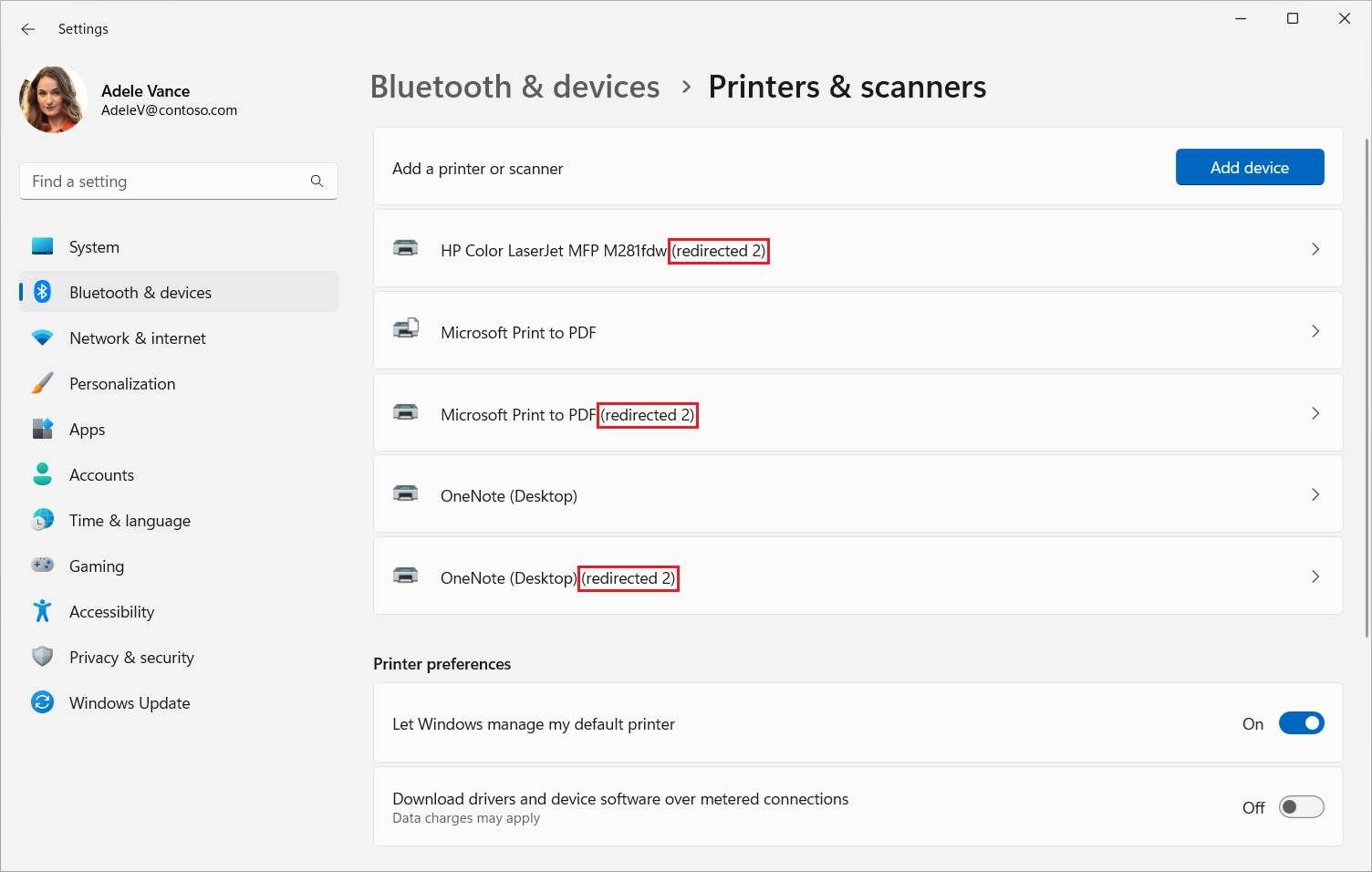
Apri Stampanti & scanner nella sessione remota dal menu Start. Controlla che le stampanti reindirizzate appaiano nell'elenco delle stampanti. Le stampanti reindirizzate vengono identificate in cui il nome della stampante è aggiunto con ( reindirizzato n), dove n è l'ID sessione dell'utente. L'ID sessione viene aggiunto per assicurarsi che le stampanti reindirizzate siano univoche per la sessione dell'utente.
Aprire un prompt di PowerShell nella sessione remota ed eseguire il comando seguente:
Get-Printer | ? DriverName -eq "Remote Desktop Easy Print" | Sort-Object | FT -AutoSizeL'output è simile al seguente esempio:
Name                                         ComputerName Type  DriverName                PortName Shared Published DeviceType
----                                         ------------ ----  ----------                -------- ------ --------- ----------
HP Color LaserJet MFP M281fdw (redirected 2)              Local Remote Desktop Easy Print TS001    False  False     Print
Microsoft Print to PDF (redirected 2)                     Local Remote Desktop Easy Print TS002    False  False     Print
OneNote (Desktop) (redirected 2)                          Local Remote Desktop Easy Print TS003    False  False     Print
Apri un'applicazione e stampa una pagina di prova per verificare che la stampante funzioni correttamente.
Facoltativo: disabilitare il reindirizzamento della stampante in un dispositivo Windows locale
È possibile disabilitare il reindirizzamento della stampante in un dispositivo Windows locale per impedire che le stampanti vengano reindirizzate a una sessione remota. Questo metodo è utile se si desidera abilitare il reindirizzamento della stampante per la maggior parte degli utenti, ma disabilitarlo per dispositivi Windows specifici.
In qualità di amministratore in un dispositivo Windows locale, apri l'app Editor del Registro di sistema dal menu Start o eseguila
regedit.exedalla riga di comando.Configurare la chiave e il valore del Registro di sistema seguenti. Non è necessario riavviare il dispositivo locale per rendere effettive le impostazioni.
-
Chiave:
HKEY_LOCAL_MACHINE\Software\Microsoft\Terminal Server Client -
Tipo:
REG_DWORD -
Nome:
DisablePrinterRedirection -
Dati valore:
1
-
Chiave: