Nota
L'accesso a questa pagina richiede l'autorizzazione. È possibile provare ad accedere o modificare le directory.
L'accesso a questa pagina richiede l'autorizzazione. È possibile provare a modificare le directory.
Questo articolo descrive come configurare il caricamento automatico dei log per i report continui in Defender for Cloud Apps usando docker in Ubuntu o CentOS in Azure.
Prerequisiti
Prima di iniziare, assicurarsi che l'ambiente soddisfi i requisiti seguenti:
| Requisito | Descrizione |
|---|---|
| Sistema operativo | Uno dei seguenti: - Ubuntu 14.04, 16.04, 18.04 e 20.04 - CentOS 7.2 o versione successiva |
| Spazio su disco | 250 GB |
| core della CPU | 2 |
| Architettura CPU | Intel 64 e AMD 64 |
| RAM | 4GB |
| Configurazione firewall | Come definito in Requisiti di rete |
| Accesso alla radice | L'accesso root alla macchina del collettore di log è richiesto per il deployment Docker |
Pianificare gli agenti di raccolta log in funzione delle prestazioni
Ogni agente di raccolta log può gestire correttamente la capacità del log fino a 50 GB all'ora, costituita da un massimo di 10 origini dati. I colli di bottiglia principali nel processo di raccolta dei log sono:
Larghezza di banda di rete: la larghezza di banda di rete determina la velocità di caricamento del log.
Prestazioni di I/O della macchina virtuale: determina la velocità con cui i log vengono scritti nel disco dell'agente di raccolta log. L'agente di raccolta log dispone di un meccanismo di sicurezza predefinito che monitora la frequenza di arrivo dei log e lo confronta con la frequenza di caricamento. In caso di congestione, l'agente di raccolta log inizia a eliminare i file di log. Se la configurazione supera in genere 50 GB all'ora, è consigliabile suddividere il traffico tra più agenti di raccolta log.
Se sono necessarie più di 10 origini dati, è consigliabile suddividere le origini dati tra più agenti di raccolta log.
Definire le origini dati
Esegui i seguenti passaggi per definire le tue fonti dati:
Nel portale di Microsoft Defender, seleziona Impostazioni > Cloud Apps > Cloud Discovery > Automatic log upload.
Nella scheda Origini dati creare un'origine dati corrispondente per ogni firewall o proxy da cui caricare i log:
Selezionare Aggiungi origine dati.
Nella finestra di dialogo Aggiungi origine dati immettere un nome per l'origine dati e quindi selezionare l'origine e il tipo di ricevitore.
Prima di selezionare un'origine, selezionare Visualizza esempio di file di log previsto e confrontare il log con il formato previsto. Se il formato del file di log non corrisponde a questo esempio, aggiungere l'origine dati come Altro.
Per usare un'appliance di rete non elencata, selezionare Altro > formato di log del cliente o Altro (solo manuale). Per altre informazioni, vedere Uso del parser di log personalizzato.
Nota
L'integrazione con i protocolli di trasferimento sicuro (FTPS e Syslog - TLS) richiede spesso impostazioni aggiuntive nel firewall/proxy. Per altre informazioni, vedere Gestione avanzata del raccoglitore di log.
Ripeti questi passaggi per la creazione dell'origine dati per ogni firewall e proxy i cui log possono essere usati per rilevare il traffico sulla rete.
È consigliabile configurare un'origine dati dedicata per ogni dispositivo di rete, consentendo di monitorare separatamente lo stato di ogni dispositivo a scopo di indagine e di esplorare Shadow IT Discovery per dispositivo se ogni dispositivo viene usato da un segmento di utente diverso.
Crea un collettore di log
Esegui i seguenti passaggi per creare un raccoglitore di log:
Nel portale di Microsoft Defender, seleziona Impostazioni > Cloud Apps > Cloud Discovery > Automatic log upload.
Nella scheda Raccolta log selezionare Aggiungi agente di raccolta log.
Nella finestra di dialogo Crea agente di raccolta log immettere i dettagli seguenti:
- Un nome per l'agente di raccolta log
- Indirizzo IP host, ovvero l'indirizzo IP privato del computer che verrà usato per distribuire Docker. L'indirizzo IP host può anche essere sostituito con il nome del computer, se è presente un server DNS o equivalente a risolvere il nome host.
Selezionare quindi la casella Origine dati per selezionare le origini dati da connettere all'agente di raccolta e selezionare Aggiorna per salvare le modifiche. Ogni agente di raccolta log può gestire più origini dati.
La finestra di dialogo Crea agente di raccolta log mostra altri dettagli sulla distribuzione, incluso un comando per importare la configurazione dell'agente di raccolta. Ad esempio:

Seleziona
 Copia l'icona accanto al comando per copiarla sulla cartellina.
I dettagli mostrati nella finestra di dialogo Crea raccoglitore di log differiscono a seconda del tipo di sorgente e del tipo di ricevitore scelto quando crei ciascuna fonte di dati. Ad esempio, se è stato selezionato Syslog, la finestra di dialogo include informazioni dettagliate sulla porta su cui è in ascolto il listener syslog.
Copiare il contenuto della schermata e salvarlo in locale, perché saranno necessari quando si configura l'agente di raccolta log per comunicare con Defender for Cloud Apps.
Selezionare Esporta per esportare la configurazione di origine in un file di .CSV che descrive come configurare l'esportazione del log nelle appliance.
Consiglio
Per gli utenti che inviano i dati di log tramite FTP per la prima volta, è consigliabile modificare la password per l'utente FTP. Per altre informazioni, vedere Modifica della password FTP.
Distribuisci la tua macchina in Azure
Questa procedura descrive come distribuire la macchina host del collettore di log con Ubuntu. I passaggi di distribuzione per altre piattaforme sono leggermente diversi. Docker CE viene installato più avanti in questa procedura, durante la fase di installazione di Docker. Assicurarsi di disporre dell'accesso root alla macchina prima di iniziare.
Creare un nuovo computer Ubuntu nell'ambiente Azure.
Quando il computer è disponibile, aprire le porte:
Nella visualizzazione computer passare a Rete selezionare l'interfaccia pertinente facendo doppio clic su di essa.
Passare al gruppo di sicurezza di rete e selezionare il gruppo di sicurezza di rete pertinente.
Passare a Regole di sicurezza in ingresso e fare clic su Aggiungi.
Aggiungere le regole seguenti (in modalità avanzata ):
Nome Intervalli di porte di destinazione Protocollo Origine Destinazione caslogcollector_ftp 21 TCP Your appliance's IP address's subnetQualsiasi caslogcollector_ftp_passive 20000-20099 TCP Your appliance's IP address's subnetQualsiasi caslogcollector_syslogs_tcp 601-700 TCP Your appliance's IP address's subnetQualsiasi caslogcollector_syslogs_udp 514-600 UDP Your appliance's IP address's subnetQualsiasi
Per altre informazioni, vedere Usare le regole di sicurezza.
Indietro al computer e fare clic su Connetti per aprire un terminale nel computer.
Passare ai privilegi di root usando
sudo -i.Se si accettano le condizioni di licenza software, disinstallare le versioni precedenti e installare Docker CE eseguendo i comandi appropriati per l'ambiente:
Rimuovere le versioni precedenti di Docker:
yum erase docker docker-engine docker.ioInstallare i prerequisiti del motore Docker:
yum install -y yum-utilsAggiungere il repository Docker:
yum-config-manager --add-repo https://download.docker.com/linux/centos/docker-ce.repo
yum makecache
Installare il motore Docker:
yum -y install docker-ceAvvia Docker
systemctl start docker
systemctl enable docker
Testare l'installazione di Docker:
docker run hello-world
Esegui il comando di configurazione del collector che hai copiato dalla finestra di dialogo Create log collector . Ad esempio:
(echo db3a7c73eb7e91a0db53566c50bab7ed3a755607d90bb348c875825a7d1b2fce) | docker run --name MyLogCollector -p 21:21 -p 20000-20099:20000-20099 -e "PUBLICIP='192.168.1.1'" -e "PROXY=192.168.10.1:8080" -e "CONSOLE=mod244533.us.portal.cloudappsecurity.com" -e "COLLECTOR=MyLogCollector" --security-opt apparmor:unconfined --cap-add=SYS_ADMIN --restart unless-stopped -a stdin -i mcr.microsoft.com/mcas/logcollector starterPer verificare che l'agente di raccolta log sia in esecuzione correttamente, eseguire il comando seguente:
docker logs <collector_name>. Si dovrebbero ottenere i risultati: Completato correttamente.
Configura le impostazioni dell'appliance di rete on-premises
Configurare i firewall e i proxy di rete per esportare periodicamente i log nella porta Syslog dedicata della directory FTP in base alle indicazioni riportate nella finestra di dialogo Crea agente di raccolta log . L'esempio seguente mostra il formato del percorso di destinazione per un'origine dati denominata BlueCoat_HQ, dove <machine_name> è il nome del computer dell'agente di raccolta log:
BlueCoat_HQ - Destination path: \<<machine_name>>\BlueCoat_HQ\
Verificare la distribuzione in Defender for Cloud Apps
Se lo stato è Creato, la connessione e l'analisi del collettore di log potrebbero ancora essere in corso. Controlla lo stato del collector nella tabella Log collector e conferma che lo stato cambia in Collegato.
Ad esempio:

Puoi anche andare al registro di governance e verificare che i log vengano caricati periodicamente sul portale.
In alternativa, è possibile controllare lo stato dell'agente di raccolta log dal contenitore docker usando i comandi seguenti:
- Accedere al contenitore usando questo comando:
docker exec -it <Container Name> bash - Verificare lo stato del collettore di log con questo comando:
collector_status -p
In caso di problemi durante la distribuzione, vedere Risoluzione dei problemi di individuazione del cloud.
Facoltativo: creare report continui personalizzati
Verificare che i log vengano caricati in Defender for Cloud Apps e che vengano generati report. Dopo la verifica, creare report personalizzati. È possibile creare report di individuazione personalizzati basati su gruppi di utenti Microsoft Entra. Ad esempio, se si vuole visualizzare l'uso cloud del reparto marketing, importare il gruppo di marketing usando la funzionalità importa gruppo di utenti. Creare quindi un report personalizzato per questo gruppo. È anche possibile personalizzare un report in base al tag di indirizzo IP o agli intervalli di indirizzi IP.
Nel portale Microsoft Defender selezionare Impostazioni. Scegliere quindi App cloud.
In Cloud Discovery, selezionare Report continui.
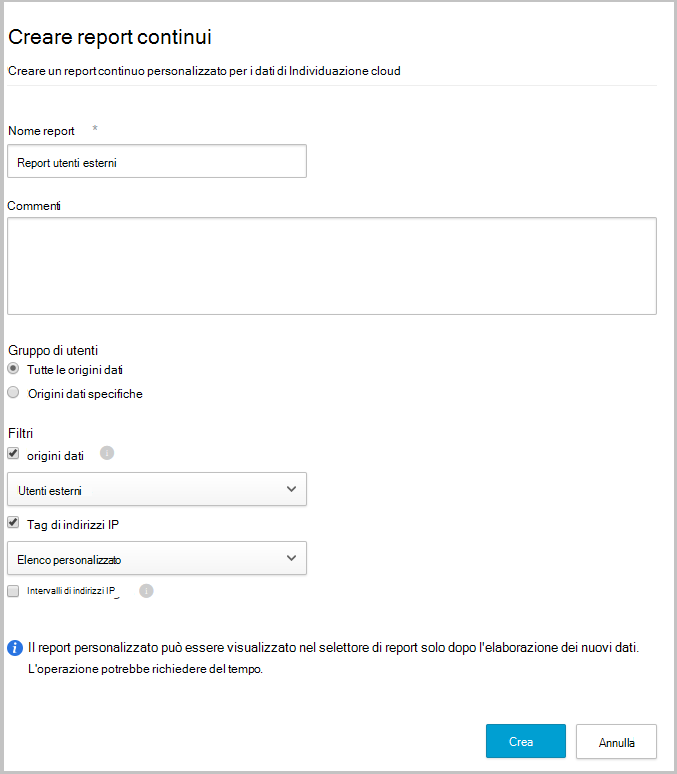
Fare clic sul pulsante Crea report e compilare i campi.
In Filtri è possibile filtrare i dati in base all'origine dati, al gruppo di utenti importato o ai tag e agli intervalli di indirizzi IP.
Nota
Quando si applicano filtri ai report continui, la selezione verrà inclusa, non esclusa. Ad esempio, se si applica un filtro a un determinato gruppo di utenti, solo tale gruppo utente verrà incluso nel report.
Rimuovere il collettore di log
Avvertimento
La rimozione del contenitore del collettore di log arresta tutta l'acquisizione dei log per le origini dati associate. Non vengono caricati log finché non si ridistribuisce o si riconfigura un nuovo agente di raccolta log.
Se si dispone di un agente di raccolta log esistente e si vuole rimuoverlo prima di distribuirlo di nuovo o se si vuole semplicemente rimuoverlo, eseguire i comandi seguenti per arrestare ed eliminare il contenitore Docker dell'agente di raccolta log:
docker stop <collector_name>
docker rm <collector_name>
Passaggi successivi
Se si verificano problemi, siamo qui per aiutarti. Per ottenere assistenza o supporto per il problema del prodotto, aprire un ticket di supporto.