Nota
L'accesso a questa pagina richiede l'autorizzazione. È possibile provare ad accedere o modificare le directory.
L'accesso a questa pagina richiede l'autorizzazione. È possibile provare a modificare le directory.
Citrix ShareFile è una soluzione sicura per la collaborazione, la condivisione di file e la sincronizzazione dei contenuti che supporta tutte le attività incentrate sui documenti e le esigenze del flusso di lavoro di piccole e grandi aziende. Citrix ShareFile contiene dati critici dell'organizzazione e tale ruolo critico lo rende un obiettivo per gli attori malintenzionati.
La connessione di Citrix ShareFile a Defender for Cloud Apps offre informazioni dettagliate migliorate sulle attività degli utenti e fornisce il rilevamento delle minacce tramite rilevamenti anomalie basati su Machine Learning. Prima di iniziare, assicurati di soddisfare i prerequisiti descritti più avanti in questo articolo.
Usare questo connettore di app per accedere alle funzionalità di SaaS Security Posture Management (SSPM), tramite i controlli di sicurezza riportati in Microsoft Secure Score. Altre informazioni.
Minacce principali per il tuo ambiente Citrix ShareFile
La connessione di Citrix ShareFile a Defender for Cloud Apps consente di risolvere le minacce seguenti:
- Account compromessi e minacce interne
- Perdita di dati
- Insufficiente consapevolezza della sicurezza
- Bring Your Own Device (BYOD) non gestito
Come Defender for Cloud Apps aiuta a proteggere l'ambiente
Defender for Cloud Apps può aiutare a proteggere il tuo ambiente Citrix ShareFile nei seguenti modi:
Rileva minacce nel cloud, account compromessi e insider malevoli
Usa il registro di controllo delle attività per indagini forensi
Gestione della postura di sicurezza SaaS per Citrix ShareFile
Per visualizzare le raccomandazioni sul comportamento di sicurezza per Citrix Share File in Microsoft Secure Score, creare un connettore API tramite la scheda Connettori , con autorizzazioni proprietario ed organizzazione . In Punteggio di sicurezza selezionare Azioni consigliate e filtrare in base al prodotto = CitrixSF.
Ad esempio, le raccomandazioni per Citrix Share File includono:
- Abilitare l'autenticazione a più fattori (MFA)
- Abilita Single Sign-On (SSO)
- Abilitare il timeout della sessione per gli utenti Web
Se esiste già un connettore e non sono ancora presenti raccomandazioni per i file di condivisione Citrix, aggiornare la connessione disconnettendo il connettore API e quindi riconnettendo il connettore API con le autorizzazioni dell'account aziendale di Access .
Per altre informazioni, vedere:
Connettere Citrix ShareFile con Defender for Cloud Apps
Completare i prerequisiti e i passaggi seguenti per connettere Citrix ShareFile a Microsoft Defender for Cloud Apps.
Prerequisiti
L'utente di Citrix ShareFile utilizzato per accedere a Citrix ShareFile deve disporre delle autorizzazioni dell'account aziendale Access Company.
Crea chiavi API
Esegui i seguenti passaggi per creare le chiavi API richieste per il connettore:
Passare alla documentazione dell'API ShareFile e accedere all'account dell'organizzazione.

Selezionare Recupera una chiave API.

Per generare chiavi API (ID client e segreto client), passare a Crea nuovo.

Compilare i campi seguenti:
Nome applicazione: Microsoft Defender for Cloud Apps (è anche possibile scegliere un altro nome).
URL di reindirizzamento:
https://portal.cloudappsecurity.com/api/oauth/saga.Per i clienti GCC del governo degli Stati Uniti, immettere
https://portal.cloudappsecuritygov.com/api/oauth/sagacome URL di reindirizzamento.Per i clienti GCC High del governo degli Stati Uniti, immetti
https://portal.cloudappsecurity.us/api/oauth/sagacome URL di reindirizzamento.
Selezionare Genera chiave API.
Copiare l'ID client e il segreto client.
Configurare Defender for Cloud Apps
Usa i seguenti passaggi per configurare il connettore Citrix ShareFile in Defender for Cloud Apps:
Nel portale Microsoft Defender selezionare Impostazioni. Scegliere quindi App cloud. In App connesse, seleziona Connettori app.
Nella pagina Connettori app selezionare +Connetti un'app, seguita da Citrix ShareFile.

Nel popup assegnare al connettore un nome descrittivo e selezionare Connetti Citrix ShareFile.
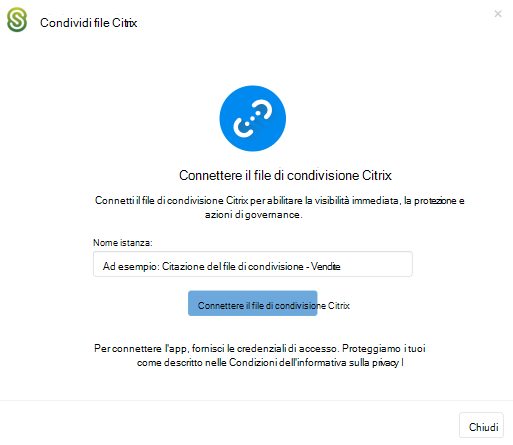
Nella schermata dei dettagli del connettore Citrix ShareFile, inserisci i seguenti campi:
- L'ID client e il segreto client creati nel portale API Citrix ShareFile.
- Sottodominio del client: Inserisci il sottodominio del tuo account. Ad esempio, se l'URL del tuo account è "mycompany.sharefile.com", immetti "mycompany".
Selezionare Connetti in Citrix ShareFile.
Nel portale Microsoft Defender selezionare Impostazioni. Scegliere quindi App cloud. In App connesse, seleziona Connettori app. Assicurarsi che lo stato dell'App Connector connesso sia Connected.
Limiti di velocità
Il limite di frequenza predefinito è 420 richieste al minuto.
Passaggi successivi
Se si verificano problemi, siamo qui per aiutarti. Per ottenere assistenza o supporto per il problema del prodotto, aprire un ticket di supporto.