Nota
L'accesso a questa pagina richiede l'autorizzazione. È possibile provare ad accedere o modificare le directory.
L'accesso a questa pagina richiede l'autorizzazione. È possibile provare a modificare le directory.
Che cos'è l'analizzatore delle prestazioni Microsoft Defender Antivirus?
Se i dispositivi che eseguono Microsoft Defender Antivirus riscontrano problemi di prestazioni, è possibile usare l'analizzatore delle prestazioni per migliorare le prestazioni di Microsoft Defender Antivirus. L'analizzatore delle prestazioni è uno strumento da riga di comando di PowerShell che consente di determinare file, estensioni di file e processi che potrebbero causare problemi di prestazioni nei singoli endpoint durante le analisi antivirus. È possibile usare le informazioni raccolte dall'analizzatore delle prestazioni per valutare i problemi di prestazioni e applicare azioni correttive.
Analogamente al modo in cui i meccanici eseguono la diagnostica e il servizio su un veicolo che presenta problemi di prestazioni, l'analizzatore delle prestazioni può aiutare a migliorare le prestazioni di Microsoft Defender Antivirus.

Alcune opzioni da analizzare includono:
- Percorsi principali che influiscono sul tempo di analisi
- File principali che influiscono sul tempo di analisi
- Principali processi che influiscono sul tempo di analisi
- Principali estensioni di file che influiscono sul tempo di analisi
- Combinazioni, ad esempio:
- file più rilevanti per estensione
- percorsi principali per estensione
- processi principali per percorso
- analisi principali per file
- analisi principali per file per processo
Prerequisiti
Prima di eseguire l'analizzatore delle prestazioni, assicurarsi che il dispositivo soddisfi i requisiti di versione e sistema operativo seguenti.
Versioni richieste
L'analizzatore delle prestazioni richiede la piattaforma e le versioni di PowerShell seguenti:
- Versione della piattaforma:
4.18.2108.7o versione successiva - Versione di PowerShell: PowerShell versione 5.1, PowerShell ISE, PowerShell remoto (4.18.2201.10+), PowerShell 7.x (4.18.2201.10+)
- Per Windows Server 2012 R2, è necessario Windows ADK (Windows Performance Toolkit). Scaricare e installare Windows ADK
Sistemi operativi supportati
L'analizzatore delle prestazioni è supportato nei sistemi operativi seguenti:
- Windows 10
- Windows 11
- Windows Server 2016 e versioni successive
- Windows Server 2012 R2 (quando sottoposto a onboarding usando la funzionalità disponibile nella soluzione unificata moderna per Windows Server 2016 e Windows Server 2012 R2)
Eseguire l'analizzatore delle prestazioni dell'antivirus Microsoft Defender
Il processo di alto livello per l'esecuzione dell'analizzatore delle prestazioni prevede i passaggi seguenti:
Eseguire l'analizzatore delle prestazioni per raccogliere una registrazione delle prestazioni degli eventi antivirus Microsoft Defender nell'endpoint.
Nota
Le prestazioni degli eventi antivirus Microsoft Defender di tipo
Microsoft-Antimalware-Enginevengono registrate tramite l'analizzatore delle prestazioni.Analizzare i risultati della scansione utilizzando diversi rapporti di registrazione.
Registrare e analizzare gli eventi con l'analizzatore delle prestazioni antivirus di Microsoft Defender
Per avviare la registrazione degli eventi di sistema, aprire PowerShell in modalità amministratore ed eseguire la procedura seguente:
Eseguire il comando seguente per avviare la registrazione:
New-MpPerformanceRecording -RecordTo <recording.etl>il parametro where
-RecordTospecifica il percorso completo del percorso in cui viene salvato il file di traccia. Per altre informazioni sui cmdlet, vedere cmdlet di Microsoft Defender Antivirus.Se sono presenti processi o servizi che si ritiene influenzino le prestazioni, riprodurre la situazione eseguendo le attività pertinenti.
Premere INVIO per arrestare e salvare la registrazione oppure CTRL+C per annullare la registrazione.
Analizzare i risultati usando il parametro dell'analizzatore
Get-MpPerformanceReportdelle prestazioni. Ad esempio, durante l'esecuzione del comandoGet-MpPerformanceReport -Path <recording.etl> -TopFiles 3 -TopScansPerFile 10, all'utente viene fornito un elenco delle prime dieci analisi per i primi tre file che influiscono sulle prestazioni.Per altre informazioni sui parametri e sulle opzioni della riga di comando, vedere New-MpPerformanceRecording e Get-MpPerformanceReport.
Nota
Quando si esegue una registrazione, se viene visualizzato l'errore "Impossibile avviare la registrazione delle prestazioni perché Windows Performance Recorder sta già registrando", eseguire il comando seguente per arrestare la traccia esistente con il nuovo comando : wpr -cancel -instancename MSFT_MpPerformanceRecording.
Dati e informazioni sull'ottimizzazione delle prestazioni
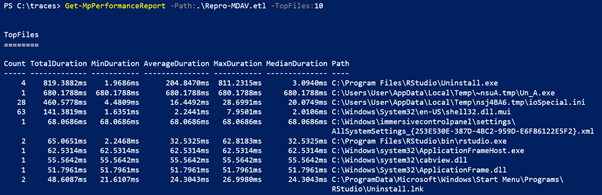
In base alla query, l'utente è in grado di visualizzare i dati per i conteggi di analisi, la durata (totale/min/media/max/mediano), il percorso, il processo e il motivo dell'analisi. L'immagine seguente mostra l'output di esempio per una semplice query dei primi 10 file in base all'impatto della scansione.
Esportazione e conversione in CSV e JSON
I risultati dell'analizzatore delle prestazioni possono anche essere esportati e convertiti in un file CSV o JSON. Gli esempi seguenti descrivono come esportare e convertire i risultati dell'analizzatore delle prestazioni tramite codice di esempio.
A partire dalla versione 4.18.2206.X di Defender, gli utenti possono visualizzare le informazioni sui motivi di esclusione dell'analisi nella colonna SkipReason. I valori possibili per la SkipReason colonna sono:
- Non ignorato
- Ottimizzazione (in genere per motivi di prestazioni)
- Utente ignorato (in genere a causa di esclusioni del set di utenti)
Esportare o convertire i risultati dell'analizzatore prestazioni in CSV
Usare i comandi seguenti per esportare o convertire i risultati dell'analizzatore delle prestazioni in csv.
Per esportare:
(Get-MpPerformanceReport -Path .\Repro-Install.etl -Topscans 1000).TopScans | Export-CSV -Path .\Repro-Install-Scans.csv -Encoding UTF8 -NoTypeInformationPer convertire:
(Get-MpPerformanceReport -Path .\Repro-Install.etl -Topscans 100).TopScans | ConvertTo-Csv -NoTypeInformation
Convertire i risultati dell'analizzatore delle prestazioni in JSON
Usare il comando seguente per convertire i risultati dell'analizzatore delle prestazioni in JSON.
-
Converti le prime 1000 scansioni in JSON con profondità di un livello:
(Get-MpPerformanceReport -Path .\Repro-Install.etl -Topscans 1000).TopScans | ConvertTo-Json -Depth 1
Per garantire l'output leggibile dal computer per l'esportazione con altri sistemi di elaborazione dati, è consigliabile usare -Raw il parametro per Get-MpPerformanceReport. Per altri dettagli, vedere Esportare o convertire i risultati in CSV e Convertire i risultati in JSON in precedenza in questa sezione.
Informazioni di riferimento per l'analizzatore delle prestazioni
Per informazioni dettagliate sui parametri del cmdlet analizzatore prestazioni, sulle opzioni e sui campi di output, vedere la documentazione di riferimento su Microsoft Defender Antivirus analizzatore prestazioni.