Nota
L'accesso a questa pagina richiede l'autorizzazione. È possibile provare ad accedere o modificare le directory.
L'accesso a questa pagina richiede l'autorizzazione. È possibile provare a modificare le directory.
Le variabili consentono di personalizzare un sondaggio inserendovi automaticamente informazioni personalizzate. Ad esempio, puoi usare una variabile per inserire automaticamente il nome di battesimo di un cliente e il nome del prodotto in una domanda per personalizzarla. Se prevedi di inviare un sondaggio tramite Power Automate, puoi personalizzare ulteriormente il sondaggio aggiungendo variabili che verranno sostituite dinamicamente quando un sondaggio viene inviato tramite un flusso di Power Automate.
Per impostazione predefinita, sono disponibili le seguenti variabili:
Nome: Inserisce il nome di battesimo del destinatario.
Cognome: Inserisce il cognome del destinatario.
impostazioni locali: specifica le impostazioni locali del sondaggio durante l'incorporamento nel messaggio e-mail. Ulteriori informazioni: Inserisci un sondaggio in una email
Per creare una nuova variabile
Apri il sondaggio.
Nella scheda Progetta, seleziona Personalizzazione sul lato destro della pagina, quindi seleziona Personalizzazione.

Nel pannello Personalizzazione, seleziona Aggiungi variabile.
Inserisci un nome e un valore predefinito per la variabile.
Quando viene creato un record di risposta, i valori della variabile vengono salvati nel record di risposta.

Se le risposte Anonime sono attivate nelle impostazioni di distribuzione del sondaggio, una nuova colonna Salva valore con gli interruttori viene visualizzata nel pannello Personalizzazione. I pulsanti toggle sono disattivati di default. Puoi attivare il toggle per le variabili richieste per memorizzarne il valore nel record di risposta.
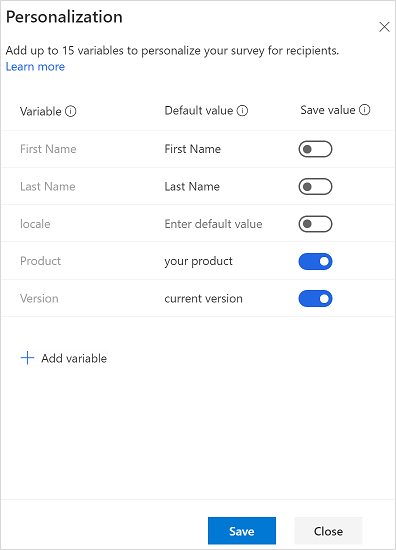
Per aggiungere più variabili, ripeti i passaggi 3 e 4.
Selezionare Salva.
Note
- Un nome di variabile può contenere un massimo di 30 caratteri composti solo da lettere dell’alfabeto inglese e cifre.
- Dopo aver creato una variabile, non potrai più rinominarla.
- Puoi anche personalizzare gli inviti ai sondaggi usando variabili. Ulteriori informazioni: Personalizza un'email
- Non usare variabili se prevedi di inviare un sondaggio in modo anonimo. Le variabili non verranno sostituite con i dati effettivi in un sondaggio anonimo.
- Le variabili vengono sostituite con i valori predefiniti specificati quando si invia un invito a un sondaggio.
- Puoi definire un massimo di 15 variabili in un sondaggio.
- La lunghezza massima dei dati personalizzati delle variabili (inclusi nome e valore della variabile) è di 1600 caratteri.
Aggiungi variabili in un sondaggio
Dopo aver creato le variabili richieste, puoi aggiungerle nei seguenti elementi del sondaggio:
- Descrizione del sondaggio
- Testo della domanda
- Sottotitolo della domanda
- Titolo della sezione
- Descrizione della sezione
- Intestazione del messaggio post-sondaggio
- Corpo del messaggio post-sondaggio
Puoi anche usare variabili nelle regole di ramificazione, negli inviti di sondaggi inviati via email e durante l'incorporazione di un sondaggio in una pagina web.
Note
Per le domande su Likert, devi inserire manualmente il nome della variabile.
Aggiungere variabili negli elementi del sondaggio
Apri il sondaggio.
Nella scheda Design , seleziona l'elemento di sondaggio dove vuoi aggiungere una variabile. Appare la barra di formattazione.
Posiziona il cursore nel punto in cui vuoi aggiungere la variabile.
Dalla lista Variabili nella barra di formattazione, seleziona la variabile che vuoi aggiungere.
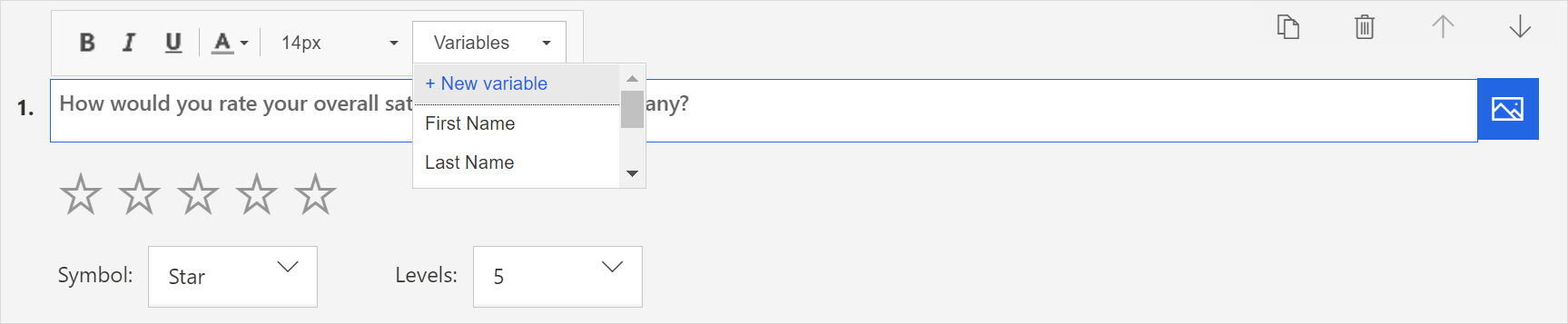
La variabile viene aggiunta tra parentesi graffe.
Ad esempio, supponiamo che tu abbia creato una variabile denominata Prodotto e che desideri visualizzare il nome del cliente e il nome del prodotto in una domanda. Seleziona Nome e Prodotto dalla lista Variabili. {{First Name}} e {{Product}} sono inseriti nella posizione del cursore.
Supponiamo che la domanda sia: {{First Name}}, in generale, come valuteresti la tua esperienza con il servizio clienti per {{Product}}?
Questa domanda sarà così quando un cliente di nome Bert Hair risponderà al sondaggio per un prodotto chiamato Contoso Sales:
Bert, in generale, come valuteresti la tua esperienza con il servizio clienti per Contoso Sales?
Specifica i valori per le variabili
Se non specifichi i valori predefiniti, non verrà mostrato nulla per le variabili. Puoi anche specificare i valori delle variabili:
- Quando si inviano inviti via email.
- Quando importi contatti da un file CSV.
- Quando si configura un flusso.
Specifica i valori quando invii inviti via email
È possibile specificare i valori predefiniti per le variabili aprendo il riquadro Personalizzazione dal lato destro della pagina e selezionando Personalizzazione. Nel pannello Personalizzazione , specifica i valori predefiniti per le variabili richieste.
Specifica i valori quando importi contatti da un file CSV
Puoi specificare i valori delle variabili quando importi contatti da un file CSV. Questo ti permette di personalizzare sia il sondaggio sia le email di invito inviate ai tuoi destinatari. Se viene specificato un valore predefinito per una variabile nel pannello Personalizzazione , il valore predefinito viene sovrascritto con il valore specificato nel file CSV. Se non specifichi il valore di una variabile nel file CSV, viene utilizzato il valore della variabile predefinito.
Si consideri il seguente scenario.
Un product manager di Contoso Ltd. raccoglie trimestralmente feedback dai clienti. Il manager utilizza un file CSV contenente i nomi dei clienti, il prodotto utilizzato dal cliente e la versione del prodotto. Il manager ha creato variabili per il prodotto e la sua versione e le ha usate nel sondaggio e nell'email. Possono specificare i valori per le variabili secondo i clienti nel file CSV. Quando il manager invia l'email di invito, il sondaggio e l'email vengono personalizzati in base al destinatario.
Per informazioni su come importare contatti da un file CSV, vedi Importa contatti da un file CSV.
Specificare i valori in un flusso
Per specificare i valori delle variabili in un flusso:
Crea o apri un flusso Power Automate.
Aggiungi l'azione Invia un sondaggio da Dynamics 365 Customer Service.
Seleziona il progetto, sondaggio e modello e-mail.
Espandi i parametri avanzati nell'azione Invia un sondaggio .
Le variabili disponibili per il sondaggio (ad esempio, Nome, Cognome, impostazioni locali e qualsiasi variabile personalizzata creata nel sondaggio) appaiono automaticamente.
Inserisci valori statici o mappa il Contenuto Dinamico alle variabili richieste.
Salva il flusso.
Vedere anche
Aggiungi e configura metriche di soddisfazione
Aggiungi logica creando regole di ramificazione
Creare un sondaggio multilingue
Aggiungi il branding al tuo sondaggio
Aggiungi la formattazione al tuo sondaggio
Aggiungi formattazione agli elementi del sondaggio