Nota
L'accesso a questa pagina richiede l'autorizzazione. È possibile provare ad accedere o modificare le directory.
L'accesso a questa pagina richiede l'autorizzazione. È possibile provare a modificare le directory.
Annotazioni
Dynamics 365 Fraud Protection e Remote Assist non saranno più disponibili dopo il 31 dicembre 2026. Per ulteriori informazioni, vedere Dynamics 365 Fraud Protection e Remote Assist alla fine del supporto.
Quando si apre una guida in Microsoft Dynamics 365 Fraud Protection, la prima cosa che viene visualizzata è le istruzioni di ancoraggio per la guida. Ad esempio, se usi un codice QR per ancorare la guida, viene visualizzata la pagina Scansione codice QR.

Come la calibrazione di Microsoft HoloLens, l'ancoraggio di una guida è un passaggio fondamentale. L'ancoraggio di una guida assicura che le istruzioni olografiche siano allineate all'ambiente reale. Se gli ologrammi non si allineano, l'operatore probabilmente si trova in confusione quando prova a svolgere un'attività. Potrebbe anche causare danni. Potresti ad esempio eseguire un foro nella posizione errata.
Quattro tipi di ancoraggio
Il modo in cui si esegue l'ancoraggio della guida dipende dal tipo di ancoraggio che l'autore ha selezionato per la guida. Esistono quattro tipi di ancoraggio:
Ancora di oggetti
Ancora codice a matrice: un'ancora codice a matrice stampata che è collegata a un oggetto fisico nel mondo reale.
Ancora codice circolare: un'ancora codice circolare stampata che è collegata a un oggetto fisico nel mondo reale.
Ancora olografica: una rappresentazione digitale sovrapposta a un oggetto fisico nel mondo reale. La rappresentazione digitale può essere un modello CAD o un modello di cui è stata eseguita la scansione.
In questo argomento vengono fornite istruzioni dettagliate per ogni tipo di ancora.
Ancorare una guida utilizzando un'ancora oggetto
Inserire il HoloLens e quindi individuare l'oggetto di destinazione nell'ambiente fisico.
Nella finestra di dialogo Scansiona l'oggetto di destinazione seleziona Inizia scansione.

Esaminare l'oggetto di destinazione con il HoloLens e quindi spostarsi intorno all'oggetto per analizzarlo.
HoloLens riconosce automaticamente l'oggetto in base all'ancoraggio dell'oggetto.
Continua a muoverti intorno all'oggetto, se richiesto.

Quando la scansione ha esito positivo, l'oggetto avrà una sovrapposizione verde.
Annotazioni
Gli oggetti in movimento o non fissi possono determinare un calo di precisione. Se hai problemi con il rilevamento degli oggetti e l'allineamento del contenuto, prova a cancellare la mesh e tutti gli ologrammi. A tale scopo, su HoloLens, passare a Settings>System>Holograms>Remove all holograms. L'operazione cancellerà la posizione di tutti gli ologrammi collocati nell'ambiente, e non soltanto dell'ancora oggetto.
Se è la prima volta che esegui la scansione dell'oggetto, seleziona Conferma o Nuova scansione. Se l'oggetto è stato scansionato in precedenza, la guida sarà ancorata correttamente all'ancoraggio dell'oggetto. HoloLens passa automaticamente al primo passaggio della guida.
Ancoraggio della guida usando l'ancora di codice a matrice
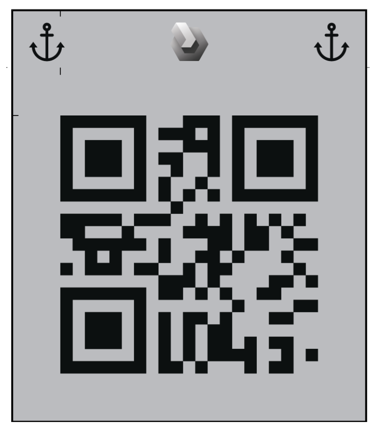
Cerca un'ancora codice QR collegata a un oggetto fisico nell'ambiente reale. L'ancora di codice a matrice è simile alla seguente illustrazione.
Metti il tuo HoloLens e apri la guida. Se viene utilizzato un codice QR per ancorare la guida, viene visualizzata la pagina Scansione codice QR.
Nella pagina Scansione codice QR, seleziona Avvia scansione.
Sulla HoloLens vedrai un ologramma simile all'ancoraggio del QR code. Allineare l'ologramma dell'ancora con l'ancora di codice a matrice. Quando la casella verde è allineata, fissare Conferma per selezionarlo.

Tip
È possibile riallineare il contenuto olografico che può sembrare scostato rispetto all'ambiente reale, ad esempio un rettangolo che deve fare riferimento a uno strumento, ma fluttua nell'aria lontano dal banco degli strumenti. Quando si usa un'ancora di codice a matrice, un modo efficace per controllare lo scostamento dell'ologramma è assicurarsi che il contorno verde sia allineato al codice a matrice. Se il contorno verde non è allineato, potrebbe essere necessario toccare il pulsante Ancora per ripetere la scansione.
Ancoraggio della guida usando l'ancora di codice circolare
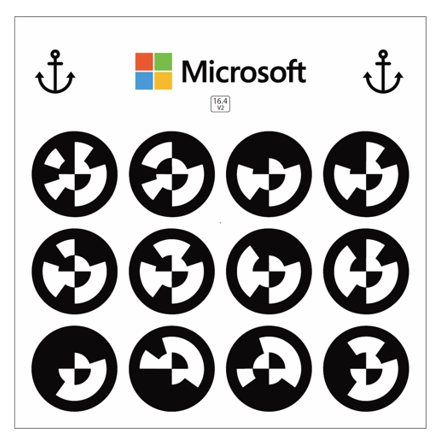
Cerca un'ancora di codice circolare collegata a un oggetto fisico nell'ambiente reale. L'ancora di codice circolare è simile alla seguente illustrazione.
Metti il tuo HoloLens e apri la guida. Se usi un codice circolare per ancorare la guida, viene visualizzata la pagina Scansiona codice circolare.
Nella pagina Scansione codice circolare seleziona Inizia scansione.

Nella HoloLens verrà visualizzato un ologramma simile all'ancoraggio di codice circolare. Allineare l'ologramma dell'ancora con l'ancora di codice circolare. Quando la casella verde è allineata, fissare Conferma per selezionarlo.

Tip
È possibile riallineare il contenuto olografico che può sembrare scostato rispetto all'ambiente reale, ad esempio un rettangolo che deve fare riferimento a uno strumento, ma fluttua nell'aria lontano dal banco degli strumenti. Quando si usa un'ancora di codice circolare, un modo efficace per controllare lo scostamento dell'ologramma è assicurarsi che il contorno verde sia allineato al codice circolare. Se il contorno verde non è allineato, potrebbe essere necessario toccare il pulsante Ancora per ripetere la scansione.
Ancoraggio della guida usando l'ancora olografica
Per un ancoraggio olografico, si allinea un ologramma sul HoloLens con un oggetto simile nel mondo reale.
Per allineare l'ancora olografica alla controparte fisica nell'ambiente reale, simulare il tocco e tenere premuto per spostare l'ologramma. Tenere premute le sfere blu per ruotare l'ologramma secondo le necessità.

Tip
È possibile riallineare il contenuto olografico che può sembrare scostato rispetto all'ambiente reale, ad esempio un rettangolo che deve fare riferimento a uno strumento, ma fluttua nell'aria lontano dal banco degli strumenti. Quando si usa un'ancora olografica selezionare il pulsante Ancora per assicurarsi che la versione digitale dell'oggetto reale e l'oggetto stesso siano ancora allineati.
Dove sono archiviate le informazioni di allineamento
Quando si allinea la guida, se si usa Microsoft HoloLens Commercial Suite, le informazioni di allineamento vengono archiviate in HoloLens, quindi non è necessario riallocazione della guida ogni volta che si apre. Tuttavia, puoi riallineare una guida in qualsiasi momento se ritieni che gli ologrammi non siano allineati, utilizzando il pulsante Ancora. Per altre informazioni, vedi Utilizzare una guida.