Nota
L'accesso a questa pagina richiede l'autorizzazione. È possibile provare ad accedere o modificare le directory.
L'accesso a questa pagina richiede l'autorizzazione. È possibile provare a modificare le directory.
Il widget A seguire visualizza le attività che puoi consultare ed eseguire azioni sui record.
Cos'è il widget A seguire?
Usando il widget Up next è possibile visualizzare ed eseguire azioni sulle attività in un record. Il widget visualizza l'impegno corrente, l'impegno imminente e gli impegni completati. Puoi aggiungere questi impegni a un record manualmente o utilizzando una sequenza:
- Quando si connette una sequenza a un record, i passaggi vengono visualizzati al proprietario del record. Se un team è il proprietario del record, tutti gli utenti del team visualizzano i passaggi.
- Quando hai accesso a un record, puoi creare attività manuali. Il widget Avanti visualizza queste attività come attività correnti, imminenti o completate, a seconda delle date di scadenza. Sia l'utente che il proprietario del record possono visualizzare queste attività.
Per eseguire azioni sulle attività, vedere Connettersi con i clienti usando un record o il widget Up next.
La figura seguente illustra un esempio del widget Successivo.

Attività corrente: l'attività corrente è un'attività che devi completare o saltare per passare all'attività successiva, che avvicina il record al completamento. Per eseguire un'azione, ad esempio effettuare una telefonata o inviare un messaggio di posta elettronica, selezionare l'icona dell'azione visualizzata nell'attività. Per ulteriori informazioni, consultare Connettersi con i clienti tramite l'elenco di lavoro o il widget Successivo.
Dopo aver completato l'azione, selezionare Contrassegna come completata. L'attività viene chiusa e spostata automaticamente negli elementi completati e viene visualizzata nella sequenza temporale.
Puoi scegliere di saltare l'attività se ritieni che non sia pertinente al record o se non desideri eseguire l'azione. Seleziona Altre opzioni, quindi seleziona Salta. L'attività viene saltata e spostata tra le attività completate.
Inoltre, puoi visualizzare i suggerimenti per il record e visualizzare in anteprima la sequenza per ottenere una panoramica dei passaggi della sequenza. Per altre informazioni, vedere Anteprima di una sequenza
Attività imminente: la sezione attività imminente è di sola visualizzazione e non è possibile eseguire un'azione su queste attività. Questa sezione viene visualizzata a scopo informativo per conoscere l'impegno successivo dopo aver completato l'impegno corrente.
Attività completate: Queste attività sono contrassegnate come completate o saltate per una scheda.
Per visualizzare l'elenco degli impegni completati, seleziona Mostra completati. La sezione si espande per visualizzare l'elenco degli impegni completati con dettagli come se l'impegno è stato completato (con data e ora) o è stato saltato. Non è possibile eseguire alcuna azione su queste attività; sono di sola visualizzazione. L'immagine seguente è un esempio di una sezione espansa di elementi completati.

Proprietà delle attività
Per impostazione predefinita, il sistema assegna le attività al proprietario del record. Quando si modifica il proprietario del record, il passaggio attivo corrente rimane con il proprietario precedente, mentre i passaggi successivi nella sequenza passano automaticamente al nuovo proprietario.
Il proprietario del record può anche assegnare una particolare attività a un team o a un individuo. A tale scopo, nella scheda elenco di lavoro o nel widget Su successivo selezionare Altre opzioni>Assegna e scegliere l'utente o il team.
Aggiungere impegni manuali ai record
Utilizzando la sequenza, il tuo responsabile delle vendite può definire impegni per te come e-mail, telefonate, attività e appuntamenti. Per soddisfare i requisiti aziendali, potrebbe essere necessario aggiungere attività aggiuntive a un record. Puoi aggiungere manualmente attività in modo che i record vengano visualizzati nel widget Successivo, oltre alle attività definite nella sequenza per un determinato giorno. Gli impegni manuali includono e-mail, telefonate, attività e appuntamenti.
Il widget Up next visualizza una sola attività manuale alla volta. Dopo aver contrassegnato l'attività come completata, viene visualizzata l'attività manuale successiva. Le attività con date di scadenza vengono classificate in ordine di priorità e visualizzate per prime, seguite dalle attività senza scadenza.
Le caratteristiche degli impegni manuali sono simili a quelle di un impegno definito in una sequenza. I venditori devono eseguire l'attività e contrassegnarla come completata. L'attività passa quindi all'elenco delle attività completate nel widget Up next . Un direttore commerciale o tu, in quanto venditore, puoi aggiungere l'impegno manuale ai record di cui tu o il tuo ruolo di sicurezza siete proprietari.
Per aggiungere attività manuali, vedi Monitorare e gestire le attività. Dopo aver aggiunto l'attività al record, in base alla sua data di scadenza, l'attività viene visualizzata nel widget Successivo.
Anteprima di una sequenza
Importante
Questo argomento fa parte della documentazione non definitiva, pertanto è soggetto a modifiche.
L'anteprima della sequenza offre una panoramica completa della sequenza, inclusi i progressi e le attività relative ai diversi percorsi. Per visualizzare l'anteprima di una sequenza, seleziona il nome della sequenza nel widget Successivo. La sequenza viene aperta in un riquadro che visualizza l'elenco di attività definite all'interno della sequenza.
Di seguito viene fornito un esempio dell'anteprima di una sequenza.
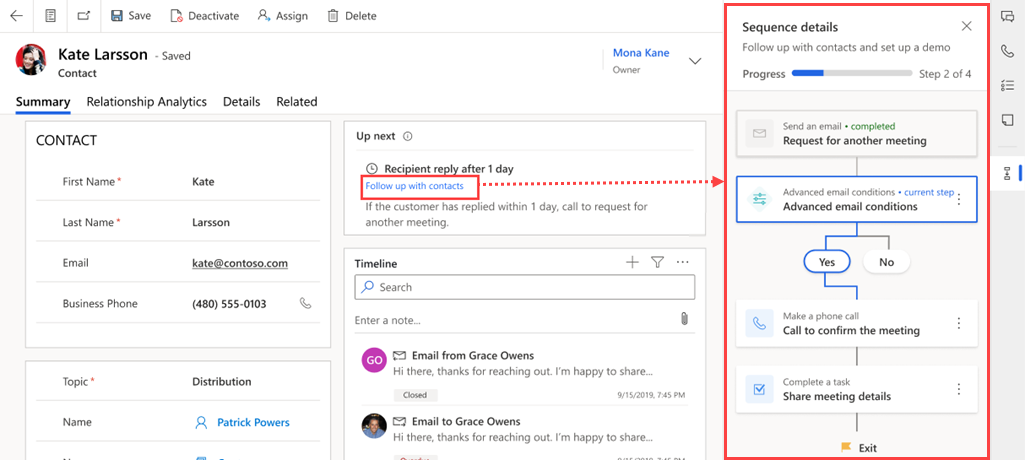
Quando si usa l'anteprima della sequenza, si ottengono le informazioni seguenti sulla sequenza:
- Visualizzare il numero totale di passaggi insieme al numero di passaggi completati e rimanenti.
- Visualizzare il numero di giorni trascorsi per ogni attività insieme ai giorni necessari per il completamento.
Analizzando queste informazioni, puoi tenere traccia dei progressi compiuti durante la sequenza e apportare le modifiche necessarie per assicurarti di raggiungere il tuo obiettivo. Inoltre, è possibile esaminare le attività completate per assicurarsi che non si sia perso nulla.
Non riesci a trovare la funzionalità nella tua app?
Esistono alcune possibilità:
- Non disponi della licenza necessaria per utilizzare questa funzionalità. Consulta la tabella di confronto e la guida alle licenze per vedere quali funzionalità sono disponibili con la tua licenza.
- Non disponi del ruolo di sicurezza necessario per utilizzare questa funzionalità.
- Per configurare o impostare una funzionalità, devi disporre dei ruoli Amministrazione e Personalizzazione
- Per utilizzare le funzionalità relative alle vendite, devi disporre dei ruoli di vendita principali
- Alcune attività richiedono specifici ruoli funzionali.
- L'amministratore non ha attivato la funzionalità.
- L'organizzazione utilizza un'app personalizzata. Rivolgiti all'amministratore per verificare i passaggi esatti. I passaggi descritti in questo articolo si applicano specificamente alle app standard Sales Hub e Sales Professional.
Informazioni correlate
Cos'è l'acceleratore delle vendite?
Creare e gestire sequenze
Connettiti con i clienti usando un record o il widget Up next
Assegnare la priorità alla pipeline di vendita tramite l'elenco di lavoro