Nota
L'accesso a questa pagina richiede l'autorizzazione. È possibile provare ad accedere o modificare le directory.
L'accesso a questa pagina richiede l'autorizzazione. È possibile provare a modificare le directory.
Note
Microsoft Sustainability Manager è stato rinominato Dynamics 365 Sustainability. Questa modifica riflette solo un nuovo nome di prodotto. Le funzionalità del prodotto, le capacità, le licenze e le offerte di servizi rimangono invariate. Alcuni screenshot e etichette dell'interfaccia utente in questo articolo possono mostrare il nome precedente mentre gli elementi visivi vengono aggiornati.
Note
Questa funzionalità è inclusa in Microsoft Dynamics 365 Sustainability Premium.
La nuova esperienza di allocazione consente di allocare le emissioni usando dati di riferimento e dati di attività. È possibile aggregare e unire set di dati come input all'allocazione.
Scenarios
Questa funzionalità supporta questi scenari:
Allocazione delle emissioni dalle strutture agli articoli in base ai dati di produzione degli articoli della struttura, come peso o volume dell'articolo.
Allocazione delle emissioni dalle strutture alle unità organizzative in base ai dati sulla capacità della struttura.
Allocazione delle emissioni dei fornitori ai prodotti acquistati.
È possibile estendere le tabelle per supportare altri scenari. Tuttavia, le tabelle personalizzate non sono attualmente supportate.
Nella tabella seguente vengono illustrate le differenze tra le esperienze di allocazione nuove ed esistenti:
| Profili di allocazione (metodo esistente) | Modello di calcolo (nuovo metodo) |
|---|---|
| I dati di output sono memorizzati in una tabella sulle emissioni allocate distinta e sono visualizzabili solo in un report sulle allocazioni separato. | I dati di output sono emissioni e sono visualizzabili nei report sulle emissioni. |
| Le allocazioni possono accettare come input solo i dati dei dettagli del metodo di allocazione. | Le allocazioni possono accettare come input i dati di riferimento o sull'attività, ad esempio la produzione di articoli della struttura. |
| Le allocazioni avvengono in un'esperienza di profilo di allocazioni separata. | Le allocazioni avvengono all'interno del modello di calcolo e dei profili e possono utilizzare gli output dai nodi upstream, come quelli di aggregazione. |
Prerequisiti dei dati
Di seguito sono riportati i prerequisiti per i dati:
Record calcolati di emissioni che devono essere allocati
Record di emissioni devono provenire da un nodo di origine e non possono essere già allocati
Dati strategici che includono informazioni su come allocare le emissioni (come produzione di articoli della struttura, capacità della struttura, prodotti acquistati e servizi)
Attributo che contiene la base di allocazione (da cui allocare)
Attributo che contiene alloca a (cosa allocare alla destinazione)
Valore numerico che rappresenta l'importo da allocare dalla base di allocazione alla destinazione dell'allocazione
I dati della strategia possono avere una sola riga per base di allocazione, alloca e intervallo di date. Per preparare i dati in modo appropriato, puoi aggregare i dati della strategia come input per l'allocazione.
Example
Come esempio, considera i seguenti set di dati semplificati:
Emissioni
| Emissione | CO2e | Impianto (base di allocazione) | Unità organizzativa (assegna a) |
|---|---|---|---|
| Un | 100 kg | Un | Vuoto |
| B | 200 kg | B | Vuoto |
Numero di dipendenti (acquisito in Dynamics 365 Sustainability all'interno della tabella Capacità della struttura.)
| Impianto (base di allocazione) | Unità organizzativa (assegna a) | Conto del personale |
|---|---|---|
| Un | 1 | 100 |
| B | 1 | 75 |
| B | 2 | 25 |
Allocare queste emissioni in base al numero di persone. Utilizza i dati sul numero di dipendenti per determinare i rapporti per allocare ogni emissione della struttura a ciascuna unità organizzativa.
Percentuale da allocare dalla Struttura B all'Unità Organizzativa 1 = % del totale del personale della Struttura B occupato dall'Unità Organizzativa 1 = 75%
In questo esempio si ottengono i risultati seguenti.
Emissioni (allocati)
| Emissione | CO2e | Impianto (base di allocazione) | Unità organizzativa (assegna a) |
|---|---|---|---|
| Un | (100/100)*100 = 100 kg | Un | 1 |
| B | (75/(75+25)*200 = 150 kg | B | 1 |
| B | (25/(75+25)*200 = 50 kg | B | 2 |
Creare un modello di calcolo
Per indicazioni generali sulla creazione di modelli di calcolo in Dynamics 365 Sustainability, vedere Modelli di calcolo.
Aggiungere più origini

Seleziona il pulsante Aggiungi origine per aggiungere un'altra origine al modello. Il modello può avere fino a cinque nodi di origine.
Aggregazione e unione
Le aggregazioni e i nodi di join possono aiutare a preparare i dati della strategia per un'allocazione. Ad esempio, è possibile aggregare la produzione di elementi della struttura su base annuale da usare per l'allocazione e combinare questi dati con informazioni sul peso di un elemento.
Unisciti.
Quando si seleziona Join nel selettore di nodo dopo un nodo, selezionare prima di tutto il nodo da unire con il nodo originale.

Il nodo originale è la tabella a sinistra e il nodo selezionato è la tabella a destra in un left outer join. Questo join include tutti i nodi della tabella a sinistra e i nodi corrispondenti della tabella a destra. Per ulteriori informazioni, vedi Left outer join.

Immettere i dettagli seguenti:
Nome nodo: Nome del nodo.
Condizioni di join: Come abbinare le righe delle tabelle di sinistra e di destra.
L'output contiene colonne di entrambi i nodi di input. La sezione Nomi di Power Fx descrive i nomi delle variabili se sono presenti nomi di colonna duplicati nelle due tabelle unite. Questo passaggio è utile quando un nodo successivo, ad esempio una condizione o un nodo di calcolo, fa riferimento a questi attributi usando un'espressione Power Fx.
Aggregation
Usare i nodi di aggregazione per calcolare i valori aggregati. Ad esempio, nel modello mostrato, si somma l'attributo total_weight_produced per ogni coppia struttura e articolo. Se sono presenti più righe per la stessa struttura e lo stesso articolo, queste righe vengono combinate in un'unica riga di output che contiene la somma di tutti i valori total_weight_produced.
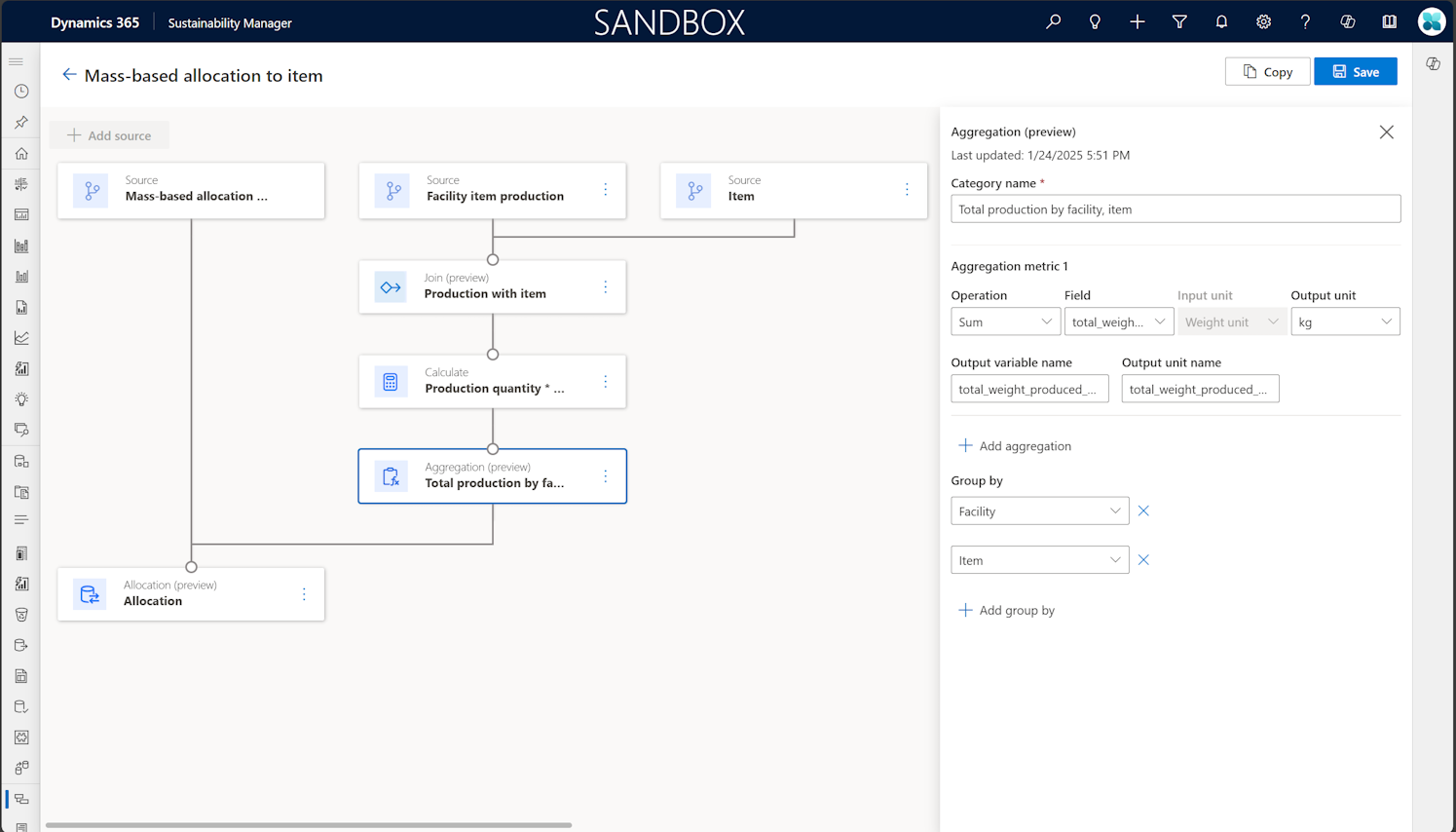
Il set di dati di output contiene solo i valori in base al raggruppamento, le metriche aggregate e le relative unità.
Altri nodi
Altri nodi, ad esempio i nodi di calcolo, funzionano come previsto. Offrono le funzionalità aggiuntive che è possibile usare Input come nome della variabile PowerFx per fare riferimento a una riga di dati di input.

Note
I modelli che contengono allocazioni, aggregazioni, join o più origini non supportano attualmente i nodi del report.
Allocare emissioni
Effettua i seguenti passaggi per allocare le emissioni:
Fase dei dati
Nel passaggio Dati selezionare le informazioni seguenti sulla tabella delle emissioni :
Nome del nodo di allocazione: il nome del nodo
Nodo emissioni in questo modello: nodo di origine che contiene le emissioni da allocare
Attributi da allocare: valori numerici da allocare

Alloca a: attributo a cui viene eseguita l'allocazione


Fase della strategia
Nel passaggio Strategia seleziona le seguenti informazioni sulla tabella strategia:

Origine dati a cui fare riferimento: Nodo contenente le informazioni sulla strategia per l'allocazione
Colonna per l'allocazione: attributo che contiene il record a cui eseguire l'allocazione
Quantità da allocare: attributo che contiene la quantità da allocare
Unità: attributo che contiene l'unità per la quantità da allocare
Metodo di distribuzione: indica se l'allocazione è uniforme o proporzionale alle destinazioni dell'allocazione
Base di allocazione: attributi delle tabelle delle emissioni e strategia che contengono informazioni su cosa allocare
Date (facoltativo): attributi delle tabelle emissioni e strategia che contengono informazioni sui dati della strategia da utilizzare con quali emissioni. Se non si compila questo campo, l'allocazione considera tutti i record di strategia pertinenti per ogni emissione. Puoi utilizzare i filtri di data nel profilo di calcolo per controllare quali record di emissioni e strategia vengono utilizzati dal nodo di allocazione.
Fase dei Risultati
Nel passaggio Risultati selezionare se si desidera salvare l'output delle allocazioni in Dataverse e l'etichetta per i record salvati.

In "Vuoi salvare l'output di allocazione?", seleziona il toggle su Sì. Se non si salvano i risultati dell'allocazione, non è possibile accedere ai risultati. È necessario salvare i risultati se un nodo downstream usa i risultati di allocazione, ad esempio il calcolo dell'impronta di carbonio del prodotto e il nodo di allocazione restituisce una grande quantità di dati che non si vuole archiviare in Dataverse. Il numero di emissioni allocate potrebbe essere maggiore del numero originale di emissioni.
L'etichetta è un attributo sui record delle emissioni e controlla le emissioni da sovrascrivere. Puoi selezionare un'etichetta esistente o crearne una nuova. Se si seleziona Crea nuovo, l'etichetta viene creata dopo aver salvato il modello e la volta successiva che si immette l'esperienza del nodo, Selezionare esistente è disponibile con la nuova etichetta.
Un'emissione non può avere più emissioni allocate con la stessa etichetta. L'emissione originale non viene sovrascritta dall'allocazione.
Eseguire un modello
Per indicazioni generali sull'esecuzione di modelli di calcolo con profili di calcolo in Dynamics 365 Sostenibilità, vedere Profili di calcolo.
I modelli e i profili con più origini vengono visualizzati in tutti i moduli pertinenti. Nel profilo, devi selezionare il filtro di input per ogni nodo di origine nel modello.
L'elenco a discesa Etichetta allocazione controlla le emissioni prese come input dal modello. Non è possibile allocare più volte le emissioni, quindi impostare questo filtro su Nessuno per il nodo che contiene le emissioni da allocare.

Output delle allocazioni
Nota il comportamento seguente per gli output di allocazione:
| Capability | Behavior |
|---|---|
| Dati sulle emissioni e logica di eliminazione | Il sistema archivia i risultati dell'allocazione come record delle emissioni con un riferimento all'etichetta di allocazione e all'emissione originale (origine di allocazione). Il sistema copia gli attributi dall'emissione originale al risultato dell'allocazione. È possibile filtrare le emissioni in base alle etichette di allocazione. Nota: Il sistema elimina le emissioni allocate se si elimina l'emissione originale. |
| Profili di calcolo | È possibile filtrare le emissioni in base alle etichette di allocazione.

|
| Pannello di controllo delle emissioni | È possibile filtrare le emissioni in base alle etichette di allocazione.

|
| Report di preparazione | È possibile filtrare le emissioni in base alle etichette di allocazione, ad eccezione del rapporto di tracciamento dei dati, che filtra le emissioni allocate. Puoi visualizzare gli stessi dettagli del report di preparazione per le emissioni allocate che vedi oggi per altre emissioni.

|
| Scorecard e obiettivi | Il sistema filtra le emissioni assegnate. |
| Informazioni dettagliate intelligenti | Il sistema include le emissioni allocate nell'input di Intelligent Insights. Per altri dettagli, vedere Problemi noti. |
Esempi
Il video seguente illustra quattro modelli di allocazione:
| Scenario | Configurazione del modello | Configurazione dei dati |
|---|---|---|
| Emissioni della struttura ad articoli in base alla produzione: allocazione dalla struttura ad articoli, in base alla produzione degli articoli della struttura (produzione aggregata per struttura per articolo) | Due nodi di origine: emissioni e produzione di articoli della struttura Aggregazione, allocazione |
Dati di produzione della struttura Dati sulle emissioni che puntano alla struttura |
| Emissioni della struttura ad articoli in base al peso della produzione: allocazione dalla struttura ad articoli, in base alla produzione degli articoli della struttura moltiplicata per il peso di ogni articolo (produzione aggregata per struttura per articolo * peso di ogni articolo) | Tre nodi di origine: emissioni, produzione di articoli della struttura e articolo Join, calcolo, aggregazione, allocazione |
Dati di produzione della struttura Dati sulle emissioni che puntano alla struttura Articoli che hanno un peso |
| Emissioni dei fornitori sui prodotti acquistati in base alla spesa totale: Allocazione dai conti ai prodotti, in base ai beni e servizi acquistati (spesa aggregata per ogni articolo e per conto) | Due nodi di origine: emissioni, beni acquistati e servizi Aggregazione, allocazione |
Emissioni che puntano al conto Dati di prodotti e servizi acquistati con conto, articolo e importo della spesa |
| Emissioni della struttura a unità organizzative in base alla capacità della struttura: Allocazione dalla struttura alle unità organizzative in base alla capacità della struttura (metratura, organico, percentuale di occupazione, ecc.) | Due nodi di origine: capacità della struttura ed emissioni Filtra il tipo di capacità della struttura nel profilo di calcolo Allocazione |
Emissioni che indicano la struttura Dati sulla capacità della struttura definiti con strutture e unità organizzative (il profilo può essere filtrato in base alla dimensione della capacità) |
Altre considerazioni
Limitations
La funzionalità delle allocazioni presenta le seguenti limitazioni:
| Limitation | Description |
|---|---|
| Sincronizzazione dati | I dati di input di un modello di allocazione potrebbero includere aggiornamenti effettuati nei pochi minuti successivi all'esecuzione di un modello di allocazione, ma è garantito che includano tutti gli aggiornamenti effettuati prima dell'inizio dell'esecuzione del modello. |
| Nodo di report | I modelli che contengono allocazioni, join, aggregazioni oppure più origini non supportano nodi di report. |
| What-If | Non è possibile usare i modelli di allocazione nella funzionalità "what-if". |
| Profili di calcolo | Le anteprime, l'esecuzione su nuovi dati e più modelli per lo stesso profilo non sono supportati per i modelli di allocazioni. |
| Tabelle di dati di riferimento personalizzate | I modelli che contengono allocazioni, join, aggregazioni o più origini non supportano tabelle di dati di riferimento personalizzate come origini dati. È possibile farvi riferimento nelle espressioni Power Fx. |
| Dimensioni personalizzate | Le dimensioni personalizzate non sono supportate da alcun nodo nei modelli che contengono allocazioni, join, aggregazioni o più origini. |
| Tempi di esecuzione del calcolo | I calcoli di allocazione sono ottimizzati per funzionare su set di dati di grandi dimensioni. Pertanto, è possibile che si verifichino runtime più elevati rispetto ai normali durante l'esecuzione di questi calcoli su set di dati di piccole dimensioni. |
| Nodo fonte di emissioni | Ogni nodo di origine può contenere solo dati sulle emissioni di una categoria. |
| Reinserimento o ricalcolo delle emissioni | Poiché le emissioni allocate vengono eliminate quando vengono eliminate le emissioni sottostanti, è necessario rieseguire manualmente un profilo di allocazione dopo il ricalcolo delle emissioni (incluso dopo un inserimento). |
Problemi noti
Nella tabella seguente sono elencati i problemi noti relativi alla funzionalità di allocazione:
| Problema noto | Description |
|---|---|
| Informazioni dettagliate intelligenti | Le emissioni allocate vengono prese come input per analisi intelligenti nel medesimo dataset delle emissioni di base. Questo problema può influire sui risultati delle analisi intelligenti. |
| Dimensioni personalizzate | PowerFx IntelliSense mostra dimensioni personalizzate anche se non sono supportate. |
| Salvataggio dei filtri profilo | Per i profili con più filtri, un problema noto impedisce il salvataggio di tutti i filtri quando il profilo viene salvato. La soluzione consiste nel controllare i filtri dopo il salvataggio, reimpostare i filtri che non sono stati salvati e ripetere l'operazione se necessario. |
| Problema di sincronizzazione dei dati | È possibile che venga visualizzato l'errore "I dati sono ancora in fase di elaborazione e non sono ancora pronti per essere calcolati. Riprova più tardi". La soluzione consiste nell'attendere circa un'ora e riprovare il processo. |
| Dati dimostrativi mancanti | L'unità organizzativa non è presente in alcuni record di capacità della struttura e il volume non è presente in alcuni elementi. Per i dati corretti, vedi il file Excel Allocare dati dimostrativi. |
Troubleshooting
| Issue | Resolution |
|---|---|
Il campo "Alloca a" nel passaggio Strategia è vuoto 
|
Assicurati che il nodo di aggregazione precedente venga aggregato in base al campo di ricerca (ad esempio, Articolo) e non al campo ID (ad esempio, ID articolo) |
| Il nodo di allocazione fallisce a causa dell'errore: "Calcolo non riuscito. Calcolo non riuscito. La tabella di distribuzione contiene record duplicati per la stessa base di allocazione e destinazione dell'allocazione...". | Assicurati che i dati della strategia siano aggregati in modo che vi sia un record per Base di allocazione per Alloca a |
| Le emissioni previste non sono state create. | Verifica di aver selezionato Sì alla domanda Vuoi salvare l'output dell'allocazione? nel passaggio Risultati |
Cost
Inoltre, le allocazioni e i modelli PCF archiviano alcuni dati intermedi nel data lake gestito dell'ambiente, che vengono addebitati come capacità di file Dataverse. Per altre informazioni, vedi Capacità di archiviazione.
Questi dati vengono archiviati per 30 giorni in un calcolo non riuscito, il che consente al team di supporto di risolvere i problemi relativi a questi modelli di calcolo. È possibile modificare questo comportamento per l'organizzazione , ad esempio eliminando immediatamente tutti i log. Se necessario, registrare un ticket di supporto.