Nota
L'accesso a questa pagina richiede l'autorizzazione. È possibile provare ad accedere o modificare le directory.
L'accesso a questa pagina richiede l'autorizzazione. È possibile provare a modificare le directory.
Lo spazio di lavoro ramificato è uno spazio di lavoro collegato a uno spazio di lavoro sorgente. Consente agli sviluppatori di lavorare sulle modifiche in un ambiente isolato, comprendere il modo in cui il lavoro è correlato ad altre aree di lavoro e promuovere le modifiche all'area di lavoro principale con sicurezza.
La relazione (collegamento) tra uno spazio di lavoro branch e il suo workspace sorgente viene stabilita quando l'utente esegue il branch-out. Per gli sviluppatori Fabric, il branch-out crea un nuovo branch Git dal branch connesso al workspace sorgente. L'utente può scegliere di creare un nuovo workspace collegato a un nuovo branch creato, oppure utilizzare un workspace esistente spostando il suo branch Git in quello appena creato.
Annotazioni
Se configuri un flusso di automazione che esegue le stesse azioni del branch-out, utilizza l'API in anteprima Create Workspace Relation API per creare la relazione dell'area di lavoro del ramo. Chiama questa API dopo che il flow ha preparato lo spazio di lavoro del ramo, creato il ramo Git e configurato la connessione Git dello spazio di lavoro.
Spazio di lavoro di filiale
La relazione tra lo spazio di lavoro di ramo presenta diverse rappresentazioni visive nell'interfaccia di Fabric:
Albero dello spazio di lavoro: Rappresenta lo spazio di lavoro sorgente come genitore dello spazio di lavoro di ramo

Breadcrumb dello spazio di lavoro: opzione di navigazione dallo spazio di lavoro ramificato allo spazio di lavoro sorgente

Controllo del codice sorgente - scheda Rami correlati


Operazione di ramificazione
Per impostazione predefinita, al termine di un'operazione di diramazione, tutti gli elementi del ramo di origine vengono inclusi nell'area di lavoro di destinazione. Questo comportamento può essere modificato selezionando Seleziona gli elementi singolarmente durante la configurazione della diramazione, consentendo di includere nello spazio di lavoro di destinazione solo gli elementi scelti, per iniziare a scrivere codice più rapidamente.
In qualità di sviluppatore di Fabric, il flusso di diramazione sarà il seguente:
Nel pannello Controllo del codice sorgente, seleziona Branch out.

Specificare se si vuole creare una nuova area di lavoro o una nuova diramazione in un'area di lavoro esistente. Inserisci i nomi del nuovo ramo e dello spazio di lavoro, oppure seleziona lo spazio di lavoro esistente dalla lista a tendina. Se scegli di creare un nuovo workspace branch, potresti essere in grado di attivare/disattivare Usa il profilo amministratore del workspace del branch (Anteprima)
Annotazioni
L'opzione profilo amministratore dello spazio di lavoro di filiale (Anteprima) è disponibile solo quando un amministratore dello spazio di lavoro ha configurato un profilo. Quando si crea un workspace di diramazione a partire da un workspace esistente, questa opzione è disponibile solo se nel workspace padre è configurato un profilo di amministratore del workspace di diramazione. Per maggiori informazioni, consulta Configurare i profili di amministrazione del workspace del ramo (Anteprima).
Prima che inizi la ramificazione, Fabric verifica se la tua identità può completare l'operazione. Se la validazione fallisce, Fabric mostra un errore e impedisce l'avvio dell'operazione. Potresti dover usare il profilo amministratore configurato per continuare, oppure espanderti a uno spazio di lavoro esistente. Questa validazione precoce impedisce un'operazione che altrimenti fallirebbe.
- Controlla la selezione degli elementi singolarmente nel caso tu voglia lavorare solo su un sottoinsieme degli elementi nello spazio di lavoro del ramo. Quando si crea una nuova area di lavoro con diramazione selettiva, verrà visualizzata la schermata seguente.
Importante
Quando si espande verso uno spazio di lavoro esistente, gli elementi che non sono salvati su Git potrebbero essere eliminati. Comprometti gli elementi che vuoi conservare prima di continuare. Devi confermare di comprendere questo rischio prima di iniziare l'operazione di diversificazione.

Clicca sul pulsante Separazione (i passaggi 5-9 si applicano solo quando seleziona gli elementi singolarmente )
Questa azione visualizza una finestra di dialogo per selezionare gli elementi per l'area di lavoro.
Selezionare gli elementi desiderati per questa area di lavoro.
Fare clic su Crea ramo.

Quando si esegue la diramazione selettiva, sono necessarie tutte le dipendenze dell'elemento. A tale scopo, è possibile usare il pulsante Seleziona elementi correlati . Se non si seleziona una delle dipendenze, viene visualizzato quanto segue:

Annotazioni
Puoi selezionare gli elementi e iniziare a diversificare mentre Fabric calcola le loro dipendenze in background. Tuttavia, procedere prima che tutti gli elementi correlati siano caricati potrebbe causare il fallimento dell'operazione.
Dopo aver creato il ramo, è possibile verificare di restare in un ramo selettivo tramite l'icona nella barra di stato inferiore (angolo inferiore sinistro). Indica ramo selettivo.

Fabric crea il nuovo spazio di lavoro di filiale. Viene visualizzata automaticamente la nuova area di lavoro. Contiene tutti gli elementi o solo gli elementi selezionati in caso di diramazione selettiva.


Lo spazio di lavoro si sincronizza con il tuo branch di funzionalità e diventa un ambiente isolato in cui lavorare, come illustrato di seguito. Ora puoi lavorare in questo nuovo spazio di lavoro di filiale. La sincronizzazione potrebbe richiedere alcuni minuti. Per ulteriori informazioni sull'espandersi, vedere i suggerimenti per la risoluzione dei problemi.
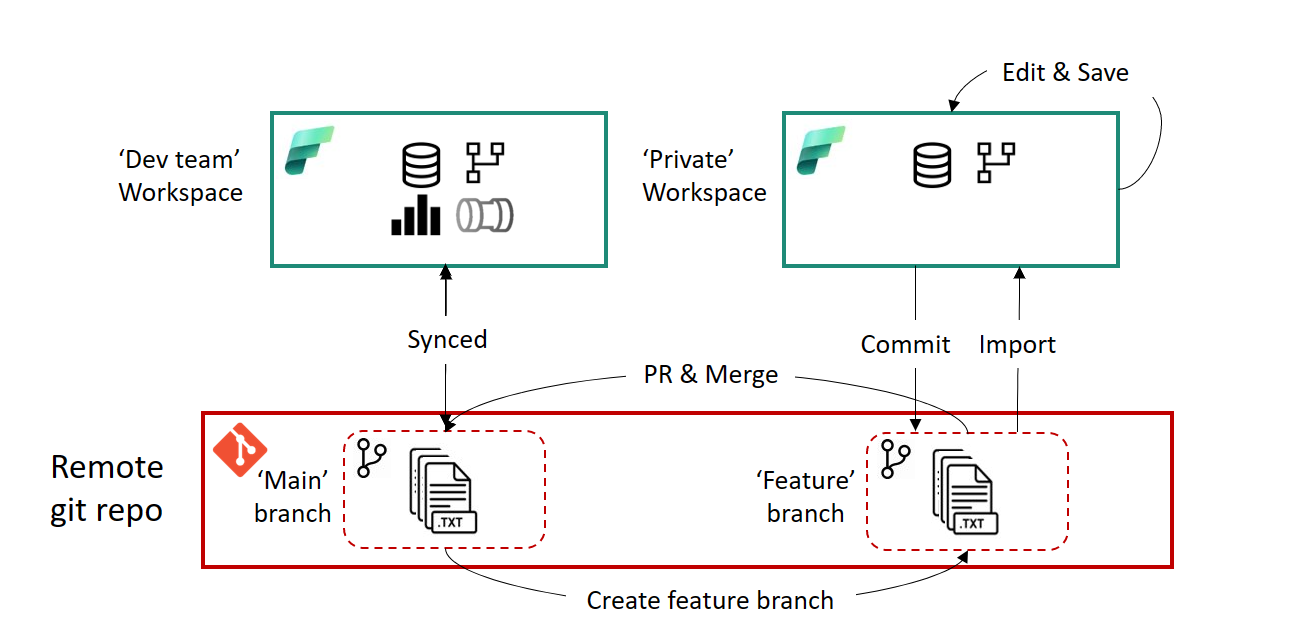
- Salvare le modifiche ed eseguirne il commit nel ramo di funzionalità.
- Quando si è pronti, creare una pull request sul ramo principale. I processi di revisione e unione vengono eseguiti tramite il provider Git correlato in base alla configurazione definita dal team per tale repository.
Una volta completata la revisione e l'unione, viene creato un nuovo commit nel ramo principale. Questo commit richiede all'utente di aggiornare il contenuto nell'area di lavoro del team di sviluppo con le modifiche unite.
Per ulteriori informazioni, vedere limitazioni di diramazione.
Come aggiungere elementi aggiuntivi a un'area di lavoro con diramazione selettiva
Quando uno sviluppatore di Fabric deve aggiungere elementi non selezionati durante l'operazione di diramazione, la procedura seguente descrive come aggiungere elementi aggiuntivi all'area di lavoro:
- Passare all'area di lavoro Fabric richiesta e selezionare Controllo del codice sorgente in cima.
- A destra selezionare il simbolo di diramazione .
- Usare l'elenco a discesa e selezionare Seleziona elementi aggiuntivi.
- Questa azione visualizza una finestra di dialogo per selezionare gli elementi per l'area di lavoro. La finestra di dialogo Seleziona elementi mostra solo gli elementi del ramo Git non selezionati in precedenza.
- Selezionare gli elementi aggiuntivi da aggiungere all'area di lavoro.
- Fare clic su Aggiungi. Gli elementi selezionati vengono aggiunti agli aggiornamenti in sospeso nel riquadro del controllo del codice sorgente.
- Fare clic su Aggiorna tutto. Questa operazione esegue un aggiornamento da Git e crea gli elementi nell'area di lavoro.
Cambiare ramo
Se l'area di lavoro è connessa a un ramo Git e si vuole passare a un altro ramo, è possibile farlo rapidamente dal riquadro Controllo del codice sorgente senza disconnettersi e riconnettersi.
Quando si cambia ramo, l'area di lavoro viene sincronizzata con il nuovo ramo e tutti gli elementi nell'area di lavoro vengono sostituiti. Se in ciascun ramo sono presenti versioni diverse dello stesso elemento, l'elemento viene sostituito.
L'esecuzione del cambio di branch non influisce sulla relazione (collegamento) tra un workspace del branch e il suo workspace di origine. Il cambio di ramo è una modifica dello stato Git. Di conseguenza, il cambio di rami non crea o modifica le relazioni dell'area di lavoro. Se un'area di lavoro ha già una relazione già esistente, essa viene mantenuta.
Per impostazione predefinita, il passaggio del ramo Git di un'area di lavoro connessa (o il controllo di un nuovo ramo) è limitato agli amministratori dell'area di lavoro. Tuttavia, un amministratore di workspace può abilitare l'impostazione per spazio di lavoro: permettere agli utenti con almeno un ruolo di Contributore di cambiare il branch Git per consentire la possibilità di cambio branch a Membri/Contributori. Questa impostazione è configurata per area di lavoro e richiede una connessione Git attiva. Per la matrice di autorizzazioni completa, vedere Autorizzazioni.
Annotazioni
Quando si cambiano rami, se l'area di lavoro contiene un elemento nel ramo precedente ma non quello nuovo, l'elemento viene eliminato. Inoltre, in un'area di lavoro con diramazione selettiva, l'esecuzione di un'operazione switch reimposta la selezione degli elementi e tutti gli elementi del ramo commutato vengono sincronizzati con l'area di lavoro.
Per passare da un ramo all'altro, seguire questa procedura:
Nel pannello di controllo sorgente , seleziona Altre opzioni (...), poi seleziona Switch branch.

Specificare il ramo a cui connettersi o creare un nuovo ramo. Questo ramo deve contenere la stessa directory del ramo corrente.
Inserire un check in È possibile eliminare gli elementi dell'area di lavoro e non ripristinarli. Selezionare Cambia ramo.

Non è possibile cambiare ramificazioni se sono presenti modifiche non salvate nell'area di lavoro. Selezionare Annulla per tornare indietro ed eseguire il commit delle modifiche prima di passare dai rami.
Per connettere l'area di lavoro corrente a un nuovo ramo mantenendo lo stato dell'area di lavoro esistente, selezionare Checkout new branch (Estrai nuovo ramo). Altre informazioni sul controllo di un nuovo ramo sono disponibili in Risolvere i conflitti in Git.
Diversifica con un piano di dispiegamento
Allega un piano di distribuzione quando gli elementi devono essere distribuiti in un ordine specifico o quando notebook, pipeline di dati o altre azioni supportate devono essere eseguite durante il ramificamento. Il piano di distribuzione controlla come Fabric popola lo spazio di lavoro ramificato; non cambia il modo in cui il branch Git o lo spazio di lavoro viene creato.
Prima di iniziare, salva il piano di distribuzione ed esegui il commit nel branch Git corrente insieme agli elementi a cui fa riferimento. Solo i piani di distribuzione disponibili in Git possono essere selezionati durante la creazione del ramo.
Per ampliarsi con un piano di distribuzione:
Dalla scheda Branch del pannello Controllo del codice sorgente, seleziona Crea un branch con piano di distribuzione.

Configura il nuovo ramo e lo spazio di lavoro target. Seleziona Avanti.

Seleziona un piano di distribuzione nella procedura guidata di branch-out. Per utilizzare il comportamento standard di ramificazione, seleziona Nessun piano di deployment.
Se hai selezionato Seleziona elementi singolarmente (Anteprima), seleziona quelli da includere nello spazio di lavoro ramificato, inclusi quelli necessari dalle azioni del piano. Allegare il piano non seleziona automaticamente questi elementi.
Seleziona Crea filiale.


Fabric crea il ramo e lo spazio di lavoro, e poi utilizza il piano di distribuzione mentre popola lo spazio di lavoro target. Per come gli elementi selezionati, le relazioni del piano, la linea di Fabric e le azioni determinano il deployment, vedi Come funziona un deployment plan.
Creare una diramazione senza un piano di distribuzione continua a funzionare come prima: Fabric distribuisce gli elementi selezionati utilizzando la gestione standard delle dipendenze e non esegue azioni di pre-distribuzione o post-distribuzione.
Limiti dell'espansione
- Il profilo amministratore dello spazio di lavoro della filiale è in Anteprima.
- Branch out richiede le autorizzazioni elencate nella tabella delle autorizzazioni.
- Per questa azione deve esserci una capacità disponibile.
- Tutte le limitazioni di denominazione dei rami e dell'area di lavoro si applicano quando si esegue la diramazione in una nuova area di lavoro.
- Nella nuova area di lavoro sono disponibili solo gli elementi supportati da Git.
- L'elenco dei rami correlati mostra solo rami e aree di lavoro per cui si dispone dell'autorizzazione per la visualizzazione.
- L'integrazione Git deve essere abilitata.
- Quando si esegue la diramazione, viene creato un nuovo ramo e le impostazioni del ramo originale non vengono copiate. Modifica eventuali impostazioni o definizioni per assicurarti che il nuovo spazio di lavoro rispetti le politiche della tua organizzazione.
- Quando si scollega uno spazio di lavoro di ramo da Git, viene rimosso anche il suo rapporto con lo spazio di lavoro sorgente.
- Quando si disconnette uno spazio di lavoro connesso a Git che ha spazi di lavoro di ramo correlati, vengono rimosse anche tutte le relazioni di workspace di ramo.
- Quando si elimina uno spazio di lavoro che ha spazi di lavoro di ramo correlati, tutte le relazioni di spazio di lavoro di ramo vengono rimosse e gli spazi di lavoro di ramo diventano workspace normali.
- Quando si effettua la ramificazione in una area di lavoro esistente:
- L'area di lavoro di destinazione deve supportare una connessione Git.
- L'utente deve essere un amministratore dell'area di lavoro di destinazione oppure un Membro/Collaboratore nell'area di lavoro di destinazione con l'impostazione Consenti agli utenti con almeno il ruolo Collaboratore di cambiare il branch Git abilitata.
- L'area di lavoro di destinazione deve avere capacità.
- L'area di lavoro non può avere applicazioni modello.
- Lo spazio di lavoro target non può avere spazi di lavoro ramificati correlati.
- Quando si espande su uno spazio di lavoro esistente, gli elementi che non sono salvati su Git possono andare persi. È consigliabile effettuare il commit di tutti gli elementi che vuoi mantenere prima di creare un branch.