Nota
L'accesso a questa pagina richiede l'autorizzazione. È possibile provare ad accedere o modificare le directory.
L'accesso a questa pagina richiede l'autorizzazione. È possibile provare a modificare le directory.
Questo articolo illustra i passaggi per creare una connessione con il magazzino.
Sommario
Il connettore warehouse supporta i seguenti tipi di autenticazione rispettivamente per copia e flusso dati Gen2.
| Tipo di autenticazione | Copia | Flusso di dati Gen2 |
|---|---|---|
| Account organizzativo | √ | √ |
Configura la tua connessione per Dataflow Gen2
Puoi collegare Dataflow Gen2 a un warehouse usando connettori Power Query. Per creare la connessione, seguire questa procedura:
- Controllare le funzionalità per assicurarsi che lo scenario sia supportato.
- Completare i prerequisiti per il data warehouse.
- Ottenere dati in Fabric.
- Collegati a un magazzino.
Prerequisiti
È necessario avere già un warehouse - Creare un warehouse in Microsoft Fabric.
Funzionalità supportate
- Import
Impostazioni di connessione
Ottieni dati
Per ottenere dati in Data Factory:
Nella parte sinistra di Data Factory, selezionare Aree di lavoro.
Nell'area di lavoro di Data Factory selezionare Nuovo> e quindi selezionare l'elemento della data factory: un flusso di dati, una pipeline, un processo di copia o un processo di mirroring.

In Power Query, seleziona Ottieni dati nella barra multifunzione oppure seleziona Ottieni dati da un'altra origine nella visualizzazione corrente.

Nella pagina Scegli origine dati usare Cerca per cercare il nome del connettore oppure selezionare Visualizza più a destra dell'elenco dei connettori per visualizzare tutti i connettori disponibili in Data Factory.

Se si sceglie di visualizzare più connettori, è comunque possibile usare Cerca per cercare il nome del connettore oppure scegliere una categoria per visualizzare un elenco di connettori associati a tale categoria.


Istruzioni di connessione
Per ottenere dati da un warehouse in Power Query Online:
Nella pagina Nuova origine selezionare Microsoft Fabric>Warehouse. Altre informazioni: Dove ottenere i dati
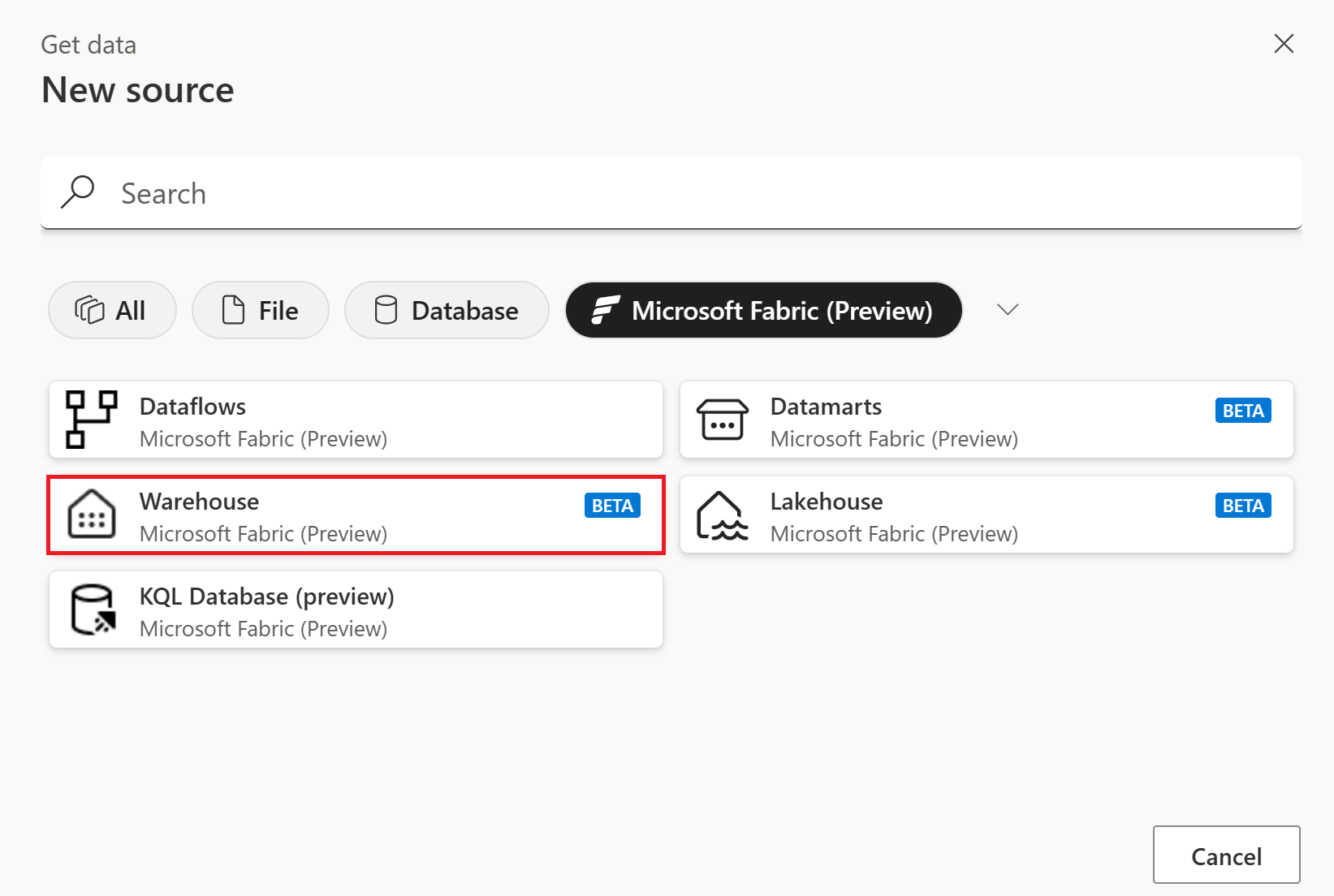
In Connetti alla origine dati, selezionare Accedi per accedere all'account organizzativo.

Dopo aver eseguito l'accesso, selezionare Avanti.
In Scegli dati selezionare gli elementi di dati da trasformare e quindi selezionare Crea.


Uso di riferimenti relativi
All'interno del navigatore, è posizionato un nodo speciale con il nome !(L'area di lavoro corrente). Questo nodo visualizza i data warehouse di Fabric disponibili nella stessa area di lavoro in cui si trova Dataflow Gen2.

Quando si usano elementi all'interno di questo nodo, lo script M generato usa identificatori di area di lavoro o warehouse e usa invece riferimenti relativi, ad esempio il "." gestore, per indicare l'area di lavoro corrente e il nome del warehouse come nel codice M di esempio.
let
  Source = Fabric.Warehouse([HierarchicalNavigation = null]),
  #"Navigation 1" = Source{[workspaceId = "."]}[Data],
  #"Navigation 2" = #"Navigation 1"{[displayName = "Test sample"]}[Data],
  #"Navigation 3" = #"Navigation 2"{[Schema = "dbo", Item = "Date"]}[Data]
in
  #"Navigation 3"
Configurare la connessione in una pipeline
È possibile configurare una connessione data warehouse nella pagina Recupera dati o nella pagina Gestisci connessioni e gateway . Le connessioni stabilite tramite la pagina Gestisci connessioni e gateway sono attualmente in anteprima. Le sezioni seguenti descrivono come configurare la connessione tramite ogni opzione.
Nella pagina Recupera dati :
Passare alla pagina Recupera dati e passare al catalogo OneLake nei modi seguenti:
- Nell'assistente copia, passare alla sezione Catalogo di OneLake.
- In una pipeline, selezionare l'opzione Sfoglia tutto sotto Connessione e passare alla sezione Catalogo OneLake.
Seleziona un magazzino esistente da collegare ad esso.

Puoi anche selezionare un magazzino dati scegliendo none nell'elenco a discesa Connessione della pipeline. Quando non viene selezionato nessuno , il campo Articolo diventa disponibile e puoi scegliere il magazzino di cui hai bisogno.
(Anteprima) Nella pagina Gestisci connessioni e gateway :
In questa pagina, seleziona + Nuovo, scegli Warehouse come tipo di connessione e inserisci un nome di connessione. Completare quindi l'autenticazione dell'account aziendale selezionando Modifica credenziali.

Dopo aver creato la connessione, vai alla pipeline e selezionala nel menu a tendina della connessione.

Annotazioni
Se si crea la connessione tramite la pagina Gestisci connessioni e gateway :
- Per consentire a più utenti di collaborare in una pipeline, assicurarsi che la connessione sia condivisa con loro.
- Se scegli di utilizzare una connessione Data Warehouse esistente all'interno del tenant, assicurati che abbia almeno il permesso del Viewer per accedere allo spazio di lavoro e al magazzino. Per altre informazioni sull'autorizzazione, vedere questo articolo.