Nota
L'accesso a questa pagina richiede l'autorizzazione. È possibile provare ad accedere o modificare le directory.
L'accesso a questa pagina richiede l'autorizzazione. È possibile provare a modificare le directory.
Questo articolo illustra i passaggi per creare una connessione Google BigQuery.
Sommario
Il connettore Google BigQuery supporta i seguenti tipi di autenticazione rispettivamente per copia e flusso dati Gen2.
| Tipo di autenticazione | Copia | Flusso di dati Gen2 |
|---|---|---|
| Account di accesso dell'account di servizio | √ | √ |
| Account organizzativo | n/d | √ |
Configura la tua connessione per Dataflow Gen2
Puoi collegare Dataflow Gen2 in Fabric a Google BigQuery usando connettori Power Query. Per creare la connessione, seguire questa procedura:
- Controllare funzionalità, limitazioni e considerazioni per assicurarsi che lo scenario sia supportato.
- Completare i prerequisiti per Google BigQuery.
- Ottieni dati in Fabric.
- Connettiti ai dati di Google BigQuery.
Prerequisiti
È necessario un account Google o un account del servizio Google per accedere a Google BigQuery.
Funzionalità supportate
- Import
- DirectQuery (modelli semantici di Power BI)
Impostazioni di connessione
Ottieni dati
Per ottenere dati in Data Factory:
Nella parte sinistra di Data Factory, selezionare Aree di lavoro.
Nell'area di lavoro di Data Factory selezionare Nuovo> e quindi selezionare l'elemento della data factory: un flusso di dati, una pipeline, un processo di copia o un processo di mirroring.

In Power Query, seleziona Ottieni dati nella barra multifunzione oppure seleziona Ottieni dati da un'altra origine nella visualizzazione corrente.

Nella pagina Scegli origine dati usare Cerca per cercare il nome del connettore oppure selezionare Visualizza più a destra dell'elenco dei connettori per visualizzare tutti i connettori disponibili in Data Factory.

Se si sceglie di visualizzare più connettori, è comunque possibile usare Cerca per cercare il nome del connettore oppure scegliere una categoria per visualizzare un elenco di connettori associati a tale categoria.


Istruzioni di connessione
Per connettersi a Google BigQuery da Power Query Online, seguire questa procedura:
Selezionare l'opzione Google BigQuery nell'esperienza di recupero dei dati. Diverse applicazioni hanno modi diversi per accedere all'esperienza di ottenere dati in Power Query Online. Per ulteriori informazioni su come accedere all'esperienza di acquisizione dati di Power Query Online dall'app, vai a Dove ottenere i dati.

Nella finestra di dialogo Database BigQuery di Google potrebbe essere necessario creare una nuova connessione o selezionare una connessione esistente. Selezionare un account aziendale o di servizio per accedere. Se stai utilizzando dati on-premises, seleziona un gateway dati on-premises. Quindi seleziona Accedi.

Viene visualizzata una finestra di dialogo Accedi con Google . Selezionare l'account Google e approvare la connessione.
Annotazioni
Sebbene la finestra di dialogo di accesso dica che si prosegue su Power BI Desktop una volta effettuato l'accesso, invece si viene reindirizzati all'app online.

Per usare le opzioni avanzate, selezionare Opzioni avanzate. Altre informazioni: Collega utilizzando opzioni avanzate
Dopo l'accesso, selezionare Avanti per continuare.

Una volta connessi con successo, viene visualizzata una Finestra Navigatore che mostra i dati disponibili sul server. Selezionare i dati nello strumento di navigazione. Selezionare quindi Avanti per trasformare i dati in Power Query.


Usa Google BigQuery come destinazione dei dati (anteprima)
Usa Google BigQuery come destinazione dati Dataflow Gen2 per scrivere i risultati trasformati delle query in una tabella BigQuery. La tua connessione necessita di accesso in scrittura al dataset e alla tabella di destinazione, e del permesso per creare una tabella se selezioni un nuovo target.
Importante
Per utilizzare Google BigQuery come destinazione dati Dataflow Gen2 tramite un data gateway locale, è necessaria la versione gateway di novembre 2026 (versione 3000.342.0) o successiva. Per istruzioni di aggiornamento, vedi Aggiornare un data gateway locale.
- Apri il Dataflow Gen2 nell'editor Power Query e seleziona la query i cui risultati desideri caricare.
- Seleziona Aggiungi destinazione dati>Google BigQuery.
- Seleziona una connessione esistente o creane una utilizzando le impostazioni di connessione.
- Seleziona il progetto e il dataset di destinazione, quindi crea una nuova tabella o seleziona una tabella esistente.
- Esamina la mappatura delle colonne e le impostazioni di destinazione offerte per la tabella selezionata. Completa la configurazione della destinazione.
- Seleziona Salva e esegui. Una volta completato l'aggiornamento, verifica i risultati nella tabella BigQuery di destinazione.
Per maggiori informazioni, consulta Destinazioni dati Gen2 e impostazioni gestite del flusso dati e Visualizza la cronologia degli aggiornamenti e monitora i flussi dati.
Limitazioni e considerazioni
Questa sezione descrive eventuali limitazioni o considerazioni del connettore Google BigQuery.
Connessione a Google BigQuery in Power BI Desktop
Esistono alcuni limiti e considerazioni da tenere presenti quando si usa il connettore Google BigQuery con Power BI.
Disponibilità del connettore
Il connettore Google BigQuery è disponibile in Power BI Desktop e nel servizio Power BI. Nel servizio Power BI è possibile accedere al connettore usando la connessione da cloud a cloud da Power BI a Google BigQuery.
Errore "Accesso negato"
Quando si tenta di connettersi a Google BigQuery da Power BI Desktop, è possibile che venga visualizzato il messaggio di errore seguente:
Datasource.Error: ODBC: ERROR [HY000][Microsoft][BigQuery] (100) Error interacting with REST API: Access Denied: Project <project name>: The user <user name> bigquery.jobs.create permissions in project <project name>.
In questo caso, potrebbe essere necessario immettere un ID progetto di fatturazione nell'opzione avanzata Progetto di fatturazione nelle impostazioni di connessione di Power Query.
Inoltre, se si crea anche un report nel servizio Power BI usando un gateway, è comunque possibile che venga visualizzato questo errore. In questo caso, è necessario includere manualmente l'ID progetto di fatturazione nel codice M per la connessione usando l'editor Power Query o la barra della formula Power Query. Per esempio:
Source = GoogleBigQuery.Database([BillingProject="Include-Billing-Project-Id-Here"])
Supporto della connessione cloud singola
Google BigQuery non supporta più connessioni cloud perché manca un campo di parametri per configurare più di uno. Di conseguenza, è possibile usare solo una singola connessione cloud.
Campi annidati
Per ottimizzare le considerazioni sulle prestazioni, Google BigQuery funziona bene con set di dati di grandi dimensioni quando denormalizzati, appiattiti e annidati.
Il connettore Google BigQuery supporta i campi annidati, che vengono caricati come colonne di testo in formato JSON.
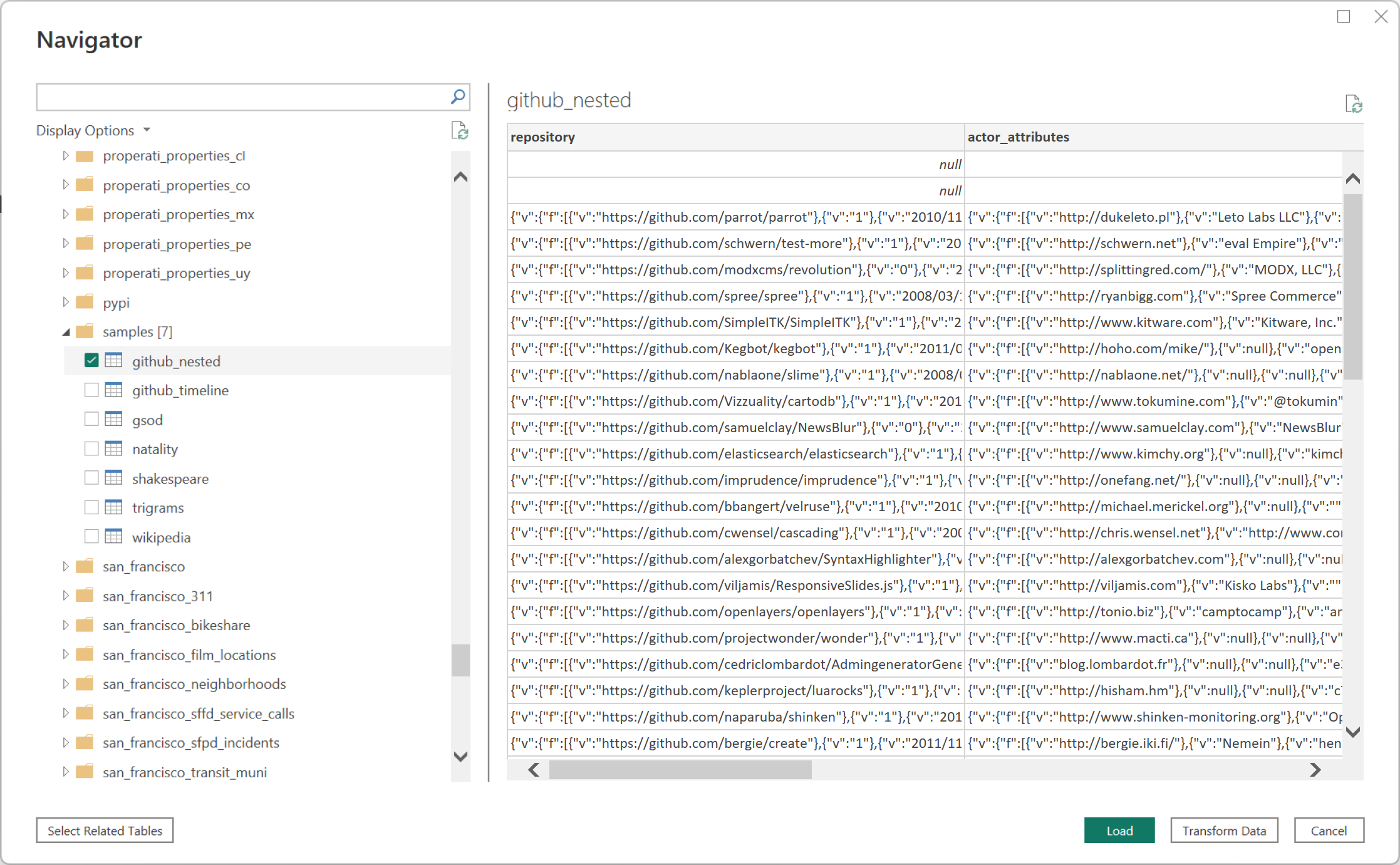
Gli utenti devono selezionare Trasforma dati e quindi usare le funzionalità di analisi JSON nell'editor di Power Query per estrarre i dati.
- Nella scheda Trasforma della barra multifunzione, nella categoria Colonna di testo, seleziona Analizza e quindi JSON.
- Estrarre i campi del record JSON usando l'opzione Espandi colonna .
Configurazione di un account del servizio Google
Per altre informazioni sulla configurazione o sull'uso degli account del servizio Google, vedere Creazione e gestione delle chiavi dell'account del servizio nella documentazione di Google.
Lo strumento di navigazione non mostra tutti i progetti o i set di dati
Nella finestra Strumento di navigazione vengono visualizzati solo progetti e set di dati per i quali l'utente autenticato dispone di autorizzazioni sufficienti per Google Cloud Platform (GCP). Se è possibile accedere ai dati tramite query native, ma alcuni progetti o set di dati non vengono visualizzati in Strumento di navigazione, verificare quanto segue:
- Collegati al tuo progetto di fatturazione, non al progetto dati, quando stabilisci la connessione.
- L'utente deve avere il ruolo Browser (o equivalente) a livello di progetto per visualizzare i progetti elencati in Strumento di navigazione. Senza questo ruolo, il driver non può enumerare il progetto anche se l'utente ha accesso a livello di set di dati.
- Dopo aver selezionato il progetto di dati, vengono visualizzati solo i set di dati a cui è stato concesso l'accesso.
- La concessione del ruolo Visualizzatore metadati BigQuery solo a livello di set di dati non è sufficiente per la visualizzazione dei progetti in Strumento di navigazione. Il ruolo deve essere concesso a livello di progetto oppure è necessario assegnare il ruolo Browser a livello di progetto.
Autenticazione tramite un account del servizio Google
Quando si esegue l'autenticazione tramite un account del servizio Google in Power BI Desktop, è disponibile un formato di credenziale specifico richiesto dal connettore.
- Indirizzo di posta elettronica dell'account del servizio: deve essere in formato di posta elettronica.
- Contenuto del file di chiave JSON dell'account del servizio: una volta scaricata questa chiave JSON, tutte le nuove righe devono essere rimosse dal file in modo che il contenuto si trovi in una sola riga. Quando il file JSON è in tale formato, il contenuto può essere incollato in questo campo.
Quando si esegue l'autenticazione tramite un account del servizio Google nel servizio Power BI o Power Query Online, gli utenti devono usare l'autenticazione di base. Il campo Nome utente viene mappato al campo Indirizzo di posta elettronica dell'account del servizio e il campo Password viene mappato al campo Contenuto del file di chiave JSON dell'account del servizio . I requisiti di formato per ogni credenziale rimangono invariati sia in Power BI Desktop, nel servizio Power BI che in Power Query Online.
Impossibile eseguire l'autenticazione con l'API Google BigQuery Storage
Il connettore Google BigQuery usa l'API Google BigQuery Storage per impostazione predefinita. Questa funzionalità è controllata dall'opzione avanzata denominata UseStorageApi. Se si usano autorizzazioni granulari, potrebbero verificarsi problemi con questa funzionalità. In questo scenario potrebbe essere visualizzato il messaggio di errore seguente o non è possibile ottenere dati dalla query:
ERROR [HY000] [Microsoft][BigQuery] (131) Unable to authenticate with Google BigQuery Storage API. Check your account permissions
È possibile risolvere questo problema modificando correttamente le autorizzazioni utente per l'API di archiviazione BigQuery. Queste autorizzazioni dell'API di archiviazione sono necessarie per accedere correttamente ai dati con l'API BigQueryStorage:
-
bigquery.readsessions.create: Crea una nuova sessione di lettura tramite BigQuery Storage API. -
bigquery.readsessions.getData: Legge i dati da una sessione di lettura tramite BigQuery Storage API. -
bigquery.readsessions.update: Aggiorna una sessione di lettura tramite l'API BigQuery Storage.
Queste autorizzazioni vengono in genere fornite nel BigQuery.User ruolo. Per altre informazioni, vedere Ruoli e autorizzazioni predefiniti di Google BigQuery.
Se i passaggi precedenti non risolvono il problema, è possibile disabilitare l'API di archiviazione BigQuery.
Impossibile usare i dati di tipo DateTime in modalità Direct Query
Esiste un problema noto per cui il DateTime tipo non è supportato tramite Direct Query. Selezionare una colonna di tipo DateTime produce un Invalid query errore o un errore visivo.
Limitazioni relative alla colonna di query con lo stesso nome della tabella
Quando si esegue una query su una colonna con lo stesso nome della tabella, BigQuery interpreta la colonna come che struct include tutte le colonne della tabella anziché la colonna specificata. Ad esempio, restituisce SELECT debug FROM dataset.debug un oggetto struct con tutte le colonne della tabella di debug, anziché la colonna di debug specificata. Questo comportamento non è intuitivo e viene esaminata una correzione. Sono disponibili tre soluzioni alternative:
- Soluzione alternativa 1: Racchiudere la tabella con una vista che non è in conflitto con il nome della colonna:
CREATE VIEW dataset.new_view AS SELECT * FROM dataset.debug - Soluzione alternativa 2: Rinominare la colonna per evitare conflitti con il nome della tabella:
ALTER TABLE dataset.debug RENAME COLUMN debug to new_debug - Soluzione alternativa 3: Modificare la query SELECT per usare table.column per fare riferimento alla colonna dei conflitti:
SELECT debug.debug FROM dataset.debug
Le visualizzazioni materializzate non sono supportate nel navigatore Power BI Desktop
Un problema noto è che il connettore Google BigQuery attualmente non supporta le visualizzazioni materializzate nel navigatore di Power BI Desktop.
- Soluzione alternativa: usare istruzioni SQL di query native per recuperare le viste materializzate da Google BigQuery.
Errore HTTP 403: quota superata (quota superata: l'utente ha superato la quota per le richieste di project.lists simultanee)
- La quota è stata superata nell'intero utilizzo delle chiamate API project.lists dell'account cliente su Google. Quando più report vengono aggiornati contemporaneamente, potrebbe generare un errore in query o report diversi. Per evitare l'errore, programmare gli aggiornamenti del rapporto a intervalli scaglionati.
- Aggiornare la query per includere l'ID del progetto di fatturazione -
GoogleBigQuery.Database([BillingProject="Include-Billing-Project-Id-Here"]). - Le chiamate a
GoogleBigQuery.Databasedevono trovarsi nella stessa query insieme alla selezione dello schema e della tabella per evitare l'errore indicato.
Errore ExecuteQueryInternalAsync quando si usa ADBC
Alcuni utenti potrebbero riscontrare problemi durante la connessione a BigQuery usando il Implementation="2.0" percorso e ricevono l'errore Cannot execute <ExecuteQueryInternalAsync>b__2 after 5 tries. Questo problema potrebbe essere dovuto a alcuni fattori:
- Problema di autorizzazione descritto nella sezione seguente.
- Se
LargeResultDatasetviene passato, il driver tenta di creare il set di dati di output con il nome specificato. Questa creazione richiede le autorizzazioni corrette per farlo. - Quando non viene specificata in modo esplicito alcuna area durante la creazione del set di dati, per impostazione predefinita l'API BigQuery viene impostata su più aree degli Stati Uniti. Questo comportamento è guidato dall'API stessa e non dalla configurazione del connettore o del client.
Opzioni alternative
Creazione manuale del set di dati
Per evitare impostazioni predefinite dell'area impreviste, creare manualmente il set di dati nell'area desiderata usando la console BigQuery.
Configurazione di Desktop Connector
Se si usa Power BI Desktop e si verificano errori durante l'esplorazione delle tabelle:
- Andare a File>Opzioni e impostazioni>Opzioni
- In Funzionalità di anteprima deselezionare l'opzione Usa la nuova implementazione del connettore Google BigQuery.
Se si riceve questo messaggio insieme a dettagli aggiuntivi che contengono Last exception: ..., dove ... sono dettagli aggiuntivi dell'errore, creare un caso per ulteriori indagini.
Problemi di autorizzazione durante la connessione con ADBC
Alcuni ambienti potrebbero richiedere autorizzazioni aggiuntive per la connessione tramite Implementation="2.0"/ADBC. Questo avviene perché il percorso ADBC usa API BigQuery diverse per eseguire query e caricare dati rispetto a ODBC. Le autorizzazioni necessarie sono descritte nel repository GitHub del driver.
Impossibile aggiornare i modelli partizionati con ADBC
Un problema noto nel connettore Google BigQuery è che i modelli semantici partizionati potrebbero non essere aggiornati correttamente. Questo spesso viene visualizzato con l'errore Cannot execute <ReadChunkWithRetries>b__0 after 5 tries . Una correzione recente è stata pubblicata per questo problema e dovrebbe essere distribuita a ottobre 2025. Se si riceve questo messaggio insieme a dettagli aggiuntivi che contengono Last exception: ..., dove ... sono dettagli aggiuntivi dell'errore, creare un caso per ulteriori indagini.
Prestazioni della destinazione Dataflow Gen2 (anteprima)
Scrivere dati su Google BigQuery da Dataflow Gen2 può essere più lento del previsto durante l'anteprima. Questo problema di prestazioni è noto e durante la fase di anteprima sono previsti miglioramenti delle prestazioni. Valuta i tempi di aggiornamento con un dataset rappresentativo quando pianifichi il tuo flusso di lavoro.
Risultati di query vuoti nella destinazione Dataflow Gen2 (anteprima)
Durante l'anteprima, il caricamento di una tabella vuota (un risultato di query senza righe) su una destinazione Google BigQuery non funziona. L'aggiornamento può restituire un errore che non identifica chiaramente il risultato vuoto come causa.
Durante l'indagine su questo errore, verifica se la query restituisce delle righe dopo il filtraggio e altre trasformazioni. Non esiste una soluzione alternativa validata per caricare un risultato vuoto.