Nota
L'accesso a questa pagina richiede l'autorizzazione. È possibile provare ad accedere o modificare le directory.
L'accesso a questa pagina richiede l'autorizzazione. È possibile provare a modificare le directory.
Il processo di copia in Data Factory semplifica lo spostamento dei dati dall'origine alla destinazione senza creare una pipeline. È possibile configurare i trasferimenti di dati usando modelli predefiniti per la copia batch e incrementale e copiare una sola volta o in base a una pianificazione. Seguire la procedura descritta in questo articolo per iniziare a copiare i dati da un database o dall'archiviazione.
Creare un processo di copia per inserire dati da un database
Seguire questa procedura per configurare un processo di copia che sposta i dati da un database:
Creare una nuova area di lavoro o usare un'area di lavoro esistente.
Selezionare + Nuovo elemento, scegliere l'icona Copia processo , assegnare un nome al processo di copia e selezionare Crea.
Screenshot che mostra come navigare alla pagina iniziale di Data Factory e creare una nuova attività di copia.
Scegliere il database da cui copiare i dati. In questo esempio, stiamo usando database SQL di Azure, ma ci sono diverse opzioni per scegliere la tua sorgente dati in alto nella finestra di scelta della sorgente dati.

Per database SQL di Azure, inserisci il percorso e le credenziali del tuo server. È possibile copiare i dati in modo sicuro all'interno di un ambiente di rete virtuale usando un gateway di rete virtuale o locale. Per altri database, i dettagli delle connessioni variano.

Selezionare le tabelle e le colonne da copiare oppure usare una query di database per copiare i subset dei dati. Usare la casella di ricerca per identificare tabelle e colonne complete da copiare oppure selezionare + Nuova query in Query per scrivere una query personalizzata.

Seleziona il tuo negozio di destinazione. In questo esempio, stiamo usando un altro database SQL di Azure.

(Facoltativo) Scegliere Metodo Update per decidere come vengono scritti i dati nella destinazione. Se si seleziona Merge, selezionare le colonne chiave che identificano ogni riga.


(Facoltativo) Configurare mapping delle tabelle o delle colonne per rinominare tabelle o colonne nella destinazione o applicare conversioni di tipo dei dati. Per impostazione predefinita, i dati sono copiati con lo stesso nome della tabella, il nome della colonna e il tipo di dati dell'origine.


Scegliere una modalità di copia: copia completa dei dati o Copia incrementale. In questo esempio viene usata la copia incrementale. Scegliere una colonna Incrementale per ogni tabella per tenere traccia delle righe modificate. È possibile usare il pulsante di anteprima per trovare la colonna destra.
Nota
Quando si sceglie la modalità di copia incrementale, il processo di copia esegue inizialmente un caricamento completo ed esegue copie incrementali nelle esecuzioni successive.

Esaminare il riepilogo del processo, selezionare l'opzione di esecuzione da eseguire una sola volta o in base a una pianificazione e selezionare Salva + Esegui.

Il processo di copia verrà avviato immediatamente ed è possibile tenere traccia dello stato del processo dal pannello di monitoraggio inline con informazioni, inclusi i conteggi delle righe e la durata della copia per ogni tabella. Per altre informazioni, vedere Come monitorare un processo di copia

È possibile eseguire il processo di copia ogni volta che si desidera, anche se è impostato per l'esecuzione in base a una pianificazione. È sufficiente selezionare il pulsante Esegui quando vuoi, e quindi l'attività di copia copia solo i dati modificati dopo l'ultima esecuzione.
È anche possibile modificare il processo di copia in qualsiasi momento, inclusa l'aggiunta o la rimozione di tabelle e colonne da copiare, la configurazione della pianificazione o la modifica delle impostazioni avanzate. Alcune modifiche, ad esempio l'aggiornamento della colonna incrementale, reimpostano la copia incrementale per iniziare da un caricamento completo iniziale nell'esecuzione successiva.


Creare un processo di copia per inserire file dall'archiviazione
Seguire questa procedura per configurare un processo di copia che sposta i dati dall'archiviazione file:
Creare una nuova area di lavoro o usare un'area di lavoro esistente.
Selezionare + Nuovo elemento, scegliere l'icona Copia processo , assegnare un nome al processo di copia e selezionare Crea.
Screenshot che mostra come navigare alla pagina iniziale di Data Factory e creare una nuova attività di copia.
Scegliere gli archivi dati da cui copiare i dati. In questo esempio è stato usato Azure Data Lake Storage Gen2.

Per connettersi ad Azure Data Lake Storage Gen2, immettere l'URL di archiviazione e le credenziali per connettersi ad Azure Data Lake Storage Gen2. Per altri archivi dati, i dettagli della connessione variano. È possibile copiare i dati in modo sicuro all'interno di un ambiente di rete virtuale usando un gateway di rete virtuale o locale.

Selezionare le cartelle o i file da copiare. È possibile usare la casella di ricerca per trovare file o cartelle specifici.
Suggerimento
Lo schema indipendente (copia binaria) copia i file in un altro archivio dati senza analizzare lo schema. Questo approccio può migliorare significativamente le prestazioni di copia.
Seleziona il tuo negozio di destinazione. In questo esempio è stato scelto Lakehouse.

Selezionare il percorso della cartella nella risorsa di archiviazione di destinazione. Scegliere Mantieni gerarchia per mantenere la stessa struttura di cartelle dell'origine o Flatten Hierarchy per inserire tutti i file in una singola cartella.

Scegliere una modalità di copia: copia completa dei dati o Copia incrementale. In questo esempio viene usata la copia incrementale in modo che il processo copia tutti i file nella prima esecuzione e quindi copia solo i file nuovi o aggiornati nelle esecuzioni successive.

Esaminare il riepilogo del processo, selezionare l'opzione di esecuzione da eseguire una sola volta o in base a una pianificazione e selezionare Salva + Esegui.

Il tuo lavoro di Copia inizia immediatamente e puoi monitorare lo stato del lavoro dal pannello di monitoraggio inline che contiene informazioni come il numero di righe e la durata della copia per ogni file. Scopri di più in Come monitorare un lavoro di copia.

È possibile eseguire di nuovo il processo di copia ogni volta che si vuole, anche se è impostato per l'esecuzione in base a una pianificazione. È sufficiente selezionare il pulsante Esegui quando vuoi, e quindi l'attività di copia copia solo i dati modificati dopo l'ultima esecuzione.
È anche possibile modificare il processo di copia in qualsiasi momento, inclusa la configurazione della pianificazione o la modifica delle impostazioni avanzate.
Screenshot che mostra come modificare l'attività di copia per l'archivio.


Scegli la sorgente dati per il lavoro di Copia
Per ottenere dati per un lavoro di copia, l'esperienza offre diverse opzioni di selezione di sorgente e destinazione. In base a ciò che stai cercando, seleziona l'opzione nella parte superiore dell'esperienza Recupera dati:
Home:
La home page funge da riepilogo di tutti i moduli e offre diverse opzioni per accelerare il processo e avvicinarsi ai dati. In genere, questo modulo contiene origini dati esistenti e offre la possibilità di usare una nuova origine dati, una tabella e un file di caricamento. Nella home page è possibile selezionare Visualizza altro sul lato destro delle sezioni Nuove origini, Recenti (anteprima) e Catalogo OneLake per visitare tali moduli.

Novità:
Il nuovo modulo è il nuovo modulo origine dati, in cui è possibile selezionare dall'elenco completo dei connettori. In questa pagina è possibile cercare un connettore in tutte le categorie usando la barra di ricerca nella parte superiore della pagina. È anche possibile spostarsi tra le categorie per trovare un connettore specifico con cui eseguire l'integrazione. Quando si seleziona un connettore, si apre la finestra delle impostazioni di connessione, che avvia il processo di connessione.

Catalogo OneLake:
In Microsoft Fabric, il modulo di catalogo OneLake semplifica l'individuazione, l'esplorazione e l'uso degli elementi di dati Fabric nell'organizzazione a cui si ha accesso. Fornisce informazioni sugli elementi e sui punti di ingresso per usarli. Per altre informazioni sul catalogo OneLake, vedere Catalogo onelake.
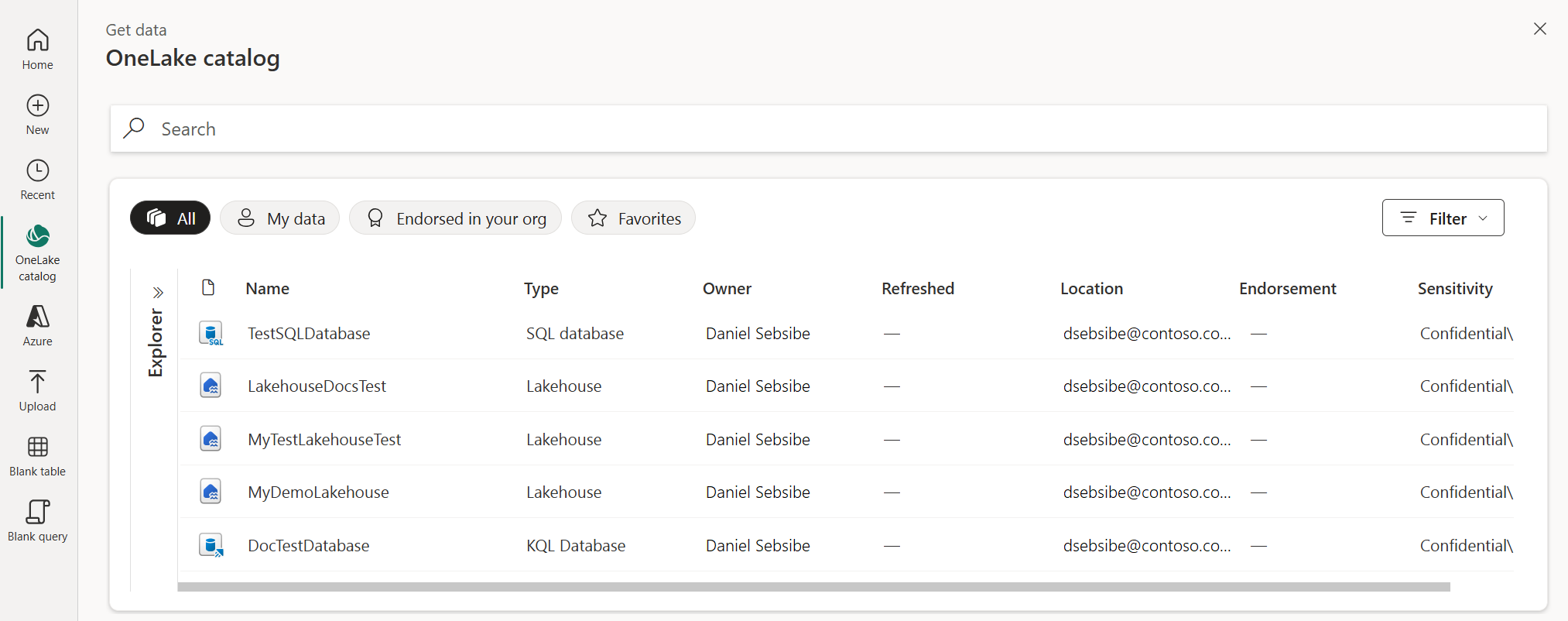
Azure:
Il modulo Azure consente di connettersi a origini dati ospitate Azure, ad esempio database SQL di Azure, Archiviazione BLOB di Azure e Azure Data Lake Storage.

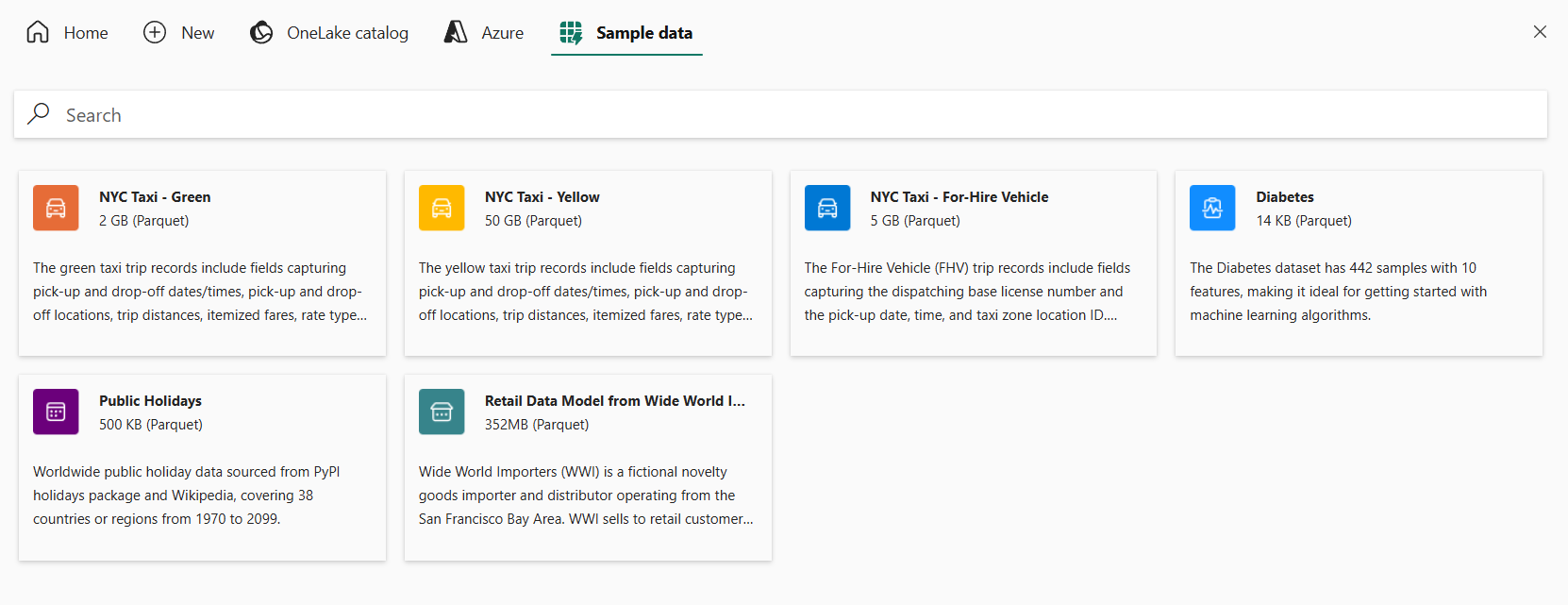
Dati di esempio:
I dati campione forniscono dataset preparati che puoi utilizzare per esplorare strumenti Fabric o testare uno scenario senza dover collegarti alla tua fonte dati. Puoi scegliere tra diversi set di dati di esempio di varie dimensioni e tipologie.
Nuovo articolo Fabric:
Il modulo Nuovo elemento Fabric consente di creare un elemento Microsoft Fabric da usare come destinazione. Questo modulo viene visualizzato quando si sceglie una destinazione nelle esperienze di Microsoft Fabric supportate.


Limitazioni note
- Attualmente, la modalità di copia incrementale funziona solo con alcune origini. Per dettagli, vedi connettori supportati per il lavoro di copia.
- Non è possibile registrare l'eliminazione di righe da una memoria di origine.
- Quando si copiano file in percorsi di archiviazione, verranno creati file vuoti nella posizione di destinazione se non vengono caricati dati dall'origine.