Nota
L'accesso a questa pagina richiede l'autorizzazione. È possibile provare ad accedere o modificare le directory.
L'accesso a questa pagina richiede l'autorizzazione. È possibile provare a modificare le directory.
Dataflow Gen2 offre diversi modi per connettersi e ottenere i dati. Puoi sfogliare le fonti dati per categoria, trovare gli elementi Fabric nel catalogo OneLake, tornare agli oggetti usati di recente, riutilizzare query condivise, caricare file o usare Copilot per assorbire e trasformare i dati con comandi in linguaggio naturale.
Prerequisiti
Prima di iniziare, assicurarsi di avere la configurazione seguente:
- Un account tenant Microsoft Fabric con una sottoscrizione attiva. Creare un account gratuito.
- Area di lavoro abilitata per Microsoft Fabric.
- Elemento dataflow Gen2 o autorizzazioni per crearne uno.
Per le funzionalità di Copilot, è anche necessario:
- Un abbonamento con una SKU di capacità almeno F2 o P1: Fabric Copilot Capacity.
Ottieni dati per Dataflow Gen2
Dataflow Gen2 supporta un'ampia gamma di connettori per database, file, servizi online e altro ancora. Per l'elenco completo dei connettori supportati e delle relative funzionalità in Dataflow Gen2, pipeline e processo di copia, vedere Panoramica del connettore.
Per ottenere dati in un flusso dati, seleziona l'icona Acquista dati dal ribbon Home. Seleziona il menu a tendina per selezionare una sorgente specifica, oppure seleziona l'icona o l'opzione Più per vedere tutte le opzioni di connessione.
Per Dataflow Gen2 le opzioni di connessione includono:
Home:
La home page funge da riepilogo di tutti i moduli e offre diverse opzioni per accelerare il processo e avvicinarsi ai dati. In genere, questo modulo contiene origini dati esistenti e offre la possibilità di usare una nuova origine dati, una tabella e un file di caricamento. Nella home page è possibile selezionare Visualizza altro sul lato destro delle sezioni Nuove origini, Recenti (anteprima) e Catalogo OneLake per visitare tali moduli.

Copilot:
Copilot nell'esperienza di acquisizione dati per Dataflow Gen2 ti aiuta a ingerire e trasformare dati con comandi in linguaggio naturale. Puoi ricevere assistenza per trovare i dati giusti e applicare trasformazioni senza uscire dall'esperienza Ottieni dati.
- Inserire facilmente dati dalle tabelle usate di recente scegliendo tra le tabelle recenti.
- Interagire con i dati per applicare trasformazioni e ottenere i dati desiderati.
Per maggiori informazioni, consulta Chat with Copilot nell'esperienza di acquisizione dati.
Novità:
Il nuovo modulo è il nuovo modulo origine dati, in cui è possibile selezionare dall'elenco completo dei connettori. In questa pagina è possibile cercare un connettore in tutte le categorie usando la barra di ricerca nella parte superiore della pagina. È anche possibile spostarsi tra le categorie per trovare un connettore specifico con cui eseguire l'integrazione. Quando si seleziona un connettore, si apre la finestra delle impostazioni di connessione, che avvia il processo di connessione.

Recenti e le mie domande:
Il modulo Recenti visualizza le origini dati usate di recente, in modo da poter riconnettersi rapidamente alle origini usate in precedenza.

Per maggiori informazioni, vedi Usa dati recenti in Dataflow Gen2.
Per navigare nella tua libreria personale di query, seleziona il filtro My Queries all'interno di questo modulo. Per le istruzioni, vedi Importa una query dalle mie query.
Catalogo OneLake:
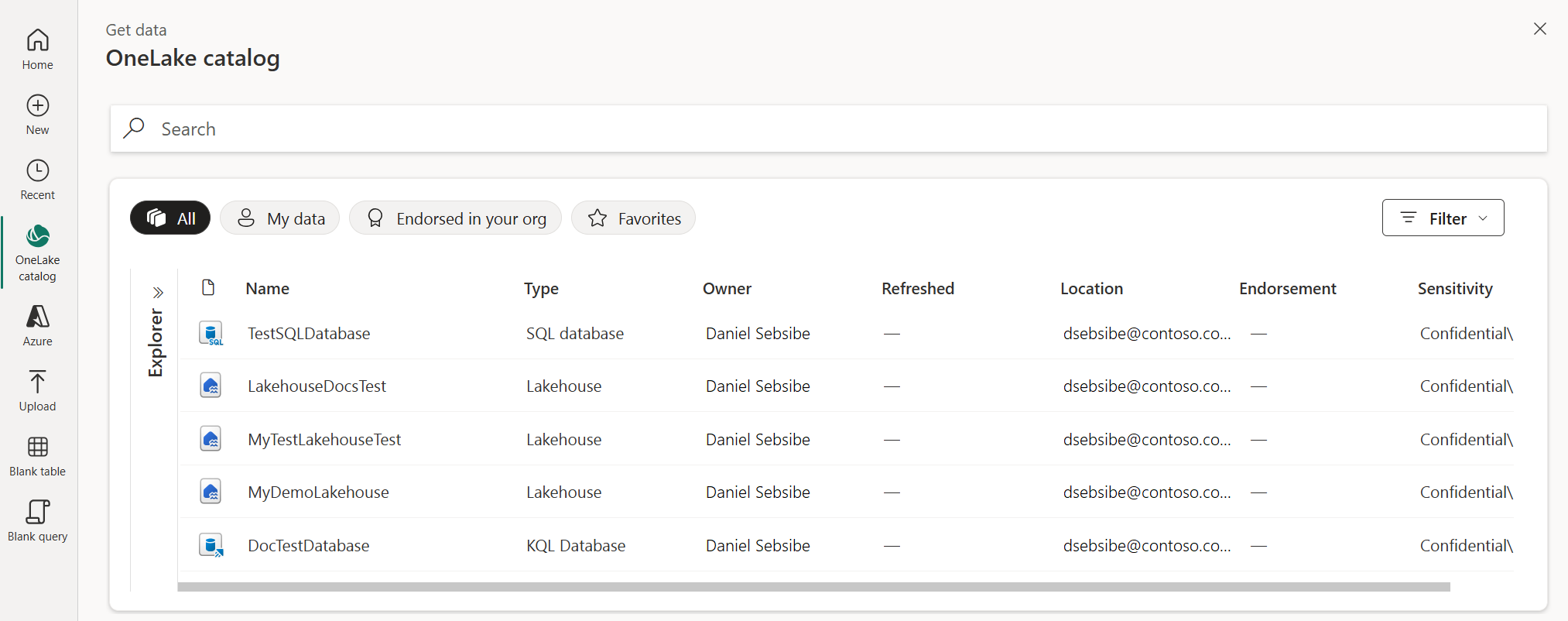
In Microsoft Fabric, il modulo di catalogo OneLake semplifica l'individuazione, l'esplorazione e l'uso degli elementi di dati Fabric nell'organizzazione a cui si ha accesso. Fornisce informazioni sugli elementi e sui punti di ingresso per usarli. Per altre informazioni sul catalogo OneLake, vedere Catalogo onelake.
Azure:
Il modulo Azure consente di connettersi a origini dati ospitate Azure, ad esempio database SQL di Azure, Archiviazione BLOB di Azure e Azure Data Lake Storage.

Caricamento:
Il modulo Upload consente il caricamento di file direttamente tramite la selezione di file locali o il trascinamento. I connettori seguenti supportano questa funzionalità:
Per altre informazioni sul caricamento dei file, vedere Caricare un file.
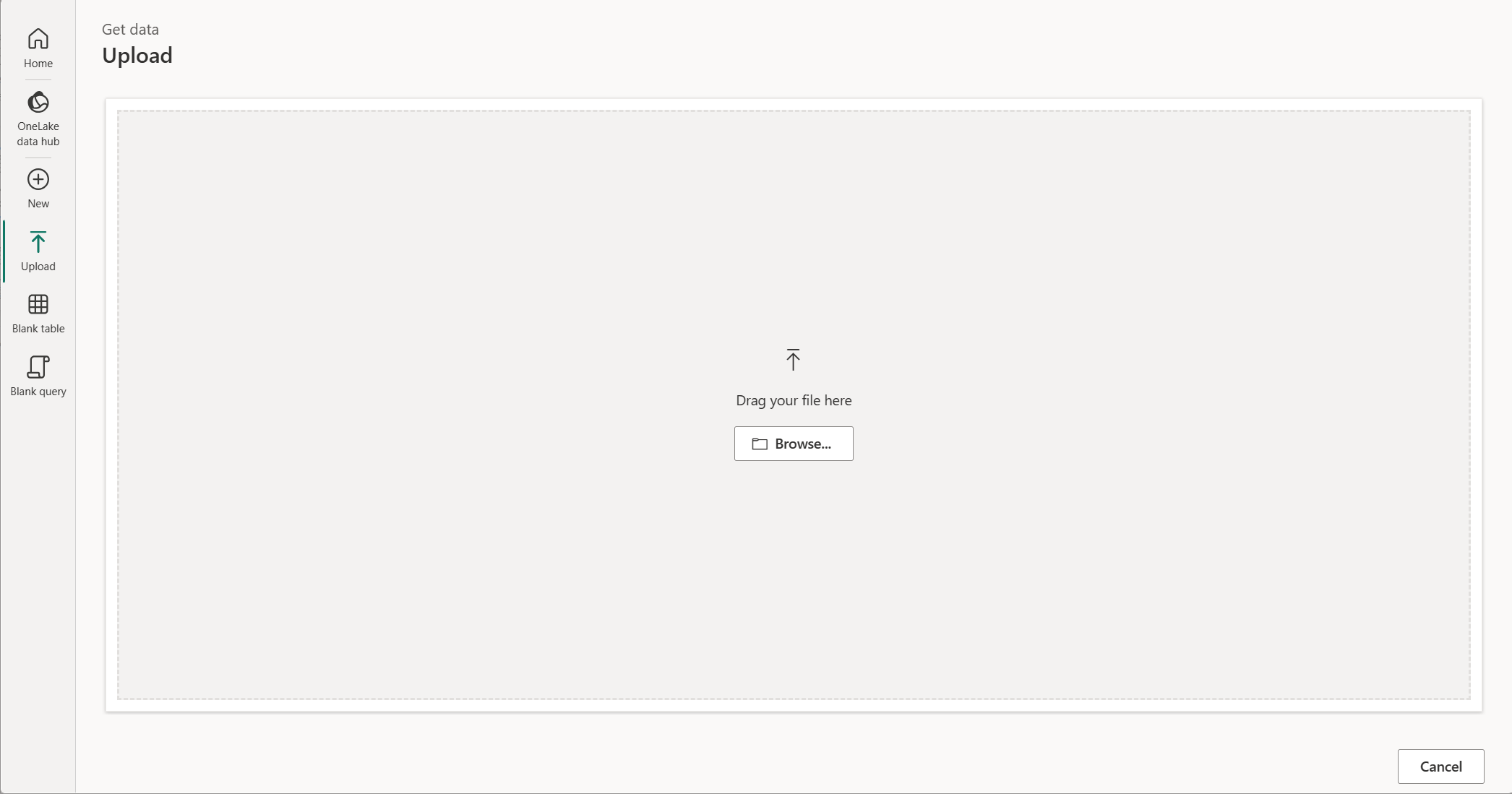
Tabella vuota:
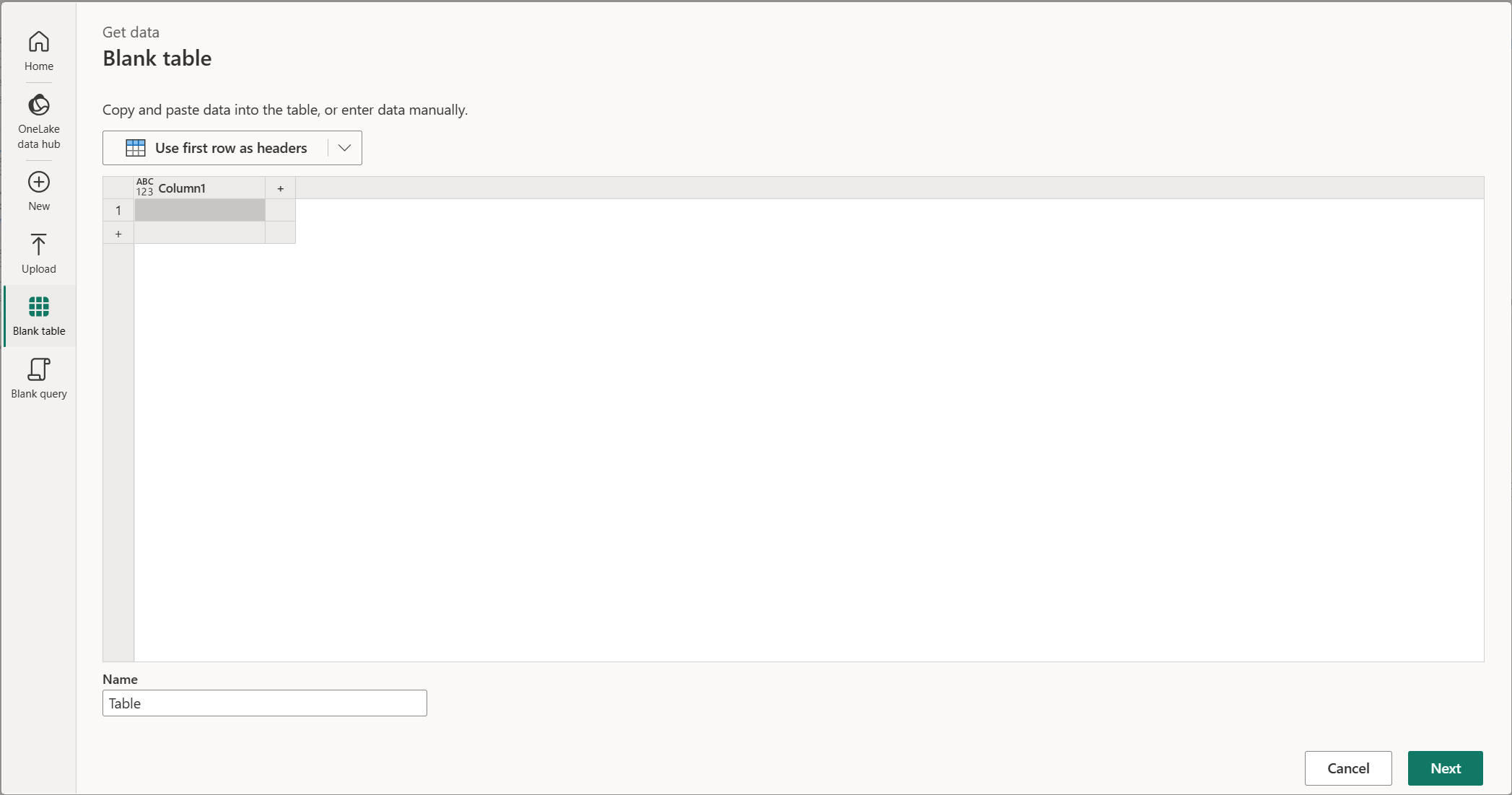
Il modulo Tabella vuota fornisce una guida introduttiva per la creazione di una tabella in un flusso di dati Power Query.
Query vuota:
Il modulo Query vuota consente di scrivere o incollare un proprio script M per creare una nuova query.

Query condivise (anteprima):
Il modulo Query condivise è attualmente in anteprima. È separato da Recenti e dalle mie query, non c'è un altro filtro al suo interno. Naviga tra i tuoi spazi di lavoro, cartelle e sottocartelle accessibili per trovare i flussi dati con la condivisione attivata. Seleziona query condivise per importarle come copie indipendenti nel flusso dati che stai creando. Per istruzioni passo dopo passo, vedi Sfoglia e importa query condivise.


I moduli che compaiono possono variare in base all'esperienza del prodotto e al connettore. Per maggiori informazioni sull'interfaccia condivisa di Power Query, vedi Ottenere moduli dati in Power Query Online.
Connessione a un'origine dati
Per ottenere dati in Data Factory:
Nella parte sinistra di Data Factory, selezionare Aree di lavoro.
Nell'area di lavoro di Data Factory selezionare Nuovo> e quindi selezionare l'elemento della data factory: un flusso di dati, una pipeline, un processo di copia o un processo di mirroring.

In Power Query, seleziona Ottieni dati nella barra multifunzione oppure seleziona Ottieni dati da un'altra origine nella visualizzazione corrente.

Nella pagina Scegli origine dati usare Cerca per cercare il nome del connettore oppure selezionare Visualizza più a destra dell'elenco dei connettori per visualizzare tutti i connettori disponibili in Data Factory.

Se si sceglie di visualizzare più connettori, è comunque possibile usare Cerca per cercare il nome del connettore oppure scegliere una categoria per visualizzare un elenco di connettori associati a tale categoria.


Dopo aver selezionato un connettore, seguire le istruzioni specifiche del connettore per eseguire l'autenticazione e scegliere le tabelle, i file o altri elementi da caricare nel flusso di dati.
Le istruzioni e i requisiti variano per ogni connettore. Per le istruzioni relative al connettore, seleziona il tuo connettore nella Panoramica dei connettori.
Parla con Copilot nell'esperienza get data
In Fabric Dataflow Gen2, seleziona Acquista dati per iniziare. Nella guida Get data, seleziona la scheda Copilot e poi inizia con l'elenco delle tabelle usate di recente. Puoi scegliere le tabelle utilizzate di recente nel modulo Per iniziare oppure selezionare le tabelle recenti da Scegli contesto nella casella di chat.

Dopo aver caricato la tabella usata di recente, chatta con Copilot per trovare i dati che vuoi. Per un'analisi passo passo, conviene innanzitutto raggruppare i dati relativi ai titoli dei clienti per verificarne i risultati. Poi, a seconda dell'intervallo dei conteggi, si decide quali intervalli includere.

Quando si selezionano colonne di tabella, usare @ per visualizzare rapidamente le colonne disponibili. Poi inserisci la lettera per filtrare per colonna di dettaglio.

Se sai tutte le operazioni che vuoi fare all'inizio, descrivile in una sola frase. Copilot può quindi comprenderlo rapidamente e fornire i risultati filtrati.

Per tornare al passaggio precedente, seleziona il pulsante Ripristino accanto ad esso e i tuoi dati tornano a quel punto. Puoi anche copiare i dati di anteprima per confermarli con i tuoi colleghi prima di salvarli in Dataflow Gen2.

Usa dati recenti in Dataflow Gen2
Importante
I dati recenti sono attualmente in anteprima per Dataflow Gen2.
Il filtro Recenti nel modulo Recenti e le mie query fornisce un accesso rapido agli elementi di dati che hai usato precedentemente in Dataflow Gen2. Puoi tornare a tabelle, cartelle, database, fogli e altri elementi supportati senza dover navigare di nuovo tra dialoghi di connessione e strutture di cartelle.
Elementi che supportano dati recenti
I dati recenti tracciano i seguenti tipi di elementi:
- Tabella: Una tabella proveniente da un database o da un'altra fonte di dati.
- Foglio: Un foglio di lavoro da un file Excel.
- Database: un'istanza di database da una fonte dati supportata.
- Schema: Uno schema di database che contiene tabelle correlate.
- Cartella: Una cartella che contiene file o altri elementi di dato, inclusa una cartella in una casa lacustre Fabric.
- View: Una vista del database che presenta dati da una o più tabelle.
- Funzione: Una funzione personalizzata o integrata da una fonte dati.
Quando accedi a un elemento supportato in Dataflow Gen2, l'elemento può apparire nella tua lista dati recenti nelle sessioni future.
Accedere ai dati recenti dalla barra multifunzione di Power Query
Usa il ribbon Power Query per tornare direttamente a un elemento usato di recente.
- Nel tuo spazio di lavoro Fabric, apri un elemento Dataflow Gen2 esistente o creane uno.
- Nell'editor di Power Query selezionare Dati recenti dalla barra multifunzione.
- Rivedi gli elementi usati di recente nelle tue precedenti sessioni di dataflow.
- Selezionare un elemento per caricarlo nell'editor di Power Query.

Accedi ai dati recenti dall'esperienza get data
Usa l'esperienza get data quando aggiungi una fonte dati al tuo flusso dati.
Nel tuo spazio di lavoro Fabric, apri un elemento Dataflow Gen2 esistente o creane uno.
Nell'editor di Power Query selezionare Recupera dati.
Nella finestra di dialogo Acquista dati, seleziona il modulo Recenti & Le mie query.
Seleziona il filtro Recenti .
Rivedi gli elementi usati di recente nelle tue precedenti sessioni di dataflow.
Selezionare un elemento per caricarlo nell'editor di Power Query.
Lo screenshot seguente mostra un layout precedente Get data con dati recenti.


Sfoglia gli articoli correlati
Usa Sfoglia percorso per esplorare altri elementi nella stessa cartella o nello stesso database di un elemento recente.
- Seleziona Sfoglia percorso per un elemento dell'elenco dei dati recenti.
- Rivedi le altre tabelle, file o elementi disponibili nello stesso punto.
- Seleziona gli elementi da includere nel flusso dati. Ogni elemento selezionato crea una query nell'editor Power Query.
- Applicare trasformazioni, unire query o configurare il flusso di dati in base alle esigenze.