Nota
L'accesso a questa pagina richiede l'autorizzazione. È possibile provare ad accedere o modificare le directory.
L'accesso a questa pagina richiede l'autorizzazione. È possibile provare a modificare le directory.
L'esperienza Data Factory di Microsoft Fabric offre un'interfaccia Power Query Online intuitiva e intuitiva che può aiutarti a semplificare i flussi di lavoro di trasformazione dei dati durante la creazione di Dataflow Gen2. Se sei uno sviluppatore con esperienza in Azure Data Factory Mapping Flusso di datis, questa guida può aiutarti a mappare le tue trasformazioni di Mapping Flusso di dati esistenti a capacità equivalenti nell'interfaccia Dataflow Gen2 Power Query.
Nota
Reimplementare le trasformazioni di Mapping Flusso di dati usando Power Query non è l'unica opzione di migrazione. Se vuoi mantenere la consueta esperienza di authoring di Mapping Flusso di dati e l'esecuzione basata su Spark in Fabric, puoi usare le trasformazioni di Mapping Flusso di dati (MDF) in Dataflow Gen2. Puoi creare nuove trasformazioni MDF direttamente in Fabric oppure utilizzare l'esperienza di migrazione integrata per convertire pipeline idonee di Azure Data Factory e Azure Synapse Analytics contenenti flussi di dati di mappatura in pipeline Fabric e trasformazioni MDF. Le trasformazioni MDF e l'esperienza di migrazione sono attualmente in versione di anteprima.
Casella di ricerca globale
Quando inizi a creare flussi dati, puoi anche usare la casella di ricerca globale (scorciatoia: Alt + Q) situata al centro dell'editor per cercare connettori, trasformazioni (azioni), query e altro mentre impari a muoverti nell'interfaccia di Power Query Online.

Nota
Altre informazioni sulla casella di ricerca globale.
Trasformazioni
Quando si crea Dataflow Gen2 usando l'interfaccia Power Query Online, si può usare la seguente tabella per capire come si traducono le attuali funzionalità dei flussi di dati di mappatura e la posizione equivalente della barra degli strumenti in Dataflow Gen2, se applicabile.
Ingressi/uscite multipli
| Flusso di dati di mappatura | Flusso di dati Gen2 |
|---|---|
| Nuovo ramo | Riferimento |

|
Importante: Fare clic con il pulsante destro del puntatore su una query e selezionare Riferimento. |
| Join. | Unire query |

|

Navigation: Home > Unisci interrogazioni Importante: Unisci query: Fonde questa query in un'altra query in questo progetto. Unisci query come nuova – Fondi questa query con un'altra query in questo progetto per creare una nuova query. |
| Suddivisione condizionale | Riferimento |

|
Importante: Fare clic con il pulsante destro del puntatore su una query e selezionare Riferimento, quindi è possibile applicare logica di trasformazione aggiuntiva per limitare manualmente righe specifiche. |
| Unione | Aggiungi query |

|

Navigation: Home > Aggiungere query Importante: Aggiungere query: aggiungi questa query a un'altra query in questo progetto. Accoda le query come nuove: accoda questa query a un'altra query in questo progetto per creare una nuova query. |
| Ricerca | Unire query |

|

Navigation: Home > Unisci interrogazioni Importante: Selezionare Left Outer nelle opzioni Tipo di Join. |
Modificatore dello schema
| Flusso di dati di mappatura | Flusso di dati Gen2 |
|---|---|
| Colonna derivata | Colonna personalizzata |

|

Navigation: Aggiungi colonna > Colonna personalizzata Importante: Colonna di esempi: usare esempi per creare una nuova colonna in questa tabella. (Ctrl + E) Colonna personalizzata: creare una nuova colonna in base ad altre colonne o a un'espressione personalizzata. Richiamare una funzione personalizzata: richiamare una funzione personalizzata per ogni riga di questa tabella. Colonna condizionale: creare una nuova colonna che aggiunge in modo condizionale i valori nella colonna attualmente selezionata. |
| Sostituire i valori | |
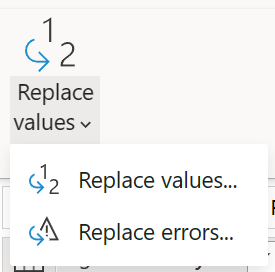
Navigation: Trasforma > Sostituisci valori |
|
| Seleziona | Scegli colonne |

Nota: Include la possibilità di selezionare, eliminare e rinominare le colonne (Nome come) e se eliminare o passare colonne duplicate |

Navigation: Home > Scegliere colonne |
| (Rimuovere mappatura) | Rimuovere colonne |

|
|
|
Navigation: Home > Rimuovi colonne |
|
| (Assegna nome come) | Rinominare |

|
|
|
Navigation: Trasformare > Rinominare |
|
| Aggregato | Raggruppa per |

|

|
|
Navigation: Trasformare > Raggruppare per |
|
| Chiave surrogata | Colonna indice |

|

|
|
Navigation: Aggiungi colonna > Indice colonna Importante: Da 0: creare una nuova colonna con un indice a partire da 0. Da 1: creare una nuova colonna con un indice a partire da 1. Personalizza...: creare una nuova colonna con un indice a partire da un valore specificato e da un incremento specificato. |
|
| Pivot | Colonna pivot |

|

|
|
Navigation: Trasforma > colonna pivot |
|
| UnPivot | Depivotare colonne |

|

|
|
Navigation: Trasforma > Colonne unpivot Importante: Colonne unpivot: convertire tutte le colonne attualmente non selezionate in coppie attributo-valore. Ripiega altre colonne: Seleziona tutte le colonne tranne quelle attualmente selezionate in coppie attributo-valore. Deselezionare solo le colonne selezionate: convertire solo le colonne attualmente selezionate in coppie attributo-valore. |
|
| Classifica | Colonna Classifica |

|

|
|
Navigation: Aggiungere colonna > Colonna Rank |
|
| Chiamata esterna | Colonna personalizzata |

|

Navigation: Aggiungi colonna > Colonna personalizzata Expression: Web.Contents |
| Cast | Tipo di dati |

|
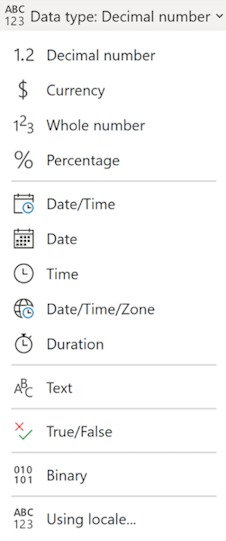
Navigation: Trasforma il tipo di dati > |
Formattatori
| Flusso di dati di mappatura | Flusso di dati Gen2 |
|---|---|
| Flatten | (Espandi colonna) |

|

|
|
Importante: L'opzione di espansione è disponibile quando nella colonna sono presenti tipi di dati strutturati. |
|
| Analisi | Analisi |

|
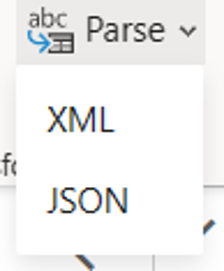
Navigation: Trasforma > Colonna di testo > Analisi |
Modificatore di riga
| Flusso di dati di mappatura | Flusso di dati Gen2 |
|---|---|
| Filtra | Filtra righe |

|

Navigation: Home > Filtra righe |
| Sort | Sort |

|

Navigation: Home > Ordina |
Flowlets
| Flusso di dati di mappatura | Flusso di dati Gen2 |
|---|---|
| Flowlet | (Funzioni personalizzate) |

|
Scopri di più su come Creare una funzione personalizzata |
Destinazione
| Flusso di dati di mappatura | Flusso di dati Gen2 |
|---|---|
| Sink | Aggiungi destinazioni dei dati |

|

Navigation: Home > Aggiungi destinazione dati |
Considerazioni e limitazioni
Le trasformazioni del flusso di dati di mapping seguenti non sono supportate in Dataflow Gen2. Per votare per il supporto di queste operazioni, visitare Idee di Fabric.
- Affermazione
- Modifica riga
- Stringify
- Finestra