Nota
L'accesso a questa pagina richiede l'autorizzazione. È possibile provare ad accedere o modificare le directory.
L'accesso a questa pagina richiede l'autorizzazione. È possibile provare a modificare le directory.
In questa esercitazione viene configurato un database con mirroring di Fabric da un account Azure Cosmos DB per NoSQL esistente.
Il mirroring esegue la replica incrementale dei dati di Azure Cosmos DB in Fabric OneLake quasi in tempo reale, senza influire sulle prestazioni dei carichi di lavoro transazionali o consumare Request Units (RUs). È possibile creare report di Power BI direttamente sui dati in OneLake, usando la modalità DirectLake. È possibile eseguire query ad hoc in SQL o Spark, creare modelli di dati usando notebook e usare funzionalità di intelligenza artificiale predefinite Copilot e avanzate in Fabric per analizzare i dati.
Prerequisiti
- Un account esistente di Azure Cosmos DB for NoSQL.
- Se non si ha una sottoscrizione di Azure, provare gratuitamente Azure Cosmos DB per NoSQL.
- Se si ha una sottoscrizione di Azure esistente, creare un nuovo account Azure Cosmos DB per NoSQL.
- Capacità Fabric esistente. Se non si ha una capacità esistente, avviare una versione di valutazione di Fabric. Il mirroring potrebbe non essere disponibile in alcune regioni di Fabric. Per altre informazioni, vedi Regioni supportate.
Suggerimento
È consigliabile usare una copia di test o sviluppo dei dati di Azure Cosmos DB esistenti che possono essere recuperati rapidamente da un backup.
Configurare l'account Azure Cosmos DB
Assicurarsi prima di tutto che l'account Azure Cosmos DB di origine sia configurato correttamente per l'uso con il mirroring di Fabric.
Passare all'account Azure Cosmos DB nel portale di Azure.
Assicurarsi che il backup continuo sia abilitato. Se non è abilitata, seguire la guida alla migrazione di un account Azure Cosmos DB esistente al backup continuo per abilitare il backup continuo. Questa funzionalità potrebbe non essere disponibile in alcuni scenari. Per altre informazioni, vedere Limitazioni di database e account.
Se l'account Azure Cosmos DB usa reti virtuali o endpoint privati, è necessario configurare il bypass del controllo degli accessi di rete per consentire al workspace Fabric di accedere all'account. Per maggiori informazioni, consulta Configurare il mirroring per account Azure Cosmos DB con restrizioni di rete. Se l'account è configurato per l'accesso alla rete pubblica per tutte le reti, è possibile passare alla sezione successiva.
Creare un database con mirroring
Creare ora un database con mirroring che rappresenta la destinazione dei dati replicati. Per altre informazioni, vedere Cosa aspettarsi dal mirroring.
Passare alla home page del portale di Fabric.
Aprire un'area di lavoro esistente o creare una nuova area di lavoro.
Nel menu di navigazione selezionare Crea.
Selezionare Crea, individuare la sezione Data Warehouse e quindi selezionare Mirrored Azure Cosmos DB.
Specificare un nome per il database con mirroring e quindi selezionare Crea.
Connettersi al database di origine
Connettere quindi il database di origine al database con mirroring.
Nella sezione Nuova connessione selezionare Azure Cosmos DB per NoSQL.
Specificare le credenziali per l'account Azure Cosmos DB per NoSQL, inclusi gli elementi seguenti:
Credenziali dell'account Value Endpoint di Azure Cosmos DB Endpoint URL per l'account di origine. Nome connessione Nome univoco per la connessione. Tipo di autenticazione Selezionare Chiave dell'account o Account aziendale. Chiave dell'account Chiave di lettura/scrittura per l'account di origine. Account aziendale Token di accesso da Microsoft Entra ID. 
Annotazioni
Per l'autenticazione di Microsoft Entra ID, sono necessarie le autorizzazioni di controllo degli accessi in base al ruolo seguenti:
Microsoft.DocumentDB/databaseAccounts/readMetadataMicrosoft.DocumentDB/databaseAccounts/readAnalytics
Per altre informazioni, vedere la documentazione sul controllo degli accessi in base al ruolo del piano dati.
Per un esempio di script per applicare automaticamente un ruolo personalizzato di controllo degli accessi in base al ruolo, vedere
rbac-cosmos-mirror.shazure-samples/azure-cli-samples.Selezionare Connetti. Selezionare quindi un database per eseguire il mirroring. Se necessario, selezionare contenitori specifici per la replicazione.

Avviare il processo di mirroring
Selezionare Database mirror. Il mirroring inizia ora.
Attendere da due a cinque minuti. Selezionare quindi Monitora replica per visualizzare lo stato dell'azione di replica.
Dopo alcuni minuti, lo stato dovrebbe passare a In esecuzione, che indica che i container vengono sincronizzati.
Suggerimento
Se non è possibile trovare i contenitori e lo stato di replica corrispondente, attendere alcuni secondi e quindi aggiornare il riquadro. In rari casi, è possibile che vengano visualizzati messaggi di errore temporanei. È possibile ignorarli e continuare a eseguire l'aggiornamento.
Quando il mirroring termina la copia iniziale dei contenitori, viene visualizzata una data nella colonna ultimo aggiornamento. Se i dati sono stati replicati correttamente, la colonna Totale righe conterrà il numero di elementi replicati.
Monitorare il mirroring di Fabric
Ora che i dati sono operativi, in Fabric esistono diversi scenari di analisi disponibili.
Dopo aver configurato il mirroring di Fabric, si passa automaticamente al riquadro Stato replica.
Qui, monitorare lo stato corrente della replica. Per maggiori informazioni e dettagli sugli stati di replica, vedere Monitorare la replica del database di Fabric.
Eseguire query sul database di origine da Fabric
Usare il portale Fabric per esplorare i dati già esistenti nell'account Azure Cosmos DB ed eseguire query sul database Cosmos DB di origine.
Passare al database con mirroring nel portale di Fabric.
Selezionare Visualizza, quindi Database di origine. Questa azione apre Esplora dati di Azure Cosmos DB con una visualizzazione di sola lettura del database di origine.
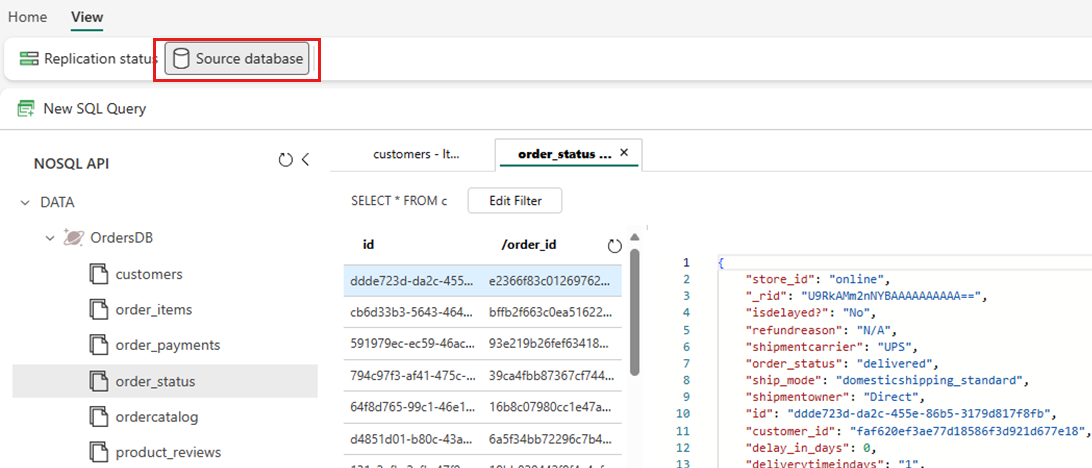
Selezionare un contenitore, quindi aprire il menu di scelta rapida e selezionare Nuova query SQL.
Esegui qualsiasi query. Ad esempio, usare
SELECT COUNT(1) FROM containerper contare il numero di elementi nel contenitore.Annotazioni
Tutte le letture nel database di origine vengono instradate ad Azure e usano unità richiesta (UR) allocate nell'account.
Analizzare il database mirror di destinazione
Usare ora T-SQL per eseguire query sui dati NoSQL archiviati in Fabric OneLake.
Passare al database con mirroring nel portale di Fabric.
Passare da Azure Cosmos DB con mirroring all'endpoint di analisi SQL.
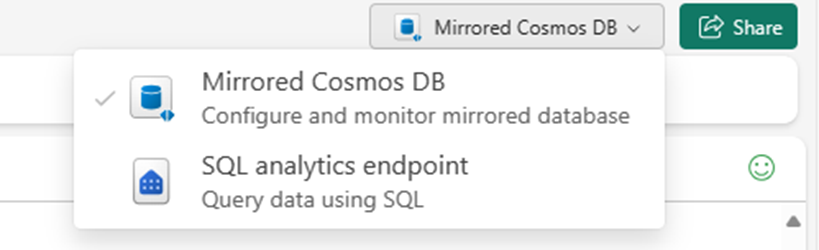
Ogni contenitore nel database di origine deve essere rappresentato nell'endpoint di analisi SQL come tabella warehouse.
Selezionare una qualsiasi tabella, aprire il menu di scelta rapida, quindi selezionare Nuova query SQL e infine Seleziona primi 100.
La query viene eseguita e restituisce 100 record nella tabella selezionata.
Aprire il menu di scelta rapida per la stessa tabella e selezionare Nuova query SQL. Scrivere una query di esempio che usa aggregazioni come
SUM,COUNT,MINoMAX. Unire più tabelle nel warehouse per eseguire la query tra più contenitori.Annotazioni
Ad esempio, questa query viene eseguita in più contenitori:
SELECT
    d.[product_category_name],
    t.[order_status],
    c.[customer_country],
    s.[seller_state],
    p.[payment_type],
    sum(o.[price]) as price,
    sum(o.[freight_value]) freight_value
FROM
    [dbo].[products] p
INNER JOIN
    [dbo].[OrdersDB_order_payments] p
        on o.[order_id] = p.[order_id]
INNER JOIN
    [dbo].[OrdersDB_order_status] t
        ON o.[order_id] = t.[order_id]
INNER JOIN
    [dbo].[OrdersDB_customers] c
        on t.[customer_id] = c.[customer_id]
INNER JOIN
    [dbo].[OrdersDB_productdirectory] d
        ON o.product_id = d.product_id
INNER JOIN
    [dbo].[OrdersDB_sellers] s
        on o.seller_id = s.seller_id
GROUP BY
    d.[product_category_name],
    t.[order_status],
    c.[customer_country],
    s.[seller_state],
    p.[payment_type]
In questo esempio si presuppone il nome della tabella e delle colonne. Usare tabelle e colonne personalizzate durante la scrittura della query SQL.
Selezionare la query e quindi selezionare Salva come visualizzazione. Assegnare alla visualizzazione un nome univoco. È possibile accedere a questa visualizzazione in qualsiasi momento dal portale di Fabric.
Tornare al database con mirroring nel portale di Fabric.
Selezionare Nuova query visiva. Usare l'editor di query per compilare query complesse.
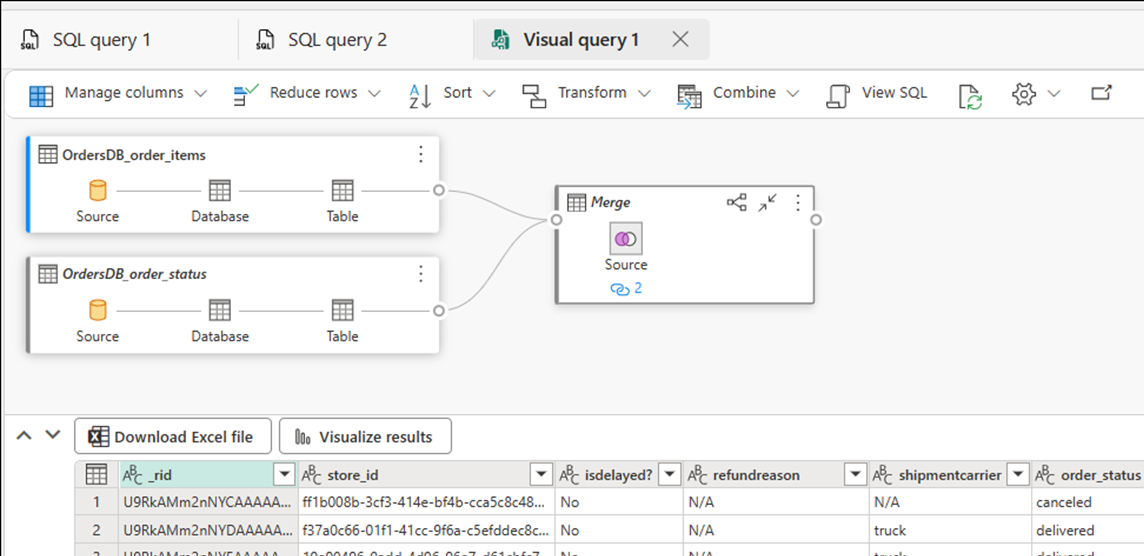
Crea report BI sulle query o sulle viste SQL
- Selezionare la query o la vista e quindi selezionare Esplora questi dati (anteprima). Questa azione esplora la query in Power BI direttamente usando Direct Lake nei dati con mirroring di OneLake.
- Modificare i grafici in base alle esigenze e salvare il report.
Suggerimento
Facoltativamente, è anche possibile usare Copilot o altri miglioramenti per creare dashboard e report senza ulteriori spostamenti dei dati.
Altri esempi
Altre informazioni su come accedere ed eseguire query sui dati di Azure Cosmos DB con mirroring in Fabric:
- Come interrogare i dati annidati nei database con mirroring di Microsoft Fabric da Azure Cosmos DB
- Procedura: accedere ai dati riflessi di Azure Cosmos DB in Lakehouse e nei notebook da Microsoft Fabric
- Procedura: Aggiungere dati di Azure Cosmos DB con mirroring con altri database con mirroring in Microsoft Fabric