Nota
L'accesso a questa pagina richiede l'autorizzazione. È possibile provare ad accedere o modificare le directory.
L'accesso a questa pagina richiede l'autorizzazione. È possibile provare a modificare le directory.
I ruoli di sicurezza OneLake ti permettono di controllare chi può accedere a specifiche tabelle e cartelle nei tuoi dati Fabric. In Gestisci la sicurezza di OneLake, usa la vista dei ruoli per configurare i ruoli, la vista dei membri per gestire l'appartenenza e la vista dati per rivedere come i dati vengono protetti e condivisi. Per una panoramica dei concetti e dei permessi di sicurezza di OneLake, vedi Sicurezza dei dati in OneLake.
Crea ruoli di sicurezza OneLake per controllare l'accesso ai dati per i seguenti tipi di elementi:
| Articolo di tessuto | Autorizzazioni supportate |
|---|---|
| Lakehouse | Lettura, LetturaScrittura |
| Catalogo con mirroring di Azure Databricks | Leggi |
| Database con duplicazione | Leggi |
| Cataloghi replicati | Leggi |
La creazione del ruolo e l'assegnazione dell'appartenenza entrano in vigore non appena salvi un ruolo, quindi assicurati di voler concedere l'accesso prima di aggiungere qualcuno a un ruolo.
Prerequisiti
- Autorizzazioni di scrittura o ricondivisione di Fabric (in genere incluse per gli utenti dell'area di lavoro Amministratore o Membro)
Gestire i ruoli
Usa la scheda Tutti i ruoli per creare ruoli e gestire i permessi, i dati e l'appartenenza di ogni ruolo.
Creare un ruolo
Usare la procedura seguente per creare un ruolo di sicurezza OneLake.
Apri l'elemento Fabric dove vuoi controllare l'accesso ai dati.
Selezionare Manage OneLake security (Gestisci sicurezza OneLake ) dal menu delle voci.
Nel pannello di sicurezza OneLake , nella scheda Tutti <i ruoli di tipo> di elemento , seleziona Nuovo.
Specificare le informazioni seguenti per il nuovo ruolo:
Parametro Value Nome del ruolo Specificare un nome che soddisfi le linee guida seguenti:
* Il nome del ruolo contiene solo caratteri alfanumerici.
* Il nome del ruolo inizia con una lettera.
* I nomi non fanno distinzione tra maiuscole e minuscole e devono essere univoci.
* La lunghezza massima del nome è di 128 caratteri.Tipo di ruolo La sicurezza OneLake supporta solo i tipi di ruolo Grant . Selezionare Concedi le autorizzazioni Scegliere le autorizzazioni da concedere. Read è il permesso minimo, e puoi aggiungere ReadWrite per alcuni tipi di elementi. Note
Puoi applicare la sicurezza a livello di riga (RLS) e la sicurezza a livello di colonna (CLS) ai ruoli che concedono solo il permesso di lettura . Le opzioni RLS e CLS non sono disponibili per i ruoli che concedono il permesso di ReadWrite .
Seleziona Avanti.
Aggiungi dati al tuo ruolo. Definire l'ambito del ruolo selezionando i dati da includere.
- Tutti i dati: questo ruolo concede accesso a tutte le tabelle e i file presenti in questo elemento. Questa selezione offre anche accesso a eventuali cartelle aggiunte in futuro.
- Dati selezionati: questo ruolo concede accesso a un gruppo selezionato di tabelle e cartelle. Usare quindi i passaggi seguenti per definire i dati approvati per questo ruolo.
Se hai scelto Dati selezionati nel passaggio precedente, configura quella selezione:
Seleziona Modifica.

Espandi le directory Tabelle e File per visualizzare i dati nel tuo elemento.
Selezionare le caselle accanto alle tabelle e ai file a cui si vuole applicare il ruolo.
Per applicare la sicurezza a livello di riga o colonna a una tabella, seleziona il nome della tabella. Poi, seleziona Accesso ai dati e scegli l'opzione appropriata. Per maggiori informazioni, vedere applicare la sicurezza a livello di riga e applicare la sicurezza a livello di colonna.

Selezionare Aggiungi dati per aggiungere gli elementi selezionati al ruolo.
Seleziona Avanti.
Aggiungi membri al tuo ruolo. Immettere manualmente i nomi o gli indirizzi di posta elettronica degli utenti da includere nel ruolo. In alternativa, selezionare Configurazione avanzata e seguire la procedura descritta in Assegnare membri virtuali.
Important
Prima di aggiungere utenti a un ruolo con accesso limitato, verifica che il ruolo DefaultReader non conceda loro già un accesso più ampio. Per limitare il loro accesso, rimuovilo dal ruolo DefaultReader, oppure modifica o rimuovi il ruolo DefaultReader.
Fare clic su Crea.
Visualizza e modifica un ruolo
Usare la procedura seguente per modificare un ruolo di sicurezza OneLake esistente.
Aprire l'elemento in cui si desidera definire la sicurezza.
Selezionare Manage OneLake security (Gestisci sicurezza OneLake ) dal menu delle voci.
Nel pannello di sicurezza OneLake , nella scheda Tutti <i ruoli di> tipo di elemento , seleziona il ruolo che vuoi modificare.
Questa azione apre la pagina dei dettagli del ruolo. In cima alla pagina dettagli del ruolo si vede il nome del ruolo, i permessi e il tipo. La parte inferiore della pagina dettagli del ruolo include due schede: Dati nel ruolo e Membri nel ruolo.
Seleziona Modifica per Aggiorna il nome del ruolo o Modifica i permessi del ruolo.

Seleziona la scheda Dati nel ruolo per visualizzare tutti i dati a cui i membri del ruolo possono accedere.

Column Cosa mostra Data Le tabelle o cartelle a cui il ruolo concede accesso. Espandi e comprimi gli schemi per visualizzare gli elementi sottostanti, passa il mouse su una voce per vedere il suo percorso completo, o passa il mouse su altre opzioni (...) per configurare la sicurezza a livello di riga o colonna. Per ulteriori informazioni, vedi Sicurezza a livello di tabelle, colonne e righe in OneLake. Type Il tipo di oggetto: Schema, Tabella o Cartella. Accesso ai dati Che l'oggetto abbia restrizioni a livello di riga o di colonna. Un'icona di lucchetto con linee orizzontali indica la sicurezza a livello di riga; un'icona di serratura con linee verticali indica la sicurezza a livello di colonna. Apporta una qualsiasi delle seguenti modifiche ai dati nel ruolo:
- Aggiungi o rimuovi tabelle e cartelle: seleziona Modifica dati per aprire la finestra di dialogo di selezione di tabelle e cartelle. Seleziona e deseleziona tabelle o cartelle per aggiungerli o rimuoverli dal ruolo, poi seleziona Aggiungi dati per confermare le tue selezioni.
- Aggiungi o modifica la sicurezza a livello riga: per maggiori informazioni, vedi Applica la sicurezza a livello riga a una tabella.
- Aggiungi o modifica la sicurezza a livello di colonna: Per maggiori informazioni, vedi Applica la sicurezza a livello di colonna a una tabella.
Selezionare la scheda Membri nel ruolo per visualizzare i membri del ruolo.

Column Cosa mostra Membri La foto profilo e il nome del membro. Type Che il membro sia un Utente o un Gruppo. Aggiunto usando Come un utente è diventato membro del ruolo: direttamente tramite il proprio indirizzo email, o come parte di un gruppo. Per maggiori informazioni sull'aggiunta di utenti tramite gruppi di permessi, vedi Assegna membri virtuali. Per modificare i membri del ruolo, selezionare Aggiungi membri.
Per aggiungere manualmente i membri, immettere un nome o un messaggio di posta elettronica nella casella di testo Aggiungi membri al ruolo . Selezionare il nome corretto dall'elenco suggerito. Selezionare quindi l'icona di controllo per confermare la selezione oppure selezionare l'icona X per cancellare la selezione.
Per aggiungere membri in base ai permessi di oggetti Fabric, seleziona Configurazione avanzata e crea un gruppo di iscrizione virtuale. Per ulteriori informazioni, vedi Assegna membri virtuali.
Per rimuovere gli utenti dal ruolo, selezionare altre opzioni (...) accanto al nome e selezionare Rimuovi dal ruolo.
Quando apporti modifiche all'appartenenza ai ruoli, il ruolo si aggiorna immediatamente. Una notifica mostra l'esito positivo o negativo di eventuali modifiche.
Applica la sicurezza a livello di riga a una tabella
Definire le regole di sicurezza a livello di riga (RLS) come parte di qualsiasi ruolo di sicurezza OneLake che conceda accesso ai dati delle tabelle in formato Delta Parquet. Le righe sono rilevanti solo per i dati tabellari, quindi non puoi definire RLS per cartelle non tabelle o dati non strutturati. Come buona pratica, evita espressioni RLS vaghe o troppo complesse. Per la sintassi completa delle regole, vedi Riferimento alla sintassi di sicurezza a livello di riga.
Vai al tuo articolo e seleziona Gestisci la sicurezza OneLake.
Seleziona un ruolo esistente, oppure seleziona Nuovo per creare un nuovo ruolo.
Nella pagina dei dettagli del ruolo, seleziona Altre opzioni (...) accanto alla tabella che vuoi proteggere, quindi seleziona Sicurezza a livello di riga.
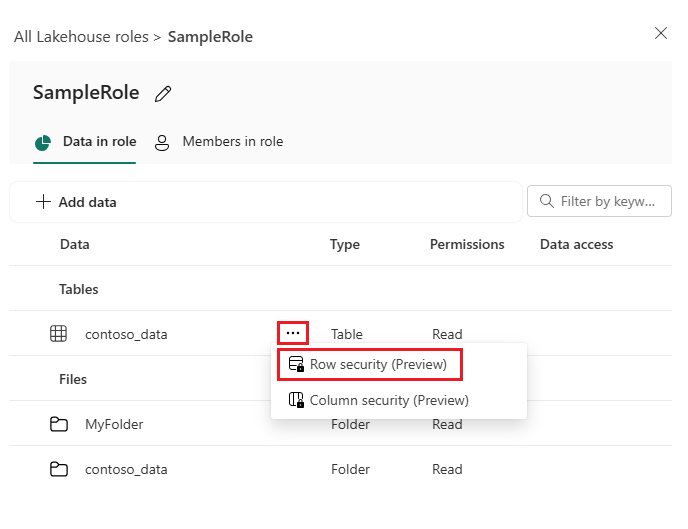
Nel codice editor, digita l'istruzione SQL che definisce quali righe gli utenti possono vedere. Per indicazioni sulla sintassi, vedi Riferimento alla sintassi di sicurezza a livello di riga.
Selezionare Salva per confermare le regole di sicurezza delle righe.
Applica la sicurezza a livello di colonna a una tabella
Definisci la sicurezza a livello di colonna (CLS) come parte di un ruolo di sicurezza OneLake per qualsiasi tabella Delta Parquet. Di default, gli utenti hanno accesso a tutte le colonne. Crea regole CLS che nascondono le colonne per revocare l'accesso.
Important
La rimozione dell'accesso a una colonna non impedisce l'accesso a quest'ultima se un altro ruolo lo concede.
Vai al tuo elemento dati e seleziona Gestisci la sicurezza OneLake.
Seleziona un ruolo esistente, oppure seleziona Nuovo per creare un nuovo ruolo.
Nella pagina dettagli del ruolo, seleziona altre opzioni (...) accanto alla tabella che vuoi proteggere, e poi seleziona Sicurezza delle colonne.
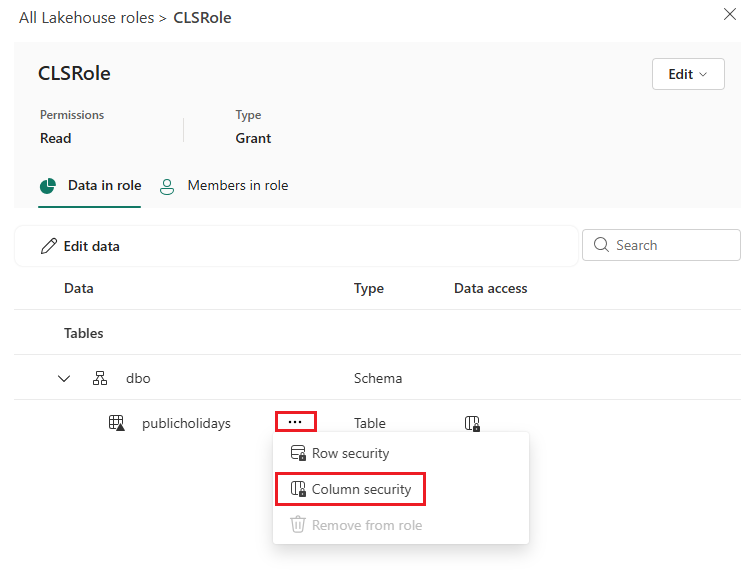
Per rimuovere l'accesso a una colonna, imposta la colonna Autorizzazione su Nascondi. Usa le caselle di spunta per selezionare più colonne e impostare i permessi in massa. Usa il Filtro per visualizzare le colonne con permesso. Almeno una colonna deve rimanere nell'elenco delle colonne consentite.
Seleziona Salva.
Eliminare un ruolo
Usa i seguenti passaggi per eliminare un ruolo di sicurezza OneLake.
Aprire l'elemento in cui si desidera definire la sicurezza.
Selezionare Manage OneLake security (Gestisci sicurezza OneLake ) dal menu delle voci.
Nel pannello di sicurezza OneLake , nella scheda Tutti <i ruoli di tipo> di elemento , seleziona la casella accanto ai ruoli che vuoi eliminare.
Selezionare Elimina e attendere la notifica che i ruoli sono stati eliminati correttamente.
Gestisci l’abbonamento
Usa la scheda Tutti i membri nei ruoli per esaminare e gestire utenti e gruppi in tutti i ruoli di sicurezza OneLake presenti nell'elemento.
Assegna un membro o un gruppo a un ruolo
I ruoli di sicurezza di OneLake supportano l'aggiunta di singoli utenti, gruppi Microsoft Entra e principi di sicurezza.
Puoi aggiungere utenti o gruppi direttamente a un ruolo usando la casella Aggiungi membri al tuo ruolo nella pagina Nuovo ruolo > Membro . Puoi anche creare iscrizioni virtuali con gruppi di permessi utilizzando il controllo di configurazione avanzata .
Quando si aggiungono utenti direttamente a un ruolo, è possibile renderli membri espliciti del ruolo. Questi utenti vengono visualizzati con il nome e l'immagine nell'elenco Membri .
Important
Quando aggiungi un utente a un ruolo di sicurezza OneLake, rimuovilo dal ruolo DefaultReader. Altrimenti, mantengono pieno accesso ai dati.
L'appartenenza virtuale al ruolo si adatta dinamicamente in base ai permessi degli elementi Fabric degli utenti. Quando selezioni Configurazione avanzata e un permesso, aggiungi qualsiasi utente nello spazio di lavoro di Fabric che abbia tutti i permessi selezionati come membro implicito del ruolo. Ad esempio, se scegli ReadAll, Write, qualsiasi utente dello spazio di lavoro Fabric che abbia i permessi ReadAll e Write sull'elemento diventa membro del ruolo. Per vedere quali utenti include un gruppo di permessi, guarda la colonna Aggiunto usando nella scheda Membro nel ruolo . Non puoi rimuovere manualmente questi membri. Per rimuovere un membro che hai aggiunto tramite un gruppo di permessi, rimuovi il gruppo di permessi dal ruolo.
Assegnare membri virtuali
Usa i seguenti permessi per identificare i membri virtuali:
- Leggi
- Scrittura
- Ricondividi
- Execute
- LeggiTutto
Per assegnare gli utenti ai gruppi di autorizzazioni, seguire questa procedura:
Selezionare il nome del ruolo a cui assegnare i membri.
Nella pagina dei dettagli del ruolo selezionare la scheda Membri nel ruolo .
Selezionare Aggiungi membri.
Selezionare Configurazione avanzata.

Nella casella Gruppi di autorizzazioni selezionare la casella di controllo accanto a ogni autorizzazione per cui si desidera includere gli utenti.
Ogni gruppo di permessi mostra quanti utenti ci sono in quel gruppo.
La selezione di più gruppi di autorizzazioni include gli utenti con tutte le autorizzazioni necessarie selezionate.
Selezionare Aggiungi per includere i gruppi e salvare il ruolo.
Visualizza l'accesso per membro
Visualizza quali ruoli concedono accesso a un membro e a quali dati il membro può accedere.
Apri l'oggetto dove vuoi verificare l'accesso.
Selezionare Manage OneLake security (Gestisci sicurezza OneLake ) dal menu delle voci.
Seleziona la scheda Tutti i membri con ruoli.
La pagina elenca ogni utente o gruppo che appartiene a un ruolo di sicurezza OneLake e i ruoli a cui appartengono.
Seleziona un utente o un gruppo per aprire i loro dettagli di accesso.
Seleziona i ruoli per consultare i ruoli di cui questo utente o gruppo fa parte.
Seleziona Dati concessi per consultare i dati a cui il membro può accedere e identificare quale ruolo concede l'accesso a ogni tabella o cartella.
Per modificare l'accesso dell'utente o del gruppo, seleziona un ruolo e modifica i suoi dati o i suoi membri.
Aggiungi membri a più ruoli
Aggiungi più utenti o gruppi a più ruoli di sicurezza OneLake contemporaneamente.
Nella scheda Tutti i membri nei ruoli , seleziona Aggiungi membri.
Usa la lista a tendina Ruoli per selezionare ogni ruolo che vuoi assegnare.
Nella casella di testo Membri, inserisci gli utenti o i gruppi che vuoi aggiungere. Oppure, seleziona Configurazione avanzata per Assegnare membri virtuali.
Selezionare Aggiungi.
Rimuovere un membro da tutti i ruoli
Rimuovere un utente o un gruppo da tutti i ruoli di sicurezza OneLake quando non dovrebbe più avere accesso ai dati contenuti nell'oggetto.
Nella scheda Tutti i membri nei ruoli , seleziona l'utente o il gruppo che vuoi rimuovere.
Seleziona Rimuovi dal tipo di articolo (ad esempio, Rimuovi dal catalogo Mirrored) per revocare l'accesso ai dati del membro in tutti i ruoli di sicurezza OneLake.
Gestire i dati
Usa la scheda Tutti i dati nei ruoli per esaminare tutti i dati nell'elemento e capire quali ruoli concedono l'accesso ad esso.
Visualizza l'accesso in base ai dati
Apri l'oggetto dove vuoi verificare l'accesso.
Selezionare Manage OneLake security (Gestisci sicurezza OneLake ) dal menu delle voci.
Seleziona la scheda Tutti i dati in ruoli.
La pagina elenca le tabelle dell'elemento, i ruoli che concedono l'accesso a ciascuna tabella e il numero di membri con accesso.
Seleziona una tabella per visualizzare i ruoli e i permessi che vi si applicano.
Rivedi i membri che possono accedere alla tabella.