Nota
L'accesso a questa pagina richiede l'autorizzazione. È possibile provare ad accedere o modificare le directory.
L'accesso a questa pagina richiede l'autorizzazione. È possibile provare a modificare le directory.
Usando Copilot, è possibile usare query in linguaggio naturale per visualizzare in anteprima, esplorare e visualizzare i dati nelle tabelle KQL (Kusto Query Language) nell'hub Real-Time. Porre domande, creare oggetti visivi e scoprire e condividere informazioni dettagliate senza dover usare il linguaggio di query KQL.
Accedere a Esplora dati
È possibile accedere all'opzione Esplora dati per le tabelle KQL nell'hub Real-Time in tre modi.
Passare all'hub Real-Time dal menu a sinistra e quindi usare uno dei metodi seguenti per esplorare i dati della tabella KQL:
Esplora il riquadro dati in movimento
- Selezionare il riquadro Esplora dati in movimento .
- Filtrare in base al tipo di dati delle tabelle .
- Selezionare una tabella KQL e quindi scegliere Scegli.

Elenco dei dati di streaming recenti
- Nell'elenco dei dati di streaming recenti filtrare in base al tipo di dati delle tabelle .
- Dal menu di scelta rapida di una tabella KQL (tre puntini) selezionare Esplora dati.

Dettagli della tabella KQL
- Aprire i dettagli della tabella KQL.
- Selezionare Esplora dati nella barra degli strumenti superiore.

Esplora i dati con Copilot
Se la tua dashboard contiene più fonti dati, seleziona opzionalmente la fonte dati che vuoi esplorare. Copilot utilizza la fonte selezionata come contesto per la conversazione e fornisce esempi di prompt adattati ai dati disponibili.
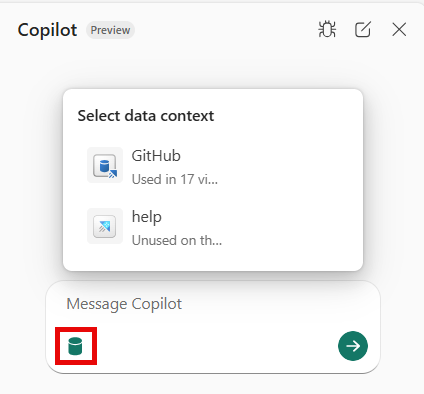
Porre una domanda sui dati. Ad esempio, "Quali sono i 10 repository più popolari?" o "Qual è il tasso di successo dell'accesso?".
Rivedi gli aggiornamenti di avanzamento mostrati da Copilot mentre analizza la richiesta.
Quando l'analisi è completata, rivedere i risultati generati, il riassunto e i prompt di follow-up suggeriti. Continua a esplorare selezionando un prompt suggerito o inserendo una tua domanda.
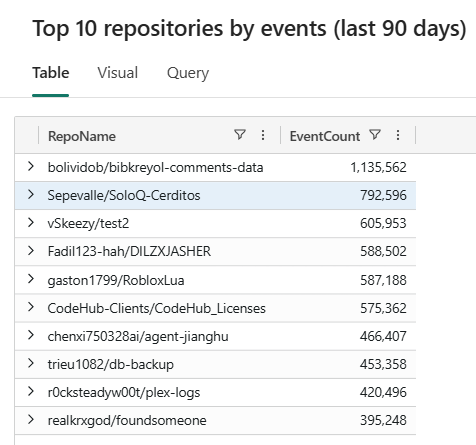
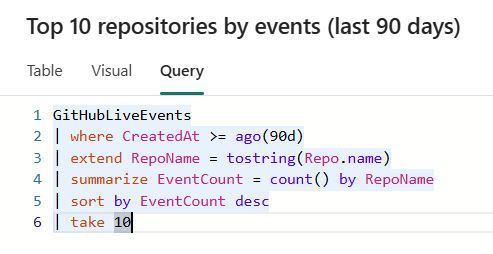
Seleziona l'icona di ingrandimento per vedere i risultati riflessi nelle schede Visuale, Tabella e Query, oppure usa il menu a tendina per scegliere una scheda specifica.
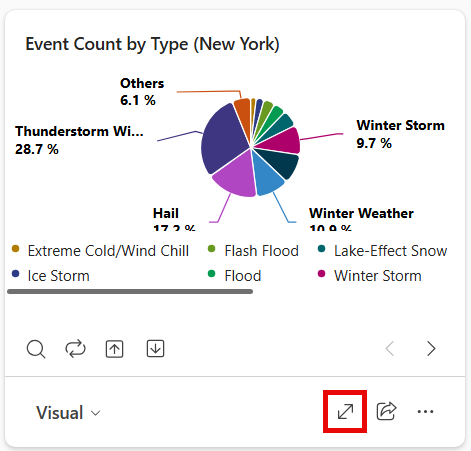
La scheda Visuale mostra una visualizzazione generata dai risultati della query. Seleziona il pulsante Opzioni Visive per personalizzare il formato e l'aspetto visivo. Per altre informazioni, vedere Personalizzare gli oggetti visivi del dashboard Real-Time.
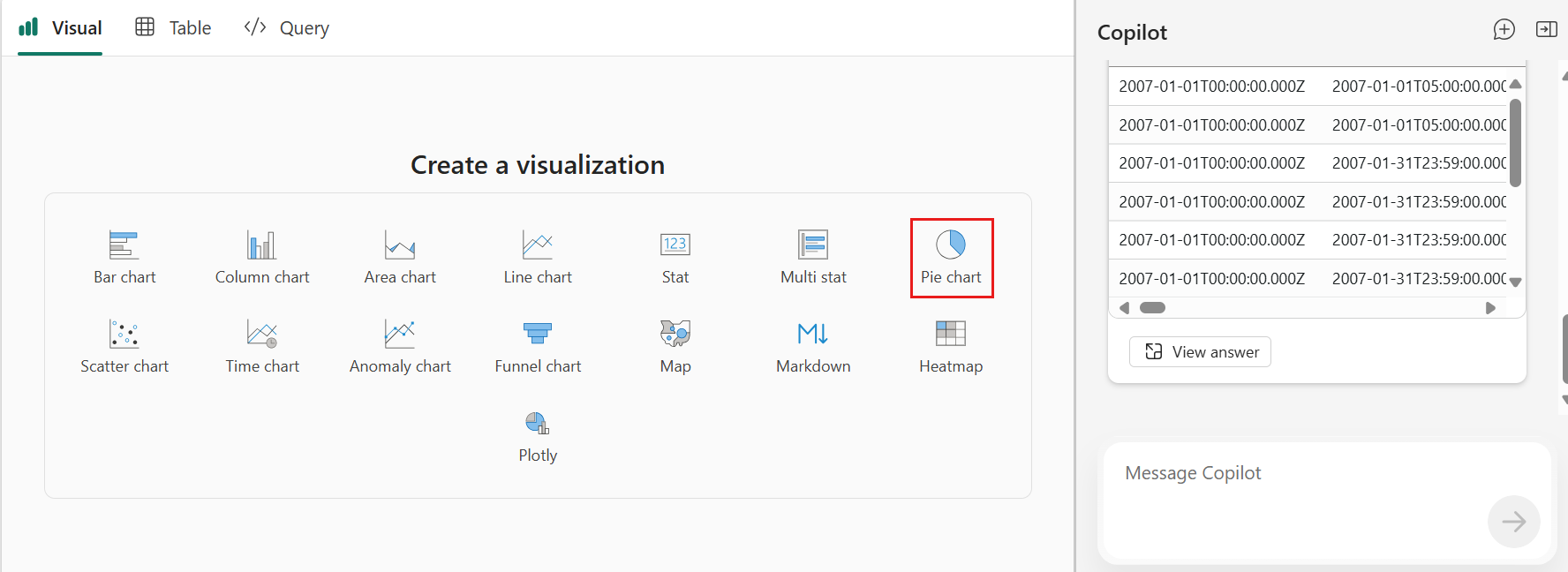
Affina i risultati facendo più domande oppure salva e condividi le intuizioni di esplorazione di Copilot quando necessario.