Nota
L'accesso a questa pagina richiede l'autorizzazione. È possibile provare ad accedere o modificare le directory.
L'accesso a questa pagina richiede l'autorizzazione. È possibile provare a modificare le directory.
Le impostazioni dei layer controllano come i singoli dataset vengono visualizzati in Fabric Maps, inclusi colori, etichette, simboli, clustering, visibilità e stile basato sui dati. Le modifiche riguardano solo il livello selezionato e non modificano le impostazioni a livello mappa.
Per le impostazioni che controllano la basemap, la vista iniziale della mappa, gli elementi della mappa, i controlli interattivi e la localizzazione, vedi Configura le impostazioni della mappa in Fabric Maps.
Prerequisiti
- Un'area di lavoro con una capacità abilitata per Microsoft Fabric.
- Una mappa che hai il permesso di modificare e che contiene almeno un livello dati.
Configura le impostazioni della basemap
Per impostazioni a livello mappa come stile, vista iniziale, elementi della mappa, controlli e localizzazione, consulta Configura le impostazioni mappa in Fabric Maps. Questo articolo tratta le impostazioni dei livelli.
Configura le impostazioni dei livelli
Le impostazioni dei layer controllano come viene renderizzato il livello dati selezionato. Le impostazioni disponibili dipendono dal tipo di geometria del livello e, per la geometria dei punti, dal tipo di strato puntuale selezionato. Le modifiche alle impostazioni dei layer riguardano solo il livello selezionato e non modificano le impostazioni della basemap.
Fabric Maps determina automaticamente il tipo di geometria dalla fonte dati. I tipi di geometria supportati sono punti, rette e poligoni. I strati puntiformi possono utilizzare uno di tre tipi di strato: bolle,marker o heatmap.
Ci sono tre gruppi di impostazioni di livello:
- Impostazioni di tipo di geometria: Controlla l'aspetto e il comportamento del livello puntiforme, righiero o poligonale selezionato.
- Impostazioni dell'etichetta dati: Controlla il testo visualizzato per le funzionalità nel livello selezionato.
- Impostazioni di visibilità: Controlla quando appaiono le funzionalità e quali proprietà sono disponibili nei tooltip.
Note
Le multigeometrie GeoJSON, come MultiPoint, MultiLineString, e MultiPolygon, utilizzano le impostazioni per la corrispondente famiglia di geometrie: punto, linea o poligono.
Impostazioni del tipo di geometria
Le impostazioni del tipo di geometria sono specifiche per il tipo di geometria selezionato automaticamente dai dati di input. Le impostazioni disponibili nel pannello delle impostazioni dei livelli variano in base al tipo di geometria.
Impostazioni poligoni
I livelli poligonali mostrano aree come confini, zone o aree di servizio. Puoi cambiare l'aspetto del riempimento e opzionalmente applicare colori basati sui dati o estrusione 3D.
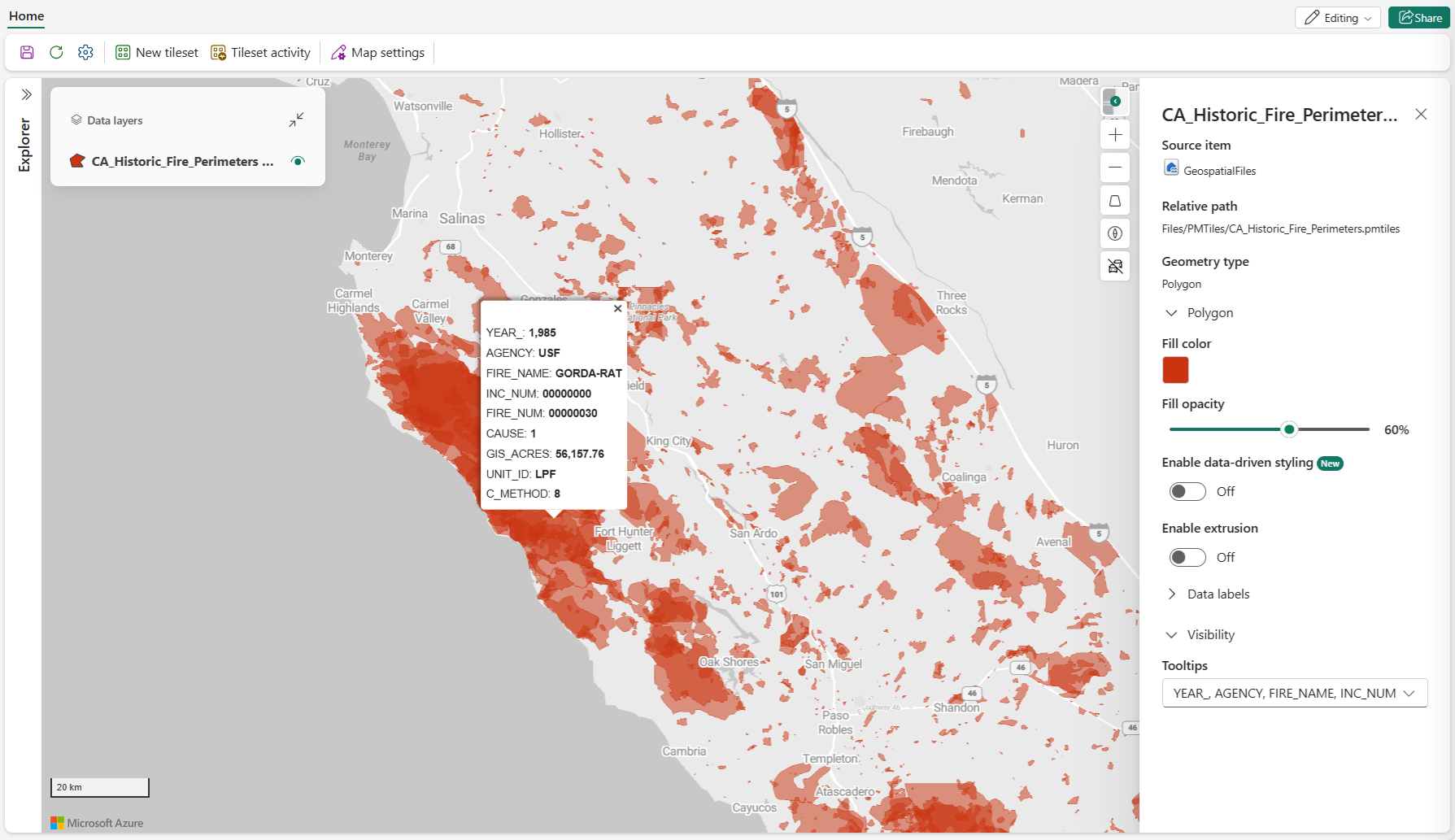
| Impostazione | Description |
|---|---|
| Colore di riempimento | Imposta il colore di riempimento per le caratteristiche poligonali. Quando Attiva lo stile basato sui dati è disattivato, seleziona un colore per tutti gli elementi poligonali. Quando lo stile basato sui dati è abilitato e un campo dati valido viene selezionato in Colora by, seleziona una palette di colori o personalizza i colori per i valori selezionati. |
| Opacità riempimento | Imposta l'opacità delle caratteristiche poligonali. Valori validi: 0% (completamente trasparente) a 100% (completamente opaca). |
| Abilita lo stile basato sui dati | Abilita lo styling dei poligoni basato sul colore utilizzando i valori dei dati. Scegli Categoria per assegnare colori a valori distinti oppure Intervallo di valori per applicare colori su una scala numerica invece di usare un unico colore di riempimento. Valore predefinito = disattivato. Per altre informazioni, vedere Applicazione di stili basati sui dati per i livelli mappa. |
| Colorazione per | Imposta la proprietà dati i cui valori determinano il colore del poligono. Disponibile quando è attivato Abilita lo stile basato sui dati . |
| Stile di | Specifica come i valori nel campo Colore per vengono associati ai colori. Scegli Categoria per assegnare un colore distinto a ogni valore unico, oppure Intervallo di valori per mappare valori numerici usando un gradiente di colore continuo. Disponibile quando è selezionato un campo valido in Colore per. |
| Scegliere un metodo | Specifica come i valori numerici vengono mappati ai colori quando Stile di è impostato su Intervallo di Valori. Valori validi: Gradiente, che mappa i valori su un intervallo di colori continuo; e Steps, che raggruppa i valori in intervalli discreti con colori separati. Disponibile quando Stile in base a è impostato su Intervallo di valori. |
| Abilitare l'estrusione | Consente l'estrusione 3D dei poligoni usando una sorgente di altezza. Valore predefinito = disattivato. Quando attivato, Altezza e Usa altezza originale vengono visualizzati. Per maggiori informazioni, vedi Abilita l'estrusione. |
| Altezza | Imposta la proprietà dati numerica utilizzata per l'altezza dell'estrusione. Disponibile quando è attivata l'opzione Abilita estrusione . |
| Usa l'altezza originale | Utilizza il valore di altezza originale della fonte dati per l'estrusione invece di una proprietà selezionata. Disponibile quando è attivata l'opzione Abilita estrusione . |
Note
L'impostazione colore di riempimento appare per prima quando lo stile basato sui dati è disattivato. Quando lo stile basato sui dati è abilitato, appare dopo le impostazioni di stile basato sui dati e fornisce opzioni di palette o campioni di colore.
Abilitare l'estrusione
Lo screenshot seguente mostra caratteristiche poligonali renderizzate con estrusione 3D. L'altezza dell'estrusione si basa sulla sorgente di altezza configurata.

Impostazioni riga
I strati di linea mostrano caratteristiche lineari come strade, percorsi, percorsi e confini.
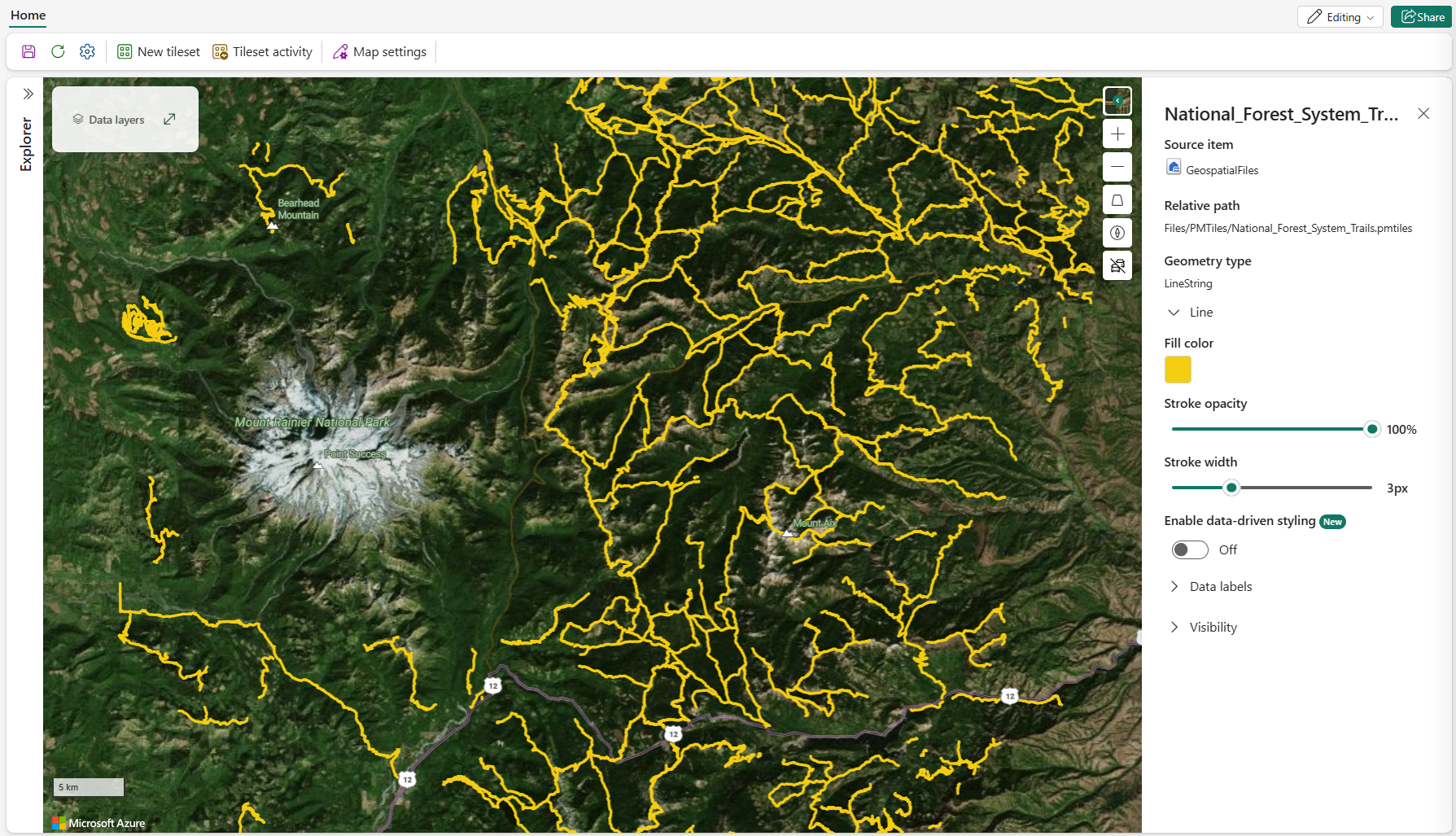
| Impostazione | Description |
|---|---|
| Opacità del tratto | Imposta l'opacità delle caratteristiche lineari. Valori validi: da 1% a 100%. |
| Larghezza tratto | Imposta la larghezza degli elementi lineari in pixel. |
| Abilita lo stile basato sui dati | Abilita lo styling delle linee basato sul colore utilizzando i valori dei dati. Scegli Categoria per assegnare colori distinti ai valori o Intervallo di valori per applicare colori su una scala numerica invece di usare un solo colore di linea. Valore predefinito = disattivato. Per altre informazioni, vedere Applicazione di stili basati sui dati per i livelli mappa. |
| Colorazione per | Imposta la proprietà dati i cui valori determinano il colore della linea. Disponibile quando è attivato Abilita lo stile basato sui dati . |
| Stile di | Specifica come il campo numerico selezionato in Colore da viene mappato ai colori. Scegli Categoria per assegnare colori distinti ai valori oppure Intervallo di valori per mappare i valori su un intervallo cromatico continuo. Disponibile quando un campo numerico viene selezionato in Colore per. |
| Scegliere un metodo | Specifica come i valori numerici vengono mappati ai colori quando Stile di è impostato su Intervallo di Valori. Valori validi: Gradiente, che mappa i valori su un intervallo di colori continuo; e Steps, che raggruppa i valori in intervalli discreti con colori separati. Disponibile quando Stile in base a è impostato su Intervallo di valori. |
| Colore di riempimento | Imposta il colore della linea. Quando Attiva lo stile basato sui dati è disattivato, seleziona un colore per tutte le caratteristiche della linea. Quando lo stile basato sui dati è abilitato e un campo dati valido viene selezionato in Colora by, seleziona una palette di colori o personalizza i colori per i valori selezionati. |
Note
Quando è abilitato lo stile categorico, fino a 100 valori distinti vengono assegnati colori unici. I valori aggiuntivi sono raggruppati come Altri e mostrati in grigio.
Impostazioni del punto
I livelli di punti mostrano posizioni o eventi individuali. Seleziona un tipo di livello punto per scegliere come vengono renderizzati i dati puntuali:
- Bubble visualizza i punti come cerchi.
- Il marcatore mostra i punti come icone integrate o immagini personalizzate.
- La heatmap mostra la densità puntuale usando un gradiente di colori.
Livello della bolla
I livelli a bolle mostrano i punti come cerchi. Usa dimensioni, colori, opacità e clustering per mostrare differenze tra le posizioni o per ridurre il disordine visivo.
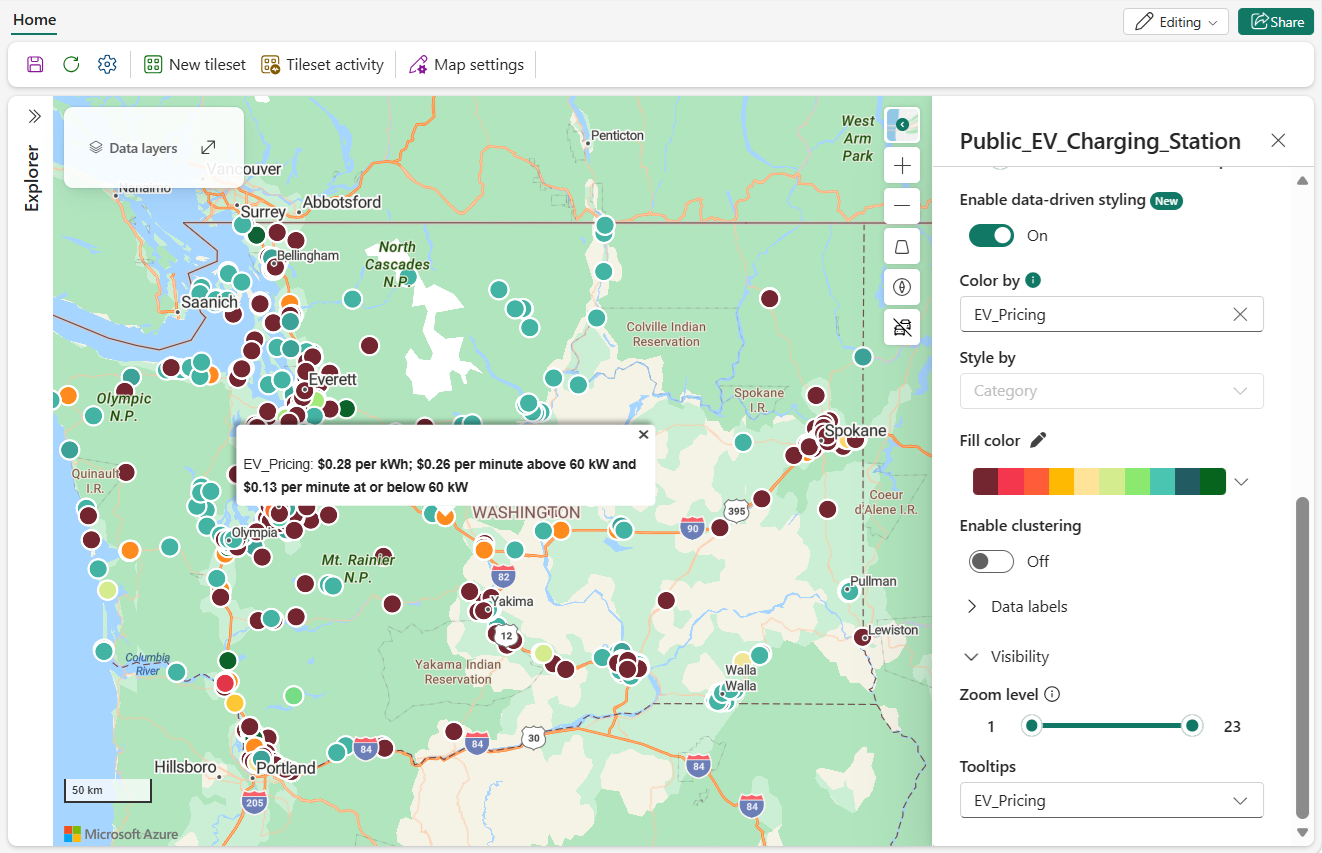
| Impostazione | Description |
|---|---|
| Colore di riempimento | Imposta il colore di riempimento delle caratteristiche delle bolle. Quando Attiva lo stile basato sui dati è disattivato, seleziona un colore per tutte le funzioni delle bolle. Quando lo stile basato sui dati è abilitato e un campo dati valido viene selezionato in Colora by, seleziona una palette di colori o personalizza i colori per i valori selezionati. |
| Colore del contorno | Imposta il colore del bordo delle caratteristiche delle bolle. |
| Larghezza tratto | Imposta la larghezza del bordo in pixel. |
| Opacità | Imposta l'opacità delle caratteristiche delle bolle. Valori validi: 0% (completamente trasparente) a 100% (completamente opaca). |
| Misura | Determina come viene determinata la dimensione della bolla: dimensione fissa o By data. |
| Dimensione fissa | Imposta una dimensione fissa della bolla per tutti i punti. Disponibile quando la dimensione è impostata su dimensione fissa. |
| Per dati | Scala la dimensione della bolla usando una proprietà numerica dei dati. Disponibile quando Dimensione è impostata su Per dati. |
| Abilita lo stile basato sui dati | Abilita lo styling dei colori a bolle selezionando valori dati utilizzando modalità di stile Categoria o intervallo di valori invece di un colore fisso della bolla. Valore predefinito = disattivato. Per altre informazioni, vedere Applicazione di stili basati sui dati per i livelli mappa. |
| Colorazione per | Imposta la proprietà dati i cui valori determinano il colore della bolla. Disponibile quando è attivato Abilita lo stile basato sui dati . |
| Stile di | Specifica come i valori nel campo Colore per vengono associati ai colori. Scegli Categoria per assegnare un colore distinto a ogni valore unico, oppure Intervallo di valori per mappare valori numerici usando un gradiente di colore continuo. Disponibile quando è selezionato un campo valido in Colore per. |
| Scegliere un metodo | Specifica come i valori numerici vengono mappati ai colori quando Stile di è impostato su Intervallo di Valori. Valori validi: Gradiente, che mappa i valori su un intervallo di colori continuo; e Steps, che raggruppa i valori in intervalli discreti con colori separati. Disponibile quando Stile in base a è impostato su Intervallo di valori. |
| Abilitare il clustering | Raggruppa i punti vicini tra loro in cluster per ridurre la confusione visiva. Valore predefinito = disattivato. Quando attivato, Dimensione cluster e Aggrega per appaiono. |
| Dimensione del cluster | Stabilisce la dimensione dei punti raggruppati. Disponibile quando Abilita clustering è attivo. |
| Aggregazione per | Imposta la proprietà numerica dei dati utilizzata per riassumere i punti in ogni cluster. Disponibile quando Abilita clustering è attivo. |
Raggruppamento a bolle
Gli screenshot seguenti mostrano i punti delle bolle raggruppati in cluster. Zoomando si rivelano cluster più granulari e punti individuali.


Livello del marcatore
I livelli marker mostrano i punti come icone. Puoi usare un'icona Fluent integrata o un'immagine personalizzata conservata in una casa sul lago.

| Impostazione | Description |
|---|---|
| Symbol | Imposta l'icona usata per rappresentare ogni punto. |
| Colore di riempimento | Imposta il colore di riempimento dei simboli integrati supportati. Quando Attiva lo stile basato sui dati è disattivato, seleziona un colore per tutti i simboli supportati. Quando lo stile basato sui dati è abilitato e un campo dati valido viene selezionato in Colora by, seleziona una palette di colori o personalizza i colori per i valori selezionati. Questa impostazione potrebbe non applicarsi alle immagini personalizzate. |
| Colore del contorno | Imposta il colore del bordo del marcatore. |
| Larghezza tratto | Imposta la larghezza del bordo in pixel. |
| Abilita lo stile basato sui dati | Consente lo styling dei colori dei marker tramite valori dati selezionati utilizzando modalità di stile Category o Value range invece di un colore fisso del marker. Valore predefinito = disattivato. Le immagini personalizzate potrebbero non supportare uno stile cromatico basato sui dati. Per altre informazioni, vedere Applicazione di stili basati sui dati per i livelli mappa. |
| Colorazione per | Imposta la proprietà dati i cui valori determinano il colore del marcatore. Disponibile quando è attivato Abilita lo stile basato sui dati . |
| Stile di | Specifica come i valori nel campo Colore per vengono associati ai colori. Scegli Categoria per assegnare un colore distinto a ogni valore unico, oppure Intervallo di valori per mappare valori numerici usando un gradiente di colore continuo. Disponibile quando è selezionato un campo valido in Colore per. |
| Scegliere un metodo | Specifica come i valori numerici vengono mappati ai colori quando Stile di è impostato su Intervallo di Valori. Valori validi: Gradiente, che mappa i valori su un intervallo di colori continuo; e Steps, che raggruppa i valori in intervalli discreti con colori separati. Disponibile quando Stile in base a è impostato su Intervallo di valori. |
| Misura | Imposta la dimensione del marcatore. |
| Rotazione | Stabilisce come viene determinata la rotazione del marcatore: rotazione fissa o By data. |
| Rotazione fissa | Imposta un valore fisso di rotazione del marcatore. Disponibile quando la rotazione è impostata su rotazione fissa. |
| Per dati | Imposta la rotazione del marcatore da una proprietà dati selezionata. Disponibile quando Rotazione è impostata su In base ai dati. |
| Opacità | Imposta l'opacità delle caratteristiche dei marker. Valori validi: 0% (completamente trasparente) a 100% (completamente opaca). |
| Sovrapposizione del marcatore | Abilita o disabilita la sovrapposizione tra marcatori e altri elementi della mappa. |
| Ancoraggio marcatore | Imposta quale punto sull'icona è ancorato alla posizione geografica della caratteristica. |
| Allineamento della rotazione per la mappa | Stabilisce se il marcatore ruota con l'orientamento della mappa. |
| Allineamento delle inclinazioni per la mappa | Stabilisce se il marcatore segue l'inclinazione della mappa. |
| Abilitare il clustering | Raggruppa i punti vicini tra loro in cluster per ridurre la confusione visiva. Valore predefinito = disattivato. Quando attivato, Dimensione cluster e Aggrega per appaiono. |
| Dimensione del cluster | Imposta la dimensione dei marcatori raggruppati. Disponibile quando Abilita clustering è attivo. |
| Aggregazione per | Imposta la proprietà numerica dei dati utilizzata per riassumere i punti in ogni cluster. Disponibile quando Abilita clustering è attivo. |
Importante
Le icone segnaposto integrate Airplane e Arrow sono state aggiornate (ad agosto 2026) in modo che il loro orientamento predefinito con rotazione di 0° sia rivolto verso nord. Questa modifica allinea l'illustrazione dei marcatori con la convenzione standard di rotazione della mappa usata da Fabric Maps.
Se la tua mappa utilizza le icone dei marcatori di Aeroplano o Freccia insieme a un campo di rotazione o valori di rotazione personalizzati, l'orientamento del marcatore potrebbe apparire diverso dopo l'aggiornamento. Rivedere e, se necessario, modificare eventuali valori fissi di rotazione o logica di rotazione per preservare l'aspetto visivo desiderato.
Questa modifica riguarda solo le icone marcatore predefinite Airplane e Arrow. Tutte le altre icone dei marcatori integrate non sono influenzate.
Marcatori personalizzati
Per usare un'immagine personalizzata come marcatore, sfoglia i file in una casa sul lago e seleziona un formato di immagine supportato come SVG, PNG o JPG. Dopo aver selezionato l'immagine, Fabric Maps la usa come simbolo per i dati puntuali.

Suggerimento
SVG funziona meglio per immagini personalizzate con marker che devono essere scalate su più livelli di zoom. Le icone SVG sono basate su vettori e si ridimensionano senza perdere nitidezza, mantenendo i marcatori nitidi e leggibili a diverse dimensioni. PNG e JPG sono formati raster e possono apparire sfocati o pixelati quando vengono ingranditi. Le immagini dei marcatori personalizzati devono essere di 1 MB o inferiori.
Livello della heatmap
I livelli delle heatmap utilizzano gradienti di colore per mostrare la densità delle caratteristiche puntuali. Usa intensità, raggio e peso per controllare come ogni punto contribuisce alla mappa termica.
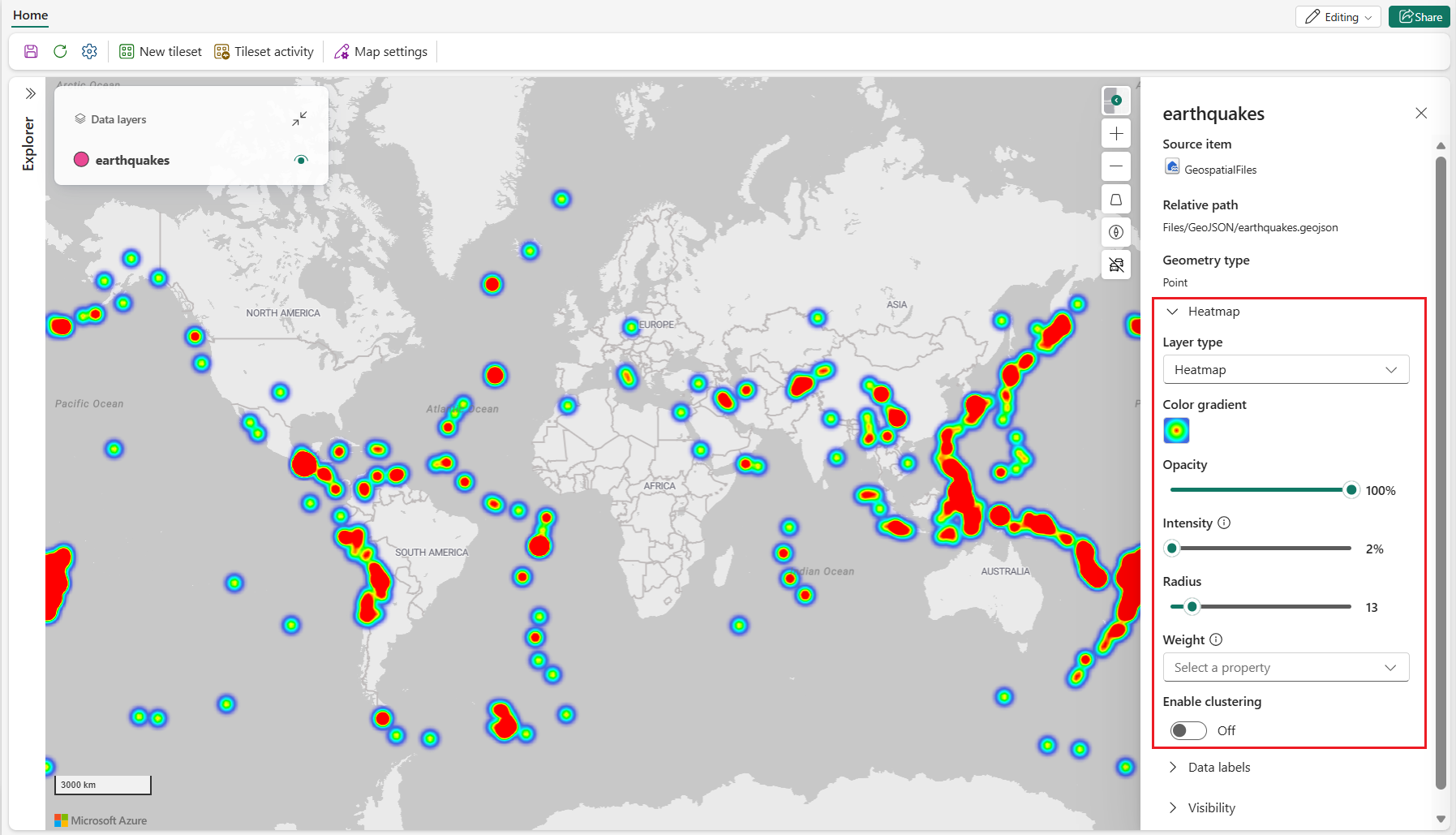
| Impostazione | Description |
|---|---|
| Sfumatura di colore | Imposta il gradiente di colore usato per rappresentare la densità di punti. Seleziona un gradiente per il layer per mappare valori di densità da bassa ad alta densità. |
| Opacità | Imposta l'opacità della heatmap. |
| Intensità | Imposta il moltiplicatore applicato al peso di ogni punto. |
| Raggio | Imposta il raggio dei pixel utilizzato per renderizzare l'influenza di ogni punto. |
| Weight | Imposta il contributo di ogni punto usando una proprietà numerica dei dati. Default = 1 quando non viene specificata alcuna proprietà. |
| Abilitare il clustering | Raggruppa i punti vicini tra loro in cluster per ridurre la confusione visiva. Valore predefinito = disattivato. Quando attivato, Dimensione cluster e Aggrega per appaiono. |
| Dimensione del cluster | Imposta la dimensione dei punti della heatmap raggruppati. Disponibile quando Abilita clustering è attivo. |
| Aggregazione per | Imposta la proprietà numerica dei dati utilizzata per riassumere i punti in ogni cluster. Disponibile quando Abilita clustering è attivo. |
Applica peso
Lo screenshot seguente mostra una heatmap in cui una proprietà numerica contribuisce con quantità diverse di intensità a ogni punto.

Mappa termica raggruppata
Lo screenshot seguente mostra una mappa di calore clusterizzata con impostazioni di raggio e intensità regolate.

Impostazioni etichetta dati
Le etichette dei dati mostrano il testo da una proprietà dati selezionata direttamente sulla mappa. Per visualizzare le etichette, attiva Abilita le etichette dati e poi configura le proprietà dell'etichetta.
I seguenti esempi mostrano etichette dati su livelli punti, linee e poligoni.
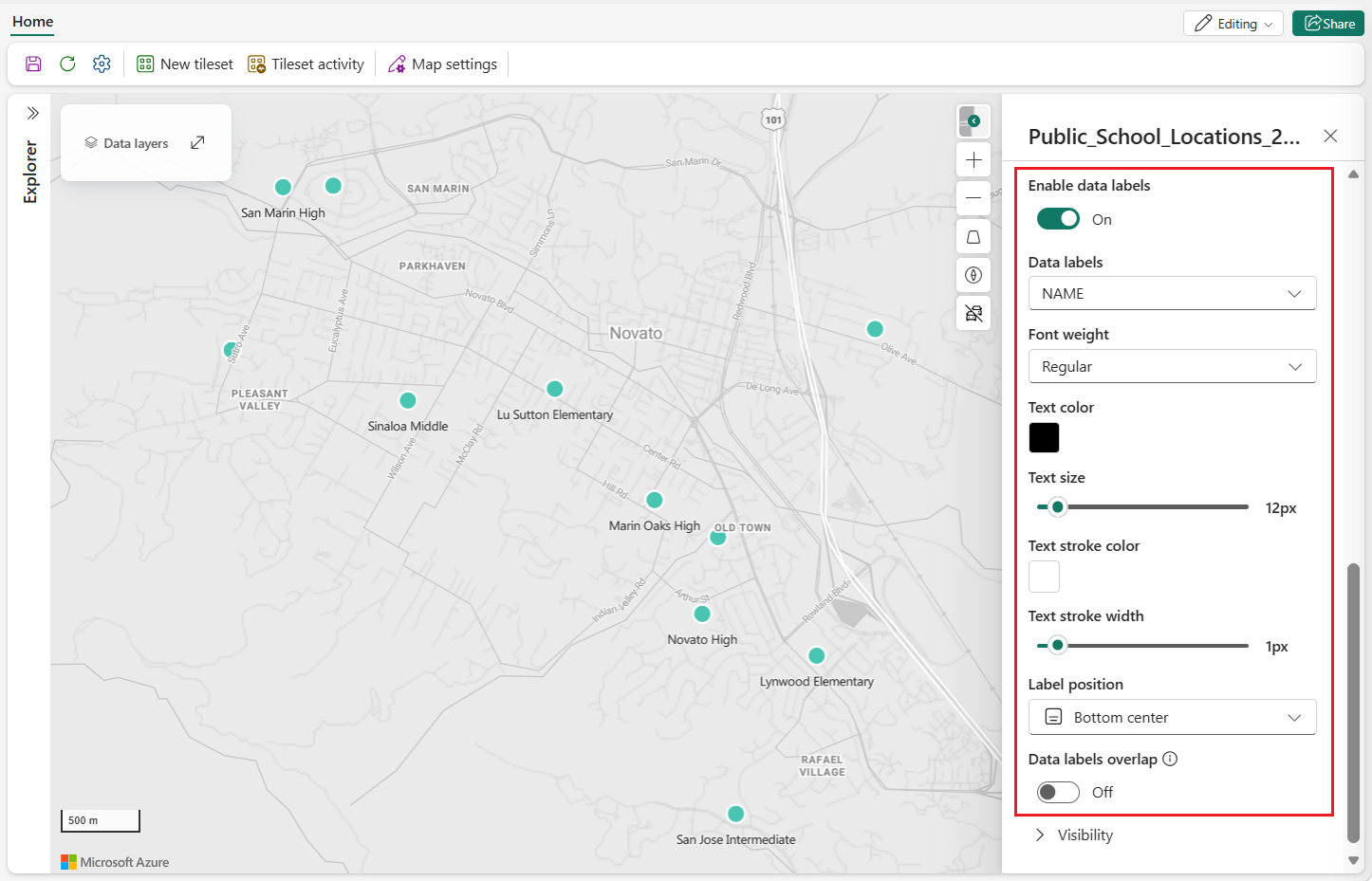


| Impostazione | Description |
|---|---|
| Abilitare le etichette dati | Mostra o nasconde le etichette dei dati per il livello selezionato. Quando attivato, appaiono le restanti impostazioni delle etichette dati. |
| Etichette dati | Imposta la proprietà dati i cui valori compaiono come etichette. Disponibile quando Abilita etichette dati è attivato. |
| Peso del carattere | Imposta lo spessore dell'etichetta. Valori validi: Regolare, Medio, Grassetto. Disponibile quando Abilita etichette dati è attivato. |
| Colore del testo | Imposta il colore del testo dell'etichetta. Disponibile quando Abilita etichette dati è attivato. |
| Dimensioni testo | Imposta la dimensione del testo dell'etichetta. Valori validi: 8 a 48. Predefinito = 12. Disponibile quando Abilita etichette dati è attivato. |
| Colore del contorno del testo | Imposta il colore della contorna del testo. Disponibile quando Abilita etichette dati è attivato. |
| Spessore del tratto del testo | Imposta la larghezza del contorno del testo. Valori validi: da 0 a 10. Predefinito = 1. Disponibile quando Abilita etichette dati è attivato. |
| Posizione dell'etichetta | Imposta la posizione dell'etichetta rispetto alla caratteristica associata. Per i livelli di linea, scegli superiore, inferiore o centrale. Per i livelli poligonali, le etichette sono centrate di default. Per i livelli puntiformi, scegli centro in alto, centro in basso, in alto a sinistra, in alto a destra, in basso a sinistra o in basso a destra. Disponibile quando Abilita etichette dati è attivato. |
| Sovrapposizione delle etichette dati | Stabilisce se le etichette possono sovrapporsi ai simboli della mappa. Disponibile quando Abilita etichette dati è attivato. |
Impostazioni di visibilità
Le impostazioni di visibilità controllano quando un livello viene visualizzato e quali proprietà dei dati sono disponibili quando gli utenti passano il mouse sopra le sue caratteristiche.
| Impostazione | Description |
|---|---|
| Livello di zoom | Imposta l'intervallo di zoom in cui il livello viene visualizzato. I dati vengono visualizzati quando il livello di zoom è maggiore o uguale a minZoom e minore di maxZoom (ad esempio, maxZoom 23 viene visualizzato fino al livello di zoom 22; minZoom 0 viene visualizzato a partire dal livello di zoom 0). Non supportato quando si usa PMTiles come fonte dati. |
| Tooltips | Imposta quali proprietà dati vengono mostrate quando un utente sorvola una funzione mappa. |
Stili basati sui dati per i livelli mappa
Lo stile basato sui dati ti permette di controllare come i livelli vettoriali vengono colorati in base ai valori delle proprietà nel tuo dataset, invece di applicare un colore fisso a tutte le caratteristiche. Questo approccio aiuta a evidenziare schemi, tendenze e outlier direttamente sulla mappa.
Lo stile basato sui dati è supportato per i seguenti tipi di livelli:
Nel pannello impostazioni del livello, configura la formattazione del colore basata sui dati tramite:
- Color by: Seleziona la proprietà dati utilizzata per la mappatura dei colori.
- Stile by: Seleziona la modalità di stile (Categoria o gamma di Valori).
- Scegli un metodo: Disponibile quando Stile di è impostato su Intervallo di valori e ti permette di scegliere Passi o Gradiente.
| Modalità di stile | Description | Tipi di dati supportati | Metodi disponibili | Casi d'uso tipici |
|---|---|---|---|---|
| Category | Assegna un colore distinto a ogni valore unico nella proprietà selezionata e mostra una legenda discreta. | Campi di testo o categorici | Non applicabile | Valori di stato (ad esempio, Attivi e Inattivi), tipi di asset, regioni, proprietà o altre classificazioni discrete. |
| Intervallo di valore | Assegna i colori in base agli intervalli numerici e mostra una legenda basata sugli intervalli. | Campi numerici | Passi o Gradiente | Altitudine, velocità, temperatura, utilizzo, punteggio di rischio e altre misure continue. |
Usare uno stile basato sui dati su un livello di mappa
Aprire la mappa in modalità modifica .
Selezionare un livello dati vettoriale (linea, poligono, bolla o marcatore).
Nel riquadro Impostazioni livello selezionare Abilita stili basati sui dati.
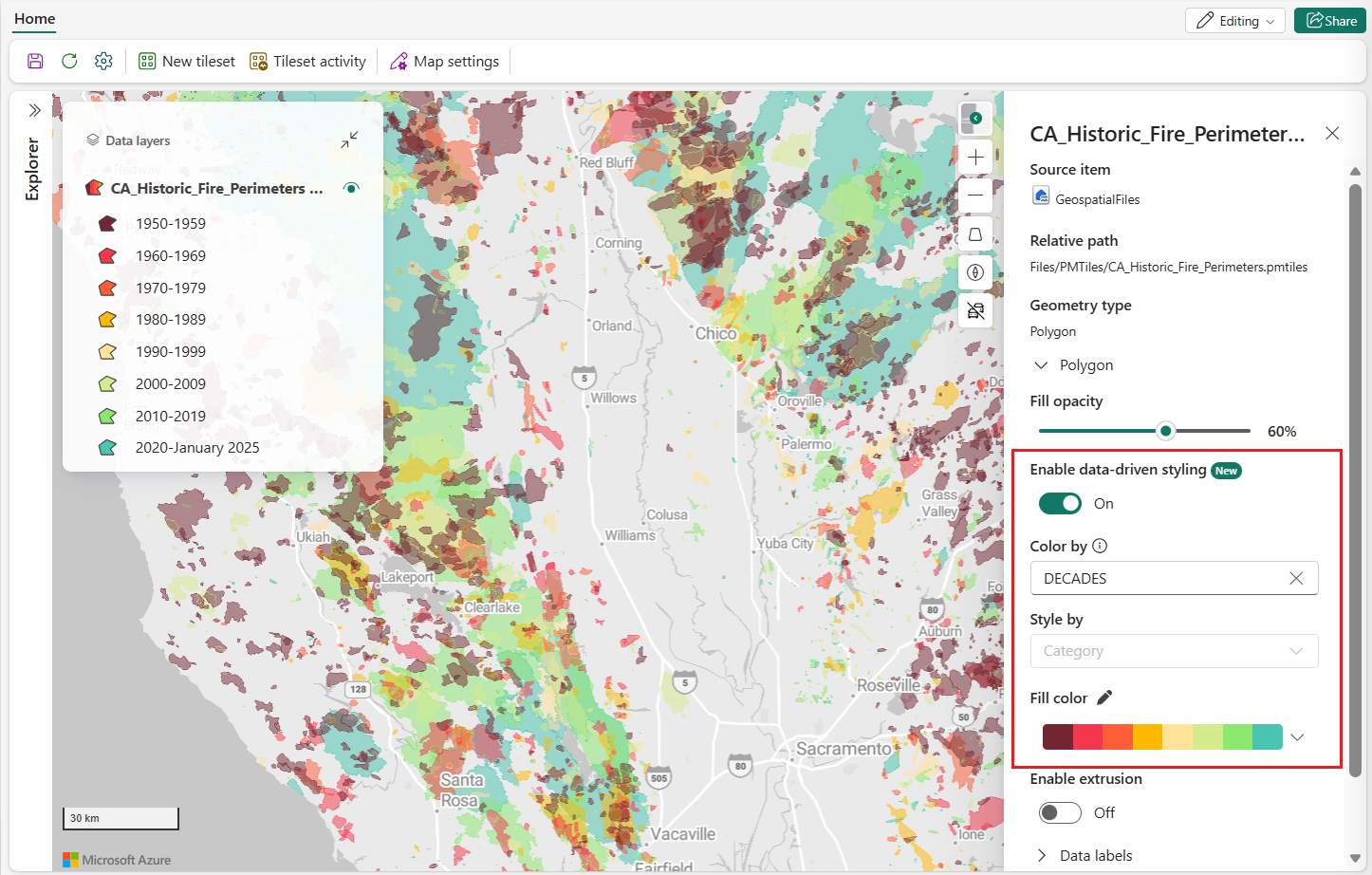
In Color by, seleziona la proprietà che guida il colore.
In Style by, seleziona una delle seguenti opzioni:
- Category
- Intervallo di valore
Se selezioni Intervallo di valori, in Scegli un metodo, seleziona Passi o Gradiente.
Configura i metodi per l'intervallo di valori
Quando imposti Stile in base a su Intervallo di valori, usa uno di questi metodi:
- Gradini: Divide il dominio numerico in intervalli discreti, assegnando a ciascun intervallo un colore distinto. Usa questo metodo quando vuoi pause esplicite per le lezioni.
- Gradiente: applica una rampa colore continua attraverso il dominio numerico. Usa questo metodo quando vuoi transizioni visive fluide tra valori bassi e alti.
Ruota gli indicatori in base al campo dati
I layer di indicatori supportano la rotazione basata sui dati, utile per dati direzionali come la prua, il rilevamento o la direzione del vento.
- Seleziona un livello Marker .
- In Rotazione, seleziona Per dati.
- Nella proprietà Rotazione, seleziona un campo numerico.
Usa valori dati nell'intervallo da 0 a 360 in modo che i marcatori ruotino correttamente.
Comportamento e considerazioni aggiuntive
- Il pannello Livello dati mostra una legenda dei colori sia per lo stile Categoria sia per lo stile Intervallo di valori.
- Per lo stile Categoria , la legenda si comprime automaticamente quando sono mostrati più di 10 elementi; seleziona Mostra di più per espandere.
- Per la formattazione Category, la legenda supporta fino a 100 categorie. I valori aggiuntivi vengono visualizzati come Altro.
- Per i livelli marker, lo stile cromatico basato sui dati è supportato per i simboli dei marker integrati, tranne quando si utilizza uno stile di colore basato su gradiente. Le immagini personalizzate con marker non supportano uno stile colorito basato sui dati.
- Lo stile basato sui dati funziona con altre funzionalità di livello come filtri ed etichette. A causa di una limitazione attuale, le legende per i livelli basati su PMTiles non si aggiornano quando vengono applicati i filtri e continuano a mostrare i valori per il dataset non filtrato.