Nota
L'accesso a questa pagina richiede l'autorizzazione. È possibile provare ad accedere o modificare le directory.
L'accesso a questa pagina richiede l'autorizzazione. È possibile provare a modificare le directory.
Nota
Questo tutorial è il primo di una serie. Per la sezione precedente, vedere: Real-Time Intelligence parte 2: Ottenere dati nell'hub in tempo reale.
In questa parte del tutorial, imposterai un avviso di Activator sul flusso di eventi per ricevere una notifica in Teams quando il numero di biciclette in una stazione di bike sharing diminuisce fino a zero.
Impostare un avviso sul flusso di eventi
Qui puoi configurare le regole per l'allerta. Il punto di partenza è la pagina dei dettagli dell'eventstream per l'eventstream creato nell'esercitazione precedente.
Nella barra di spostamento a sinistra selezionare In tempo reale.
Nell'elenco dei flussi dati recenti, seleziona il flusso di eventi TutorialEventstream che hai creato nel tutorial precedente. Verrà visualizzata la pagina dei dettagli del flusso di eventi.
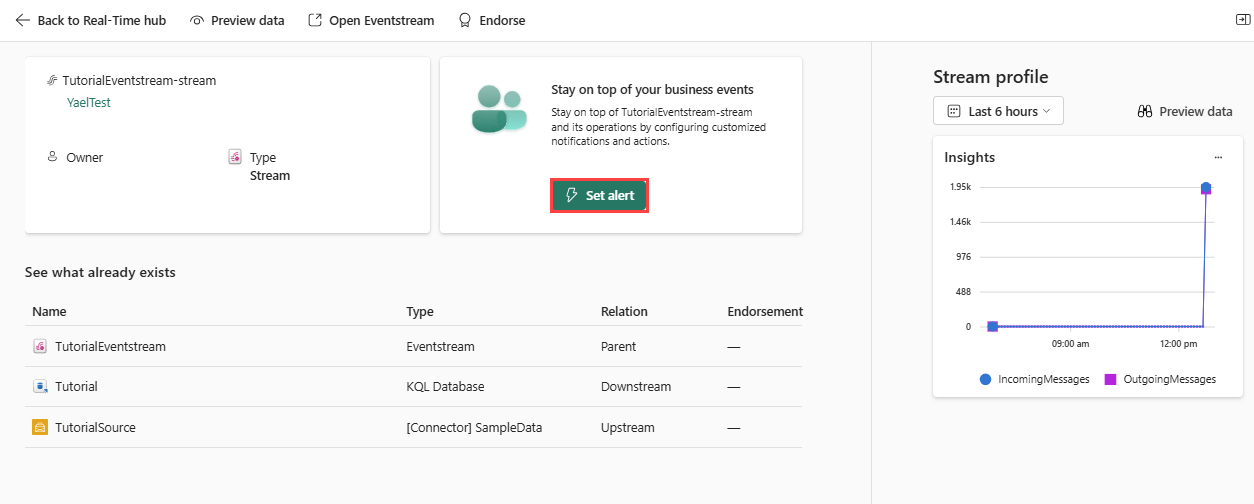
Selezionare Imposta avviso.
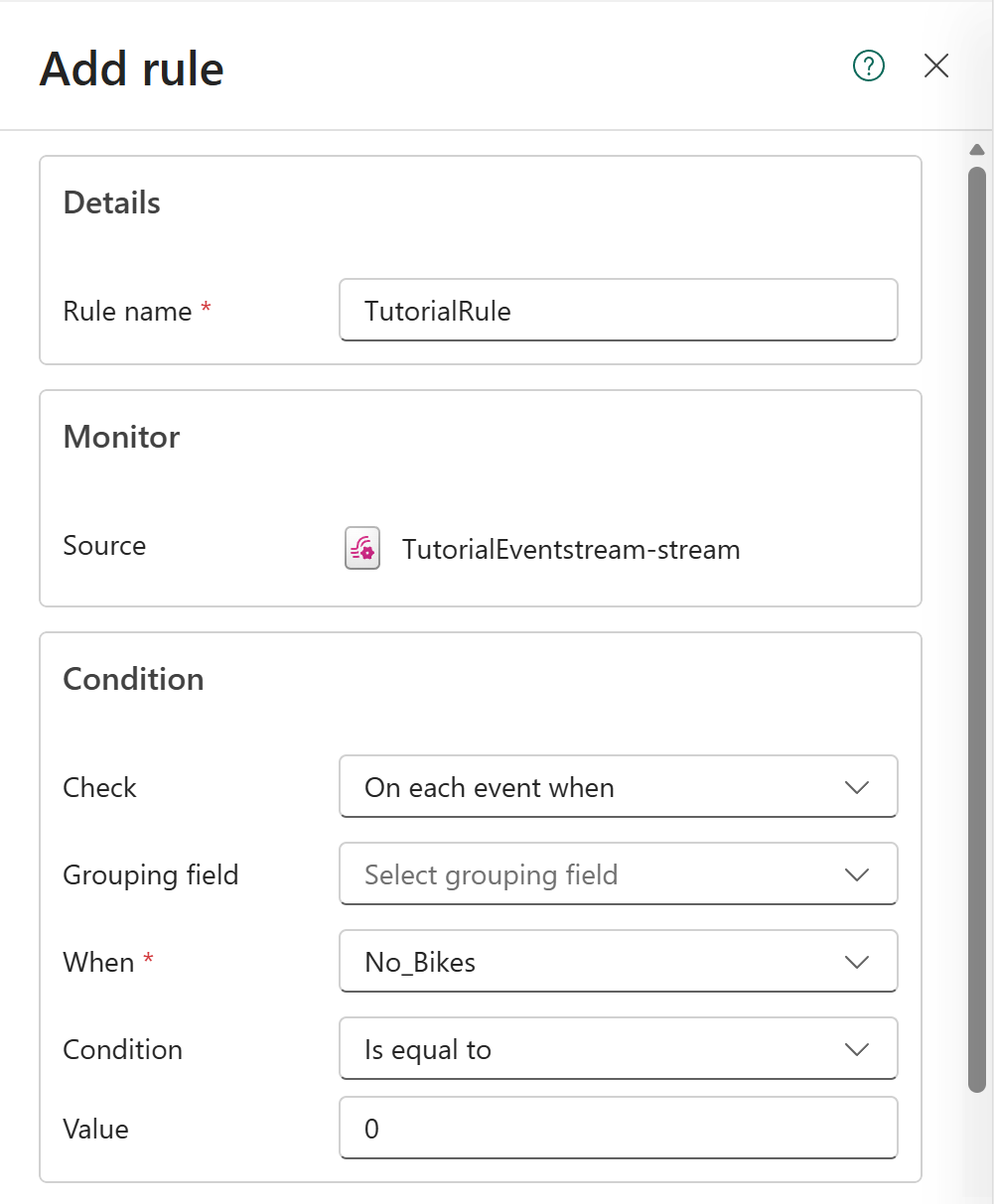
Nel riquadro laterale Aggiungi regola, segui questi passaggi:
Nella sezione Dettagli immettere No bikes available in bike station (Nessuna bicicletta disponibile nella stazione di biciclette).
Nella sezione Condizione seguire questa procedura per impostare la condizione per l'avviso:
Per Controlla, selezionare A ogni evento quando.
Per il campo Raggruppamento, selezionare BikepointID.
Per Quando, selezionare No_Bikes.
Per Condizione, seleziona Diminuzioni fino o sottosotto Cambio numerico.
In Valore immettere 0.
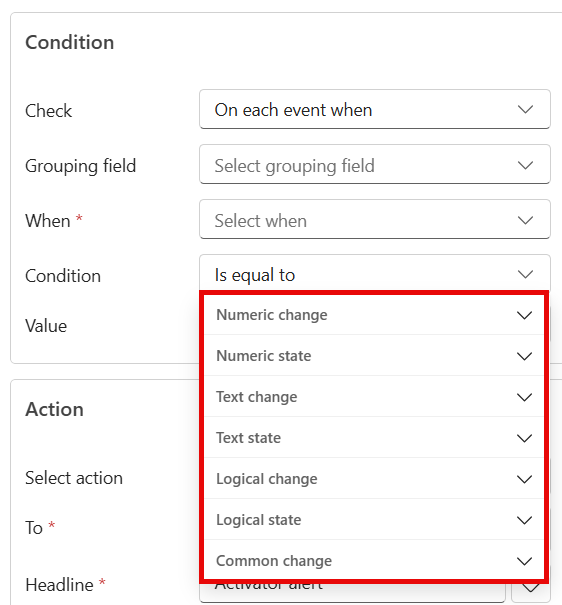
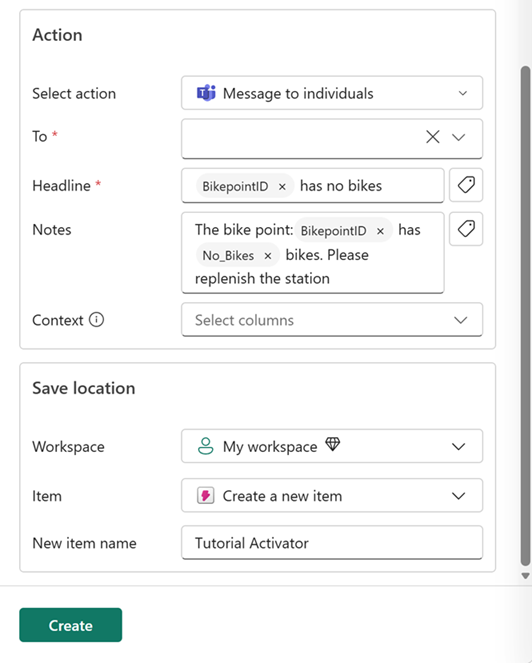
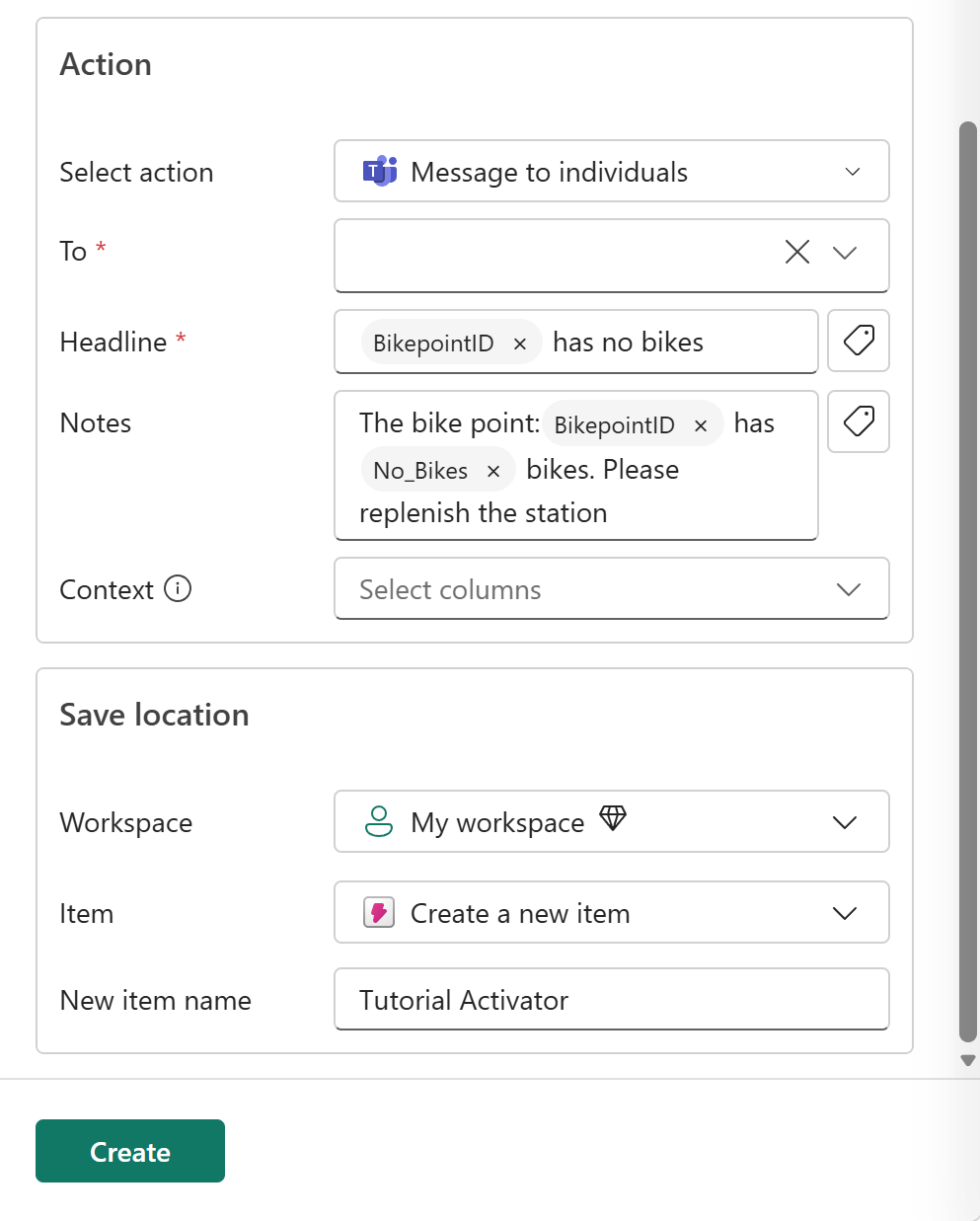
Nella sezione Azione seguire questa procedura per impostare l'azione per l'avviso:
Per Seleziona azione, selezionare Messaggio a individui.
Per To, selezionare l'account Teams.
Per Titolo immettere @ o aprire l'icona del tag. Nell'elenco selezionare BikepointID e quindi digitare non ha biciclette. Il titolo risultante deve essere @BikepointID non ha biciclette.
Per Note, immettere Il punto bici: @BikepointID ha @No_Bikes biciclette. Si prega di rifornire la stazione.
In Contesto, selezionare No_Bikes.
Nella sezione Salva percorso seguire questa procedura per impostare dove verrà salvato l'avviso:
Per Area di lavoro selezionare l'area di lavoro in cui sono state create risorse per questa esercitazione.
Per Elemento selezionare Crea un nuovo elemento.
Per Nome nuovo elemento immettere TutorialActivator.
Seleziona Crea.
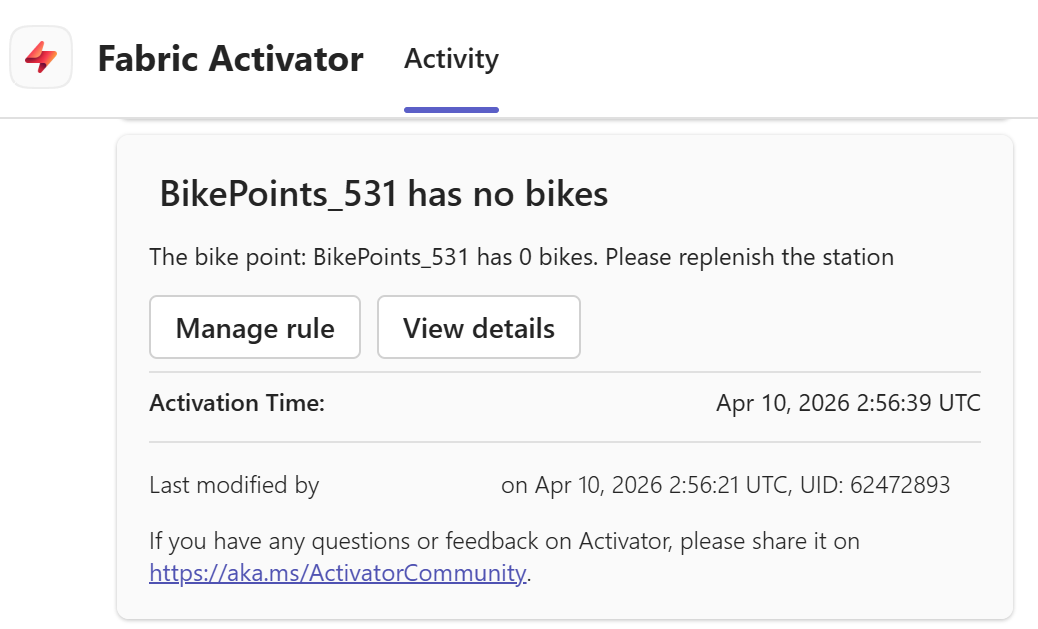
L'avviso viene impostato e si riceve una notifica in Teams quando viene soddisfatta la condizione.
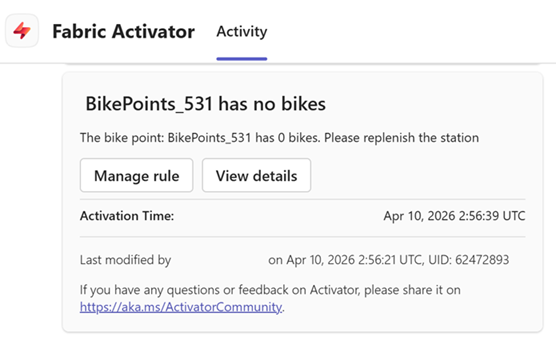
Apri, visualizza e arresta l'elemento Activator
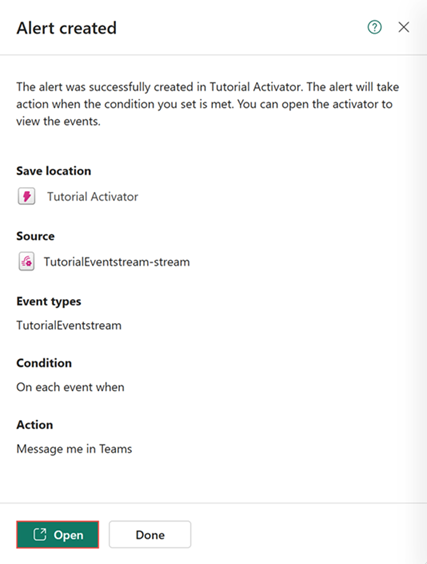
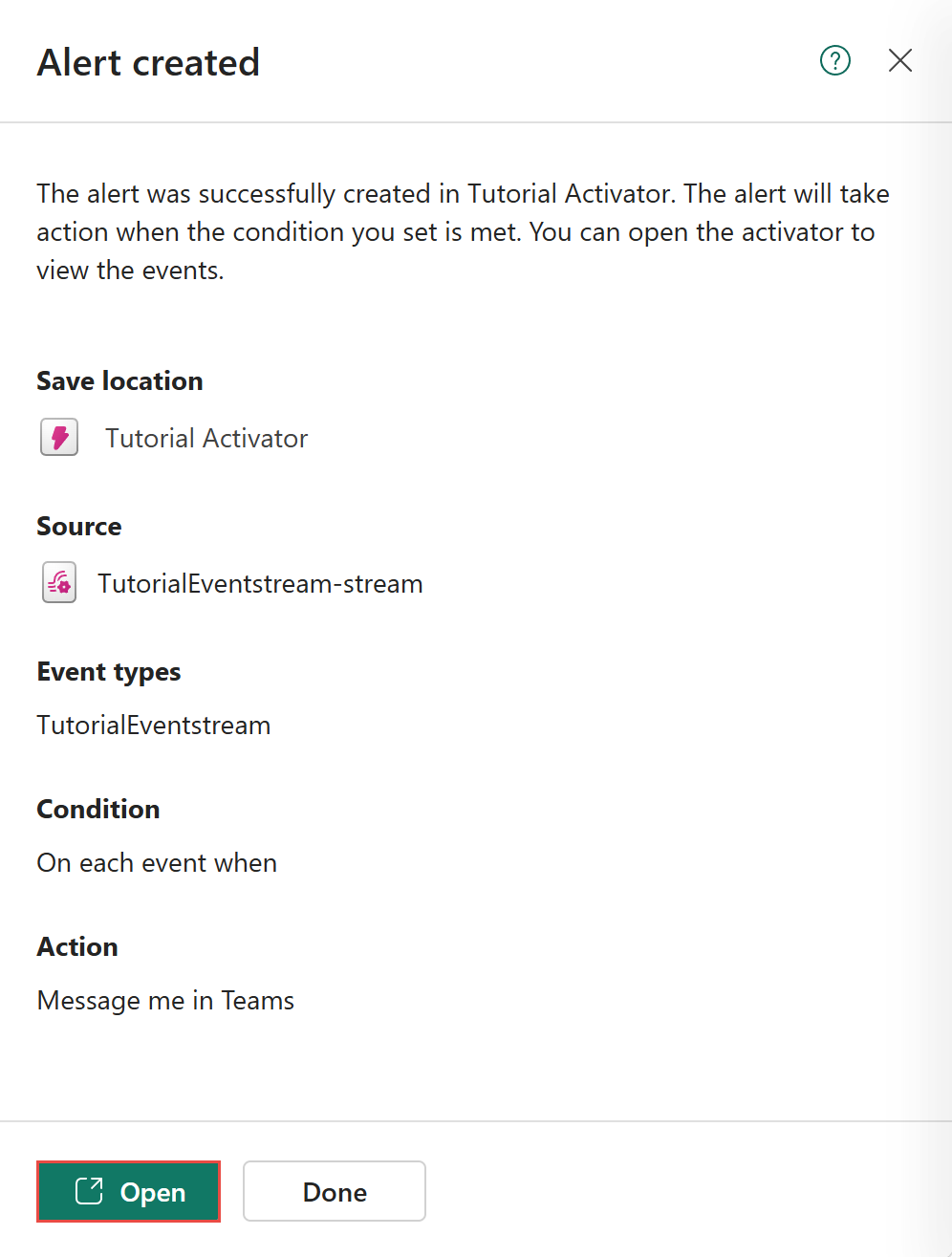
Nel riquadro Avviso creato selezionare Apri nella parte inferiore del riquadro. L'elemento Activator appena creato viene aperto in una nuova scheda.
Se il riquadro è stato chiuso, è anche possibile accedere all'elemento Activator dalla barra di spostamento sinistra oppure passando all'area di lavoro in cui è stato salvato e selezionandolo dall'elenco di elementi.
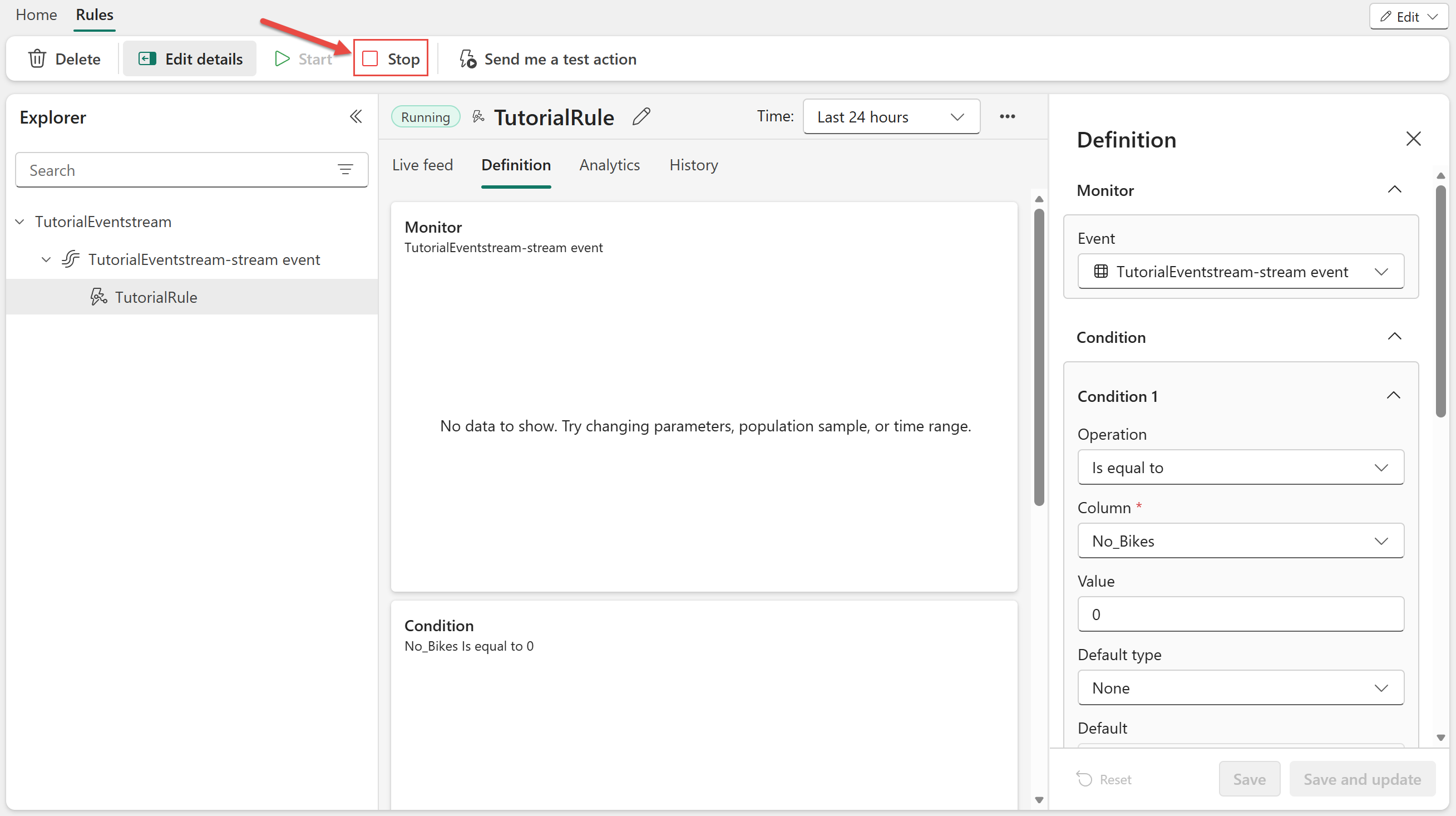
Dopo aver ricevuto alcune notifiche in Teams, selezionare Arresta nell'elemento Activator per arrestare l'avviso.
Contenuto correlato
Per maggiori informazioni sulle attività svolte in questo tutorial, vedere: