Nota
L'accesso a questa pagina richiede l'autorizzazione. È possibile provare ad accedere o modificare le directory.
L'accesso a questa pagina richiede l'autorizzazione. È possibile provare a modificare le directory.
Questo articolo descrive come caricare e gestire un carico di lavoro in Microsoft Fabric. I carichi di lavoro migliorano la fruibilità del servizio all'interno di un'area di lavoro familiare, eliminando la necessità di lasciare l'ambiente Fabric. I workload di Fabric aumentano il coinvolgimento degli utenti e migliorano la visibilità dell'applicazione nel marketplace di Fabric. L'area di lavoro Infrastruttura include vari componenti, noti come elementi di infrastruttura, che gestiscono l'archiviazione, l'analisi e la presentazione dei dati.
Prerequisiti
Per distribuire un carico di lavoro, è necessario disporre dei prerequisiti seguenti:
- Un account fabric con autorizzazioni di amministratore.
- La soluzione del carico di lavoro del pacchetto NuGet che vuoi impiegare. Per informazioni sulla creazione di una soluzione del carico di lavoro, vedere Avvio rapido: Eseguire un esempio di carico di lavoro.
Nota
Quando DevGateway è connesso al back-end dell'infrastruttura, il carico di lavoro dello sviluppatore ha la precedenza sul carico di lavoro attivato nel tenant. Se provi a creare un elemento in un'area di lavoro registrata nella configurazione di DevGateway, il backend di Fabric chiama il workload locale anziché il workload attivato.
Caricare un carico di lavoro
Per caricare un carico di lavoro in Microsoft Fabric:
Accedere a Fabric con un account amministratore.

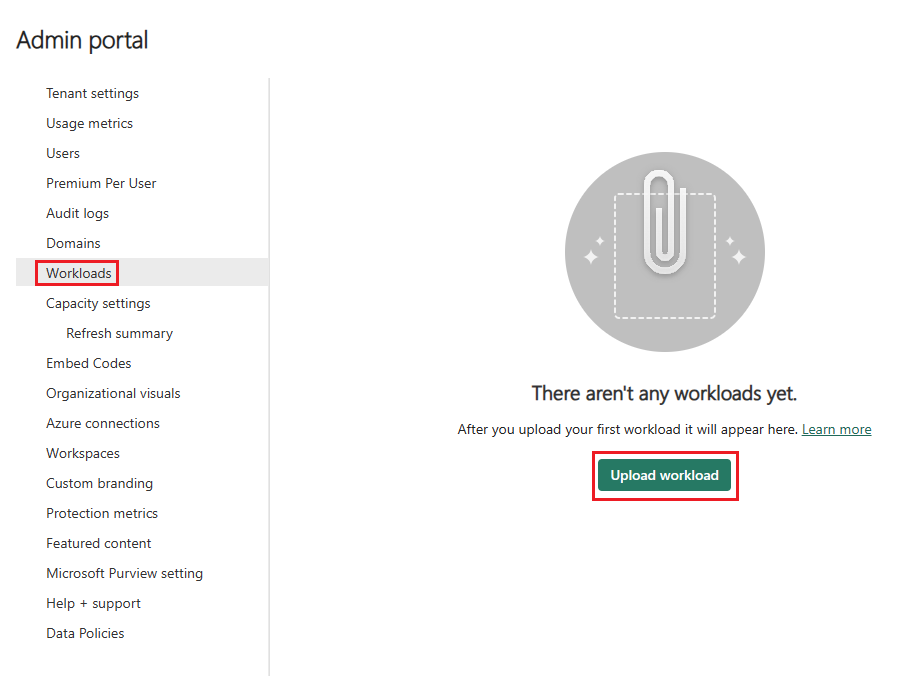
Vai al catalogo OneLake>Govern>>Carichi di lavoro.

Seleziona Carica carico di lavoro.
Passare al pacchetto NuGet da caricare e selezionare Apri.

Selezionare il carico di lavoro.
Selezionare la versione caricata.
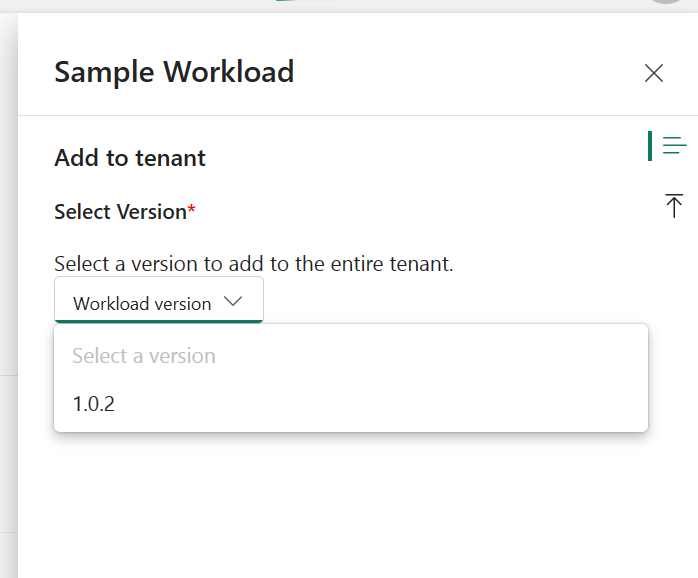
Selezionare Aggiungi.
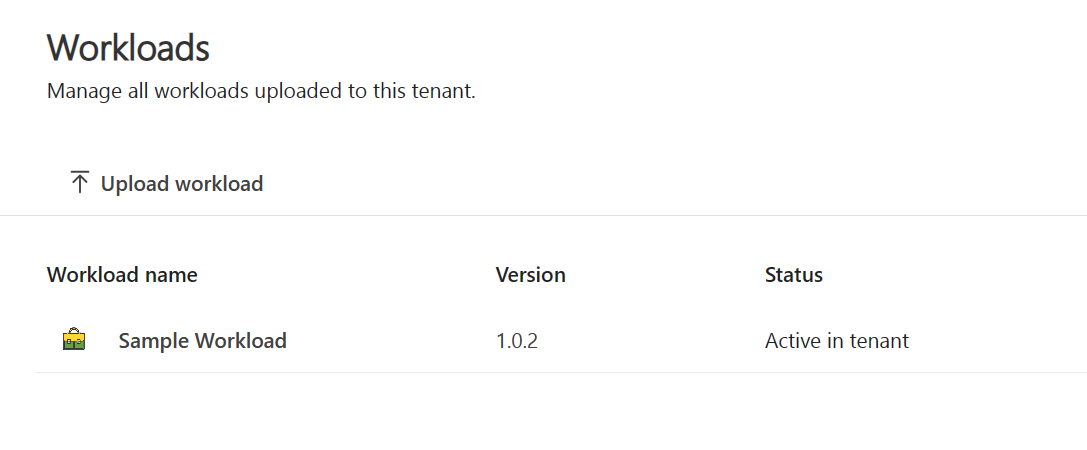
Il numero di versione è ora elencato e Stato è Attivo nel tenant.

Gestire un carico di lavoro
Dopo l'aggiunta di un carico di lavoro, è possibile aggiornare, eliminare o disattivare il carico di lavoro.
Aggiornare un carico di lavoro
Per passare a una versione attiva diversa di un carico di lavoro:
Nel catalogo OneLake, seleziona Governa>>Carichi di lavoro, quindi seleziona un carico di lavoro da attivare.
Nella scheda Aggiungi selezionare Modifica.
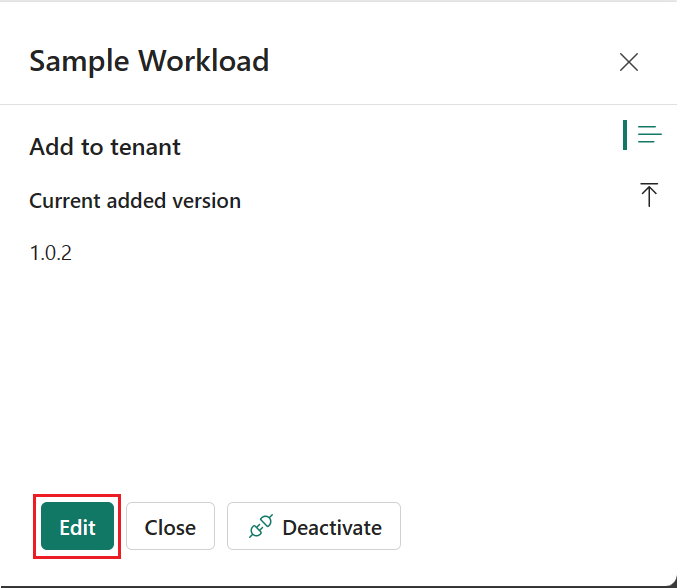
Seleziona la versione che vuoi attivare e poi seleziona Aggiungi.
Selezionare di nuovo Aggiungi per confermare la modifica.

Il nuovo numero di versione è ora elencato e lo stato è Attivo nel tenant.
Eliminare un carico di lavoro
Per eliminare un carico di lavoro:
Nel catalogo OneLake, seleziona Governa>i carichi di lavorodelle configurazioni>, e poi seleziona il carico di lavoro da eliminare.
Nella scheda Caricamenti, accanto alla versione da eliminare, selezionare l'icona Elimina.
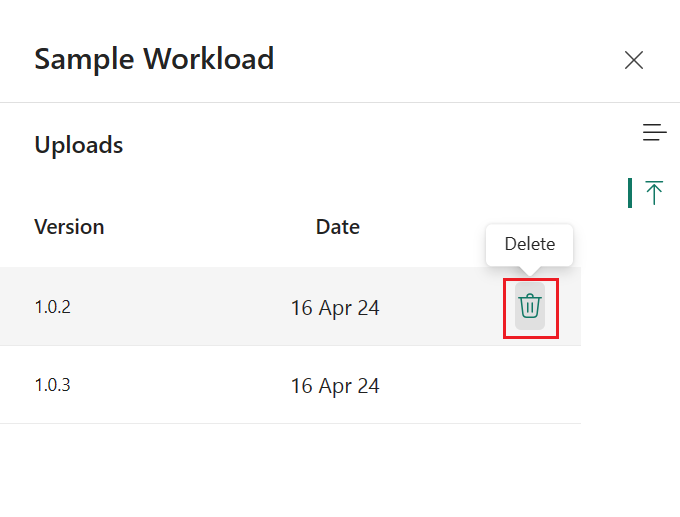
Non è possibile eliminare la versione attiva di un carico di lavoro. Per eliminare una versione attiva di un carico di lavoro, disattivare prima di tutto il carico di lavoro.
Disattivare un carico di lavoro
Per disattivare un carico di lavoro:
Nel catalogo OneLake, seleziona Gestisci>>Carichi di lavoro, quindi seleziona il carico di lavoro da disattivare.
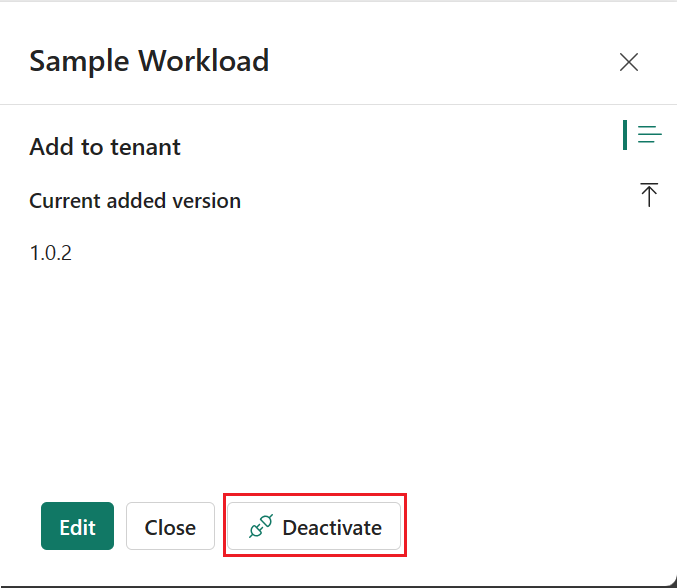
Nella scheda Aggiungi selezionare Disattiva.