Nota
L'accesso a questa pagina richiede l'autorizzazione. È possibile provare ad accedere o modificare le directory.
L'accesso a questa pagina richiede l'autorizzazione. È possibile provare a modificare le directory.
Si applica a: Configuration Manager (Current Branch)
Gli amministratori usano la console di Configuration Manager per gestire l'ambiente di Configuration Manager. Questo articolo illustra le nozioni fondamentali della navigazione nella console.
Aprire la console
La console di Configuration Manager è sempre installata in ogni server del sito. Puoi anche installarlo in altri computer. Per altre informazioni, vedere Installare la console di Configuration Manager.
Il metodo più semplice per aprire la console su un computer Windows è andare su Start e iniziare a digitare Configuration Manager console. Potrebbe non essere necessario digitare l'intera stringa per Windows per trovare la corrispondenza migliore.
Se esplori il menu Start, cerca l'icona della console di Configuration Manager nel gruppo Microsoft Endpoint Manager.

Connettersi a un server del sito
La console si connette al server del sito di amministrazione centrale o ai server del sito primari. Impossibile connettere una console di Configuration Manager a un sito secondario. Durante l'installazione è stato specificato il nome di dominio completo (FQDN) del server di sito a cui si connette la console.
Per connettersi a un server del sito diverso, effettua la procedura seguente:
Selezionare la freccia nella parte superiore della barra multifunzione e scegliere Connetti a un nuovo sito.

Digitare il nome di dominio completo del server del sito. Se hai precedentemente effettuato la sessione sul server del sito, seleziona il server dall'elenco a discesa.

Selezionare Connetti.
Consiglio
È possibile specificare il livello di autenticazione minimo per gli amministratori per accedere ai siti di Configuration Manager. Questa funzionalità impone agli amministratori di accedere a Windows con il livello richiesto. Per ulteriori informazioni, vedere Pianificare per il provider SMS.
Navigazione
Alcune aree della console potrebbero non essere visibili a seconda del ruolo di sicurezza assegnato. Per ulteriori informazioni sui ruoli, vedere Nozioni fondamentali sull'amministrazione basata sui ruoli.
Aree di lavoro
La console di Configuration Manager include quattro aree di lavoro:
Risorse e conformità
Raccolta software
Monitoraggio
Amministrazione

Riordinare i pulsanti dell'area di lavoro selezionando la freccia in giù e scegliendo Opzioni riquadro di spostamento. Selezionare un elemento da spostare in alto o in basso. Seleziona Reimposta per ripristinare l'ordine predefinito dei pulsanti.

Ridurre a icona un pulsante dell'area di lavoro selezionando Mostra meno pulsanti. L'ultima area di lavoro dell'elenco viene ridotta a icona per prima. Seleziona un pulsante ridotto a icona e scegli Mostra altri pulsanti per ripristinare le dimensioni originali del pulsante.

Nodi
Le aree di lavoro sono una raccolta di nodi. Un esempio di nodo è il nodo Gruppi di aggiornamento software nell'area di lavoro Libreria software .
Una volta che sei nel nodo, puoi selezionare la freccia per ridurre a icona il riquadro di spostamento.
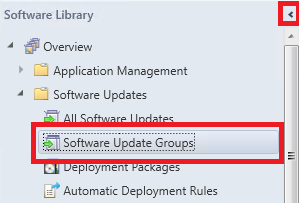
Quando riduci a icona il riquadro di spostamento, usa la barra di spostamento per spostarti all'interno della console.

Nella console, i nodi sono talvolta organizzati in cartelle. Quando si seleziona la cartella, in genere viene visualizzato un indice di navigazione o un dashboard.

Nota
È possibile usare PowerShell per gestire le cartelle della console con i cmdlet seguenti:
Barra multifunzione
La barra multifunzione si trova nella parte superiore della console di Configuration Manager. La barra multifunzione può includere più schede e può essere ridotta a icona usando la freccia a destra. I pulsanti sulla barra multifunzione cambiano in base al nodo. La maggior parte dei pulsanti della barra multifunzione è disponibile anche nei menu di scelta rapida.

Riquadro dei dettagli
È possibile ottenere informazioni aggiuntive sugli elementi esaminando il riquadro dei dettagli. Il riquadro dei dettagli può includere una o più schede. Le schede variano a seconda del nodo.

Colonne
È possibile aggiungere, rimuovere, riordinare e ridimensionare le colonne. Queste azioni consentono di visualizzare i dati preferiti. Le colonne disponibili variano a seconda del nodo. Per aggiungere o rimuovere una colonna dalla visualizzazione, fare clic con il pulsante destro del mouse su un'intestazione di colonna esistente e selezionare un elemento. Riordinare le colonne trascinando l'intestazione di colonna nel punto desiderato.

Nella parte inferiore del menu di scelta rapida delle colonne è possibile ordinare o raggruppare in base a una colonna. Inoltre, è possibile ordinare i dati in base a una colonna selezionandone l'intestazione.

Recupera blocco per la modifica degli oggetti
Se la console di Configuration Manager smette di rispondere, puoi essere bloccato dall'apportare ulteriori modifiche fino a quando il blocco non scade dopo 30 minuti. Questo blocco fa parte del sistema SEDO (Serized Editing of Distributed Objects) di Configuration Manager. Per altre informazioni, vedere Configuration Manager SEDO.
È possibile cancellare il blocco su qualsiasi oggetto nella console di Configuration Manager. Questa azione si applica solo all'account utente che ha il blocco e nello stesso dispositivo da cui il sito ha concesso il blocco. Quando si tenta di accedere a un oggetto bloccato, ora è possibile ignorare le modifiche e continuare a modificare l'oggetto. Queste modifiche andrebbero comunque perse alla scadenza del blocco.
Visualizzare le console connesse di recente
Puoi visualizzare le connessioni più recenti per la console di Configuration Manager. La visualizzazione include le connessioni attive e le connessioni connesse di recente. Nell'elenco vedrai sempre la connessione della console corrente e vedrai solo le connessioni dalla console di Configuration Manager. Non verranno visualizzate connessioni PowerShell o altre connessioni basate su SDK al provider SMS. Il sito rimuove dall'elenco le istanze più vecchie di 30 giorni.
Prerequisiti per visualizzare le console connesse
L'account richiede l'autorizzazione di lettura per l'oggetto SMS_Site .
Configurare l'API REST del servizio di amministrazione. Per ulteriori informazioni, vedere Cos'è il servizio di amministrazione?.
Visualizza le console connesse
Nella console di Configuration Manager passa all'area di lavoro Amministrazione.
Espandere Sicurezza e selezionare il nodo Connessioni console .
Visualizzare le connessioni recenti, con le proprietà seguenti:
- Nome utente
- Nome computer
- Codice sito connesso
- Versione console
- Ora dell'ultima connessione: quando l'utente ha aperto la console per l'ultima volta
- Una console aperta in primo piano invia un heartbeat ogni 10 minuti, che viene mostrato nella colonna Last Console Heartbeat .

Avviare Microsoft Teams Chat dalle connessioni della console
Puoi inviare messaggi ad altri amministratori di Configuration Manager dal nodo Connessioni console usando Microsoft Teams. Quando scegli di avviare Microsoft Teams Chat con un amministratore, viene avviato Microsoft Teams e viene aperta una chat con l'utente.
Prerequisiti
- Per avviare una chat con un amministratore, l'account con cui si desidera chattare deve essere stato individuato con Microsoft Entra ID o AD User Discovery.
- Microsoft Teams installato sul dispositivo da cui si esegue la console. Suggerimenti
- Tutti i prerequisiti per visualizzare le console connesse
Avviare Microsoft Teams Chat
- Passare aConnessioni alla consoledi sicurezza>di amministrazione>.
- Fare clic con il pulsante destro del mouse sulla connessione della console di un utente e scegliere Avvia Microsoft Teams Chat.
- Se non viene trovato il nome dell'entità utente per l'amministratore selezionato, l'opzione Avvia Microsoft Teams Chat è disattivata.
- Se Microsoft Teams non è installato nel dispositivo da cui si esegue la console, viene visualizzato un messaggio di errore, incluso un collegamento per il download.
- Se Microsoft Teams è installato nel dispositivo da cui si esegue la console, si aprirà una chat con l'utente.
Problemi noti
Il messaggio di errore che notifica che Microsoft Teams non è installato non verrà visualizzato se non esiste la chiave del Registro di sistema seguente:
Computer\HKEY_CURRENT_USER\SOFTWARE\Microsoft\Windows\CurrentVersion\Uninstall
Per risolvere il problema, creare manualmente la chiave del Registro di sistema.
Dashboard della documentazione nella console
Il nodo Documentazione nell'area di lavoro Community include informazioni sulla documentazione di Configuration Manager e gli articoli di supporto. Include le sezioni seguenti:
- Consigliato: un elenco curato manualmente di articoli importanti.
- Articoli sulla risoluzione dei problemi: procedure dettagliate guidate per assistere nella risoluzione dei problemi relativi a componenti e funzionalità di Configuration Manager.
- Articoli di supporto nuovi e aggiornati: articoli nuovi o aggiornati di recente.
Risoluzione dei problemi di connessione
Il nodo Documentazione non dispone di alcuna configurazione proxy esplicita. Utilizza qualsiasi proxy definito dal sistema operativo nell'applet del pannello di controllo Opzioni Internet . Per riprovare dopo un errore di connessione, aggiornare il nodo Documentazione .
Tema scuro per la console
(Disponibile nella versione 2203)
A partire dalla versione 2203, la console di Configuration Manager offre un tema scuro. Per utilizzare il tema, seleziona la freccia nell'angolo in alto a sinistra della barra multifunzione, quindi scegli Cambia tema console. Seleziona di nuovo Cambia tema console per tornare al tema chiaro. A partire dalla versione 2303, la schermata principale della console e le procedure guidate per l'eliminazione del sito secondario sono il tema scuro.

Problema noto
- Il riavvio della console è necessario quando si passa al tema, poiché il rendering del riquadro di spostamento del nodo potrebbe non essere eseguito correttamente quando si passa a una nuova area di lavoro.
- Attualmente, ci sono posizioni nella console che potrebbero non visualizzare correttamente il tema scuro. Stiamo lavorando continuamente per migliorare il tema scuro.
Connessione tramite Windows PowerShell
La console di Configuration Manager include un modulo PowerShell con oltre mille cmdlet per interagire a livello di codice dalla riga di comando. Selezionare la freccia nella parte superiore della barra multifunzione e scegliere Connetti tramite Windows PowerShell.
Per altre informazioni, vedere Introduzione ai cmdlet di Configuration Manager.
Opzioni della riga di comando
La console di Configuration Manager include le opzioni della riga di comando seguenti:
| Opzione | Descrizione |
|---|---|
/sms:debugview=1 |
Un oggetto DebugView è incluso in tutti i ResultView che specificano una visualizzazione. DebugView mostra le proprietà non elaborate (nomi e valori). |
/sms:NamespaceView=1 |
Mostra la visualizzazione dello spazio dei nomi nella console. |
/sms:ResetSettings |
La console ignora gli stati di visualizzazione e connessione persistenti dell'utente. Le dimensioni della finestra non vengono reimpostate. |
/sms:IgnoreExtensions |
Disabilita tutte le estensioni di Configuration Manager. |
/sms:NoRestore |
La console ignora la navigazione del nodo persistente precedente. |
/server=[ServerName] |
Connettersi a un server del sito primario o CAS specificando il nome di dominio completo (FQDN) o il nome del server per il sito. |