Nota
L'accesso a questa pagina richiede l'autorizzazione. È possibile provare ad accedere o modificare le directory.
L'accesso a questa pagina richiede l'autorizzazione. È possibile provare a modificare le directory.
Si applica a: Configuration Manager (Current Branch)
Dopo aver distribuito una sequenza di attività, a seconda dello scenario esistono diversi modi in cui gli utenti possono interagire con la distribuzione. Questo articolo illustra le principali esperienze utente con le distribuzioni del sistema operativo e come è possibile configurarle:
- Notifica all'utente di Software Center per una distribuzione ad alto impatto
- Esperienza di avvio PXE di esempio
- Creazione guidata della sequenza di attività dal supporto
- Finestra di stato durante l'esecuzione della sequenza di attività
- Finestra di errore quando la sequenza di attività non riesce
Software Center
Per una distribuzione ad alto impatto, puoi personalizzare il messaggio visualizzato da Software Center. Quando l'utente apre la distribuzione del sistema operativo in Software Center, visualizza una finestra simile alla seguente:

Per altre informazioni su come personalizzare il messaggio in questa finestra, vedere Creare una notifica personalizzata.
È anche possibile personalizzare il nome dell'organizzazione nella parte superiore della finestra. L'esempio precedente mostra il valore predefinito, IT Organization). Modificare l'impostazione client Nome organizzazione nel gruppo Agente computer . Per ulteriori informazioni, vedere Informazioni sulle impostazioni client.
Per altre informazioni, vedi Utilizzare Software Center per distribuire Windows in rete.
PXE
I diversi modelli di hardware hanno esperienze diverse per PXE. Per avviare la rete, i dispositivi basati su UEFI usano in genere la Enter chiave, mentre i dispositivi basati sul BIOS usano la F12 chiave.
L'esempio seguente mostra l'esperienza PXE Hyper-V Gen1 (BIOS):

Dopo l'avvio del dispositivo tramite PXE, si comporta in modo analogo ai supporti di avvio. Per altre informazioni, vedere la sezione successiva della procedura guidata per la sequenza di attività.
Per ulteriori informazioni, vedi Usare PXE per distribuire Windows in rete.
Avviso
Se usi le distribuzioni PXE e configuri l'hardware del dispositivo con la scheda di rete come primo dispositivo di avvio, questi dispositivi possono avviare automaticamente una sequenza di attività di distribuzione del sistema operativo senza interazione dell'utente. La verifica della distribuzione non gestisce questa configurazione. Se da un lato questa configurazione può semplificare il processo e ridurre l'interazione con l'utente, dall'altra espone il dispositivo a un rischio maggiore di ricreazione accidentale dell'immagine.
Creazione guidata della sequenza di attività
Quando si usano i supporti della sequenza di attività, viene eseguita la procedura guidata della sequenza di attività per guidare il processo.
Benvenuto nella procedura guidata della sequenza di attività

Se il supporto viene protetto con password, l'utente deve immettere la password in questa pagina iniziale.
Seleziona Configura impostazioni di rete per specificare un indirizzo IP statico o altre impostazioni di rete personalizzate. In caso contrario, il dispositivo usa DHCP per impostazione predefinita.
Se la rete richiede un proxy, selezionare Configura impostazioni proxy.
Selezionare una sequenza di attività da eseguire
Se distribuisci più sequenze di attività nel dispositivo, viene visualizzata questa pagina per selezionare una sequenza di attività. Assicurarsi di usare un nome e una descrizione per la sequenza di attività che gli utenti possano comprendere.

Modificare le variabili della sequenza di attività
Se alcune variabili della sequenza di attività hanno valori vuoti, la procedura guidata visualizza una pagina in cui modificare i valori delle variabili.

Torna alla pagina precedente in caso di errore
Quando si esegue una sequenza di attività e si verifica un errore, è possibile tornare a una pagina precedente della procedura guidata della sequenza di attività. Nelle versioni precedenti di Configuration Manager, era necessario riavviare la sequenza di attività in presenza di un errore. Usa il pulsante Precedente negli scenari seguenti:
Quando un computer viene avviato in Windows PE, la finestra di dialogo di bootstrap della sequenza di attività potrebbe essere visualizzata prima che la sequenza di attività sia disponibile. Quando si seleziona Avanti in questo scenario, viene visualizzata la pagina finale della sequenza di attività con un messaggio che indica che non sono disponibili sequenze di attività. Ora puoi selezionare Precedente per cercare di nuovo le sequenze di attività disponibili. È possibile ripetere questo processo finché la sequenza di attività non sarà disponibile.
Quando si esegue una sequenza di attività, ma i pacchetti di contenuto dipendenti non sono ancora disponibili nei punti di distribuzione, la sequenza di attività ha esito negativo. Se il contenuto mancante non è stato ancora distribuito, distribuiscilo ora. Oppure attendere che il contenuto sia disponibile nei punti di distribuzione. Selezionare quindi Precedente per fare in modo che la sequenza di attività cerchi di nuovo il contenuto.
Comandi di preavvio
È possibile personalizzare i supporti della sequenza di attività o le immagini di avvio per eseguire un comando di preavvio. Un comando di preavvio viene eseguito prima dell'avvio della sequenza di attività. Le azioni seguenti sono tra le più comuni:
- Richiedere all'utente valori dinamici, come il nome del computer
- Specificare la configurazione di rete
- Impostare l'affinità utente/dispositivo
Il comando di preavvio è una riga di comando che viene specificata con uno script o un programma. L'esperienza utente è unica per tale script o programma.
Per altre informazioni, vedere gli articoli seguenti:
- Comandi di preavvio per il supporto della sequenza di attività
- Gestire le immagini di avvio
- Elementi multimediali della sequenza di attività
Avanzamento della sequenza di attività
Quando la sequenza di attività viene eseguita, visualizza la finestra Stato installazione :
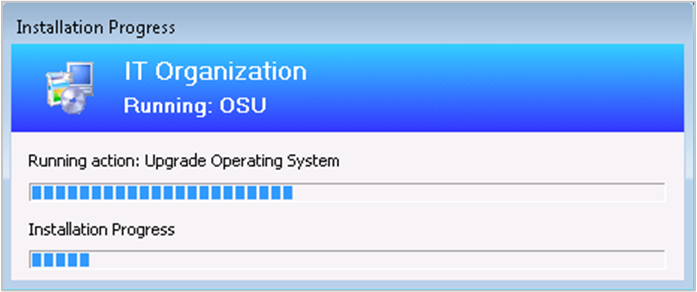
Questa finestra è sempre in primo piano; È possibile spostarlo, ma non chiuderlo o ridurlo a icona.
È possibile personalizzare il nome dell'organizzazione nella parte superiore della finestra. L'esempio precedente mostra il valore predefinito,
IT Organization). Modificare l'impostazione client Nome organizzazione nel gruppo Agente computer . Per ulteriori informazioni, vedere Informazioni sulle impostazioni client.Consiglio
La sequenza di attività archivia questo valore nella variabile di sola lettura _SMSTSOrgName.
Puoi personalizzare il sottotitolo. L'esempio precedente mostra il valore predefinito.
Running: <task sequence name>Nelle proprietà della sequenza di attività selezionare l'opzione Usa testo personalizzato per il testo di notifica dello stato di avanzamento. Consente un massimo di 255 caratteri.Azione in esecuzione: la prima riga mostra il nome del passaggio corrente della sequenza di attività. L'indicatore di stato sottostante mostra il completamento complessivo della sequenza di attività.
La seconda riga mostra solo alcuni passaggi che forniscono uno stato di avanzamento più dettagliato.
Usare la variabile della sequenza di attività TSDisableProgressUI per controllare quando la sequenza di attività visualizza lo stato di avanzamento.
Per disabilitare completamente la finestra di avanzamento, disabilitare l'opzione Mostra lo stato di avanzamento della sequenza di attività nella pagina Esperienza utente della distribuzione della sequenza di attività.
La finestra di avanzamento della sequenza di attività include le informazioni seguenti:
Mostra il numero di passaggio corrente, il numero totale di passaggi e la percentuale di completamento
Aumento della larghezza della finestra per avere più spazio in modo da visualizzare meglio il nome dell'organizzazione su una singola riga

Per impostazione predefinita, la finestra di avanzamento della sequenza di attività usa il testo esistente. Se non si apportano modifiche, il funzionamento continua a essere lo stesso delle versioni precedenti. Per visualizzare le informazioni sullo stato di avanzamento, specificare la variabile della sequenza di attività, TSProgressInfoLevel.
Il conteggio e la percentuale completata sono intesi solo a scopo indicativo generale. Questi valori si basano sul numero totale di passaggi nella sequenza di attività. Per una sequenza di attività più complessa con passaggi eseguiti in modo condizionale in base alla logica della sequenza di attività, lo stato di avanzamento potrebbe essere non lineare.
Il conteggio dei passaggi totali non include gli elementi seguenti nella sequenza di attività:
Gruppi. Questo elemento è un contenitore per altri passaggi, non un passaggio in sé.
Istanze del passaggio Esegui sequenza di attività . Questo passaggio è un contenitore per altri passaggi.
Passaggi disabilitati esplicitamente. Un passaggio disabilitato non viene eseguito durante la sequenza di attività.
Non conta i passaggi abilitati in un gruppo disabilitato.
Errore della sequenza di attività
Se la sequenza di attività ha esito negativo, visualizza la finestra Errore sequenza di attività .
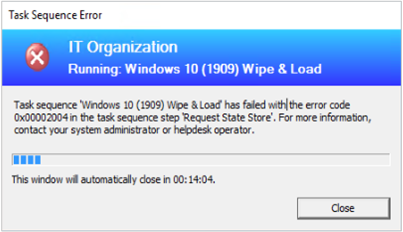
Le informazioni di intestazione vengono personalizzate allo stesso modo della finestra di avanzamento della sequenza di attività.
Visualizza il nome della sequenza di attività, un codice di errore e un messaggio generale per gli utenti. Ad esempio:
Task sequence: Upgrade to Windows 10 Enterprise has failed with the error code (0x80004005). For more information, contact your system administrator or helpdesk operator.La finestra si chiude automaticamente dopo un periodo di timeout. Per impostazione predefinita, questo timeout è di 15 minuti. È possibile personalizzare questo valore con la variabile della sequenza di attività SMSTSErrorDialogTimeout.
A partire dalla versione 2103, se la sequenza di attività ha esito negativo perché il client non soddisfa i requisiti configurati nel passaggio Verifica preparazione , l'utente può ora visualizzare altri dettagli sui prerequisiti non riusciti. Viene ancora visualizzato il messaggio comune "errore della sequenza di attività", ma può quindi selezionare un'opzione per il controllo. Questa azione mostra i controlli non riusciti nel dispositivo.
