Nota
L'accesso a questa pagina richiede l'autorizzazione. È possibile provare ad accedere o modificare le directory.
L'accesso a questa pagina richiede l'autorizzazione. È possibile provare a modificare le directory.
Usando il linguaggio naturale e le proprie parole, è possibile eseguire query ed esplorare i dati di Intune. Una ricerca intelligente abbina la richiesta alle visualizzazioni query disponibili incorporate in Intune.
Queste query possono avere input di parametri immessi dall'utente, come le informazioni specifiche della piattaforma o del dispositivo. Un riepilogo di Copilot riepiloga i risultati della query e fornisce suggerimenti che è possibile prendere in considerazione in base ai risultati della query.
Questa funzionalità può essere utile in situazioni come l'individuazione di dispositivi in base alla query, l'identificazione di utenti con problemi di conformità, l'individuazione di dispositivi che necessitano di aggiornamenti o l'individuazione di app o criteri specifici. È possibile usare questi dati per risolvere i problemi.
È anche possibile usare l'output della query per aggiungere utenti o dispositivi ai gruppi e creare report personalizzati. Ad esempio, è possibile trovare dispositivi non conformi e non conformi al periodo di tolleranza e quindi aggiungere tali dispositivi a un gruppo. È quindi possibile assegnare app e criteri a questo gruppo.
Prima di iniziare
Per esplorare i dati usando questa funzionalità:
- Security Copilot deve essere abilitato nel tenant.
- Accedi all'interfaccia di amministrazione di Microsoft Intune con un account che abbia accesso a Security Copilot con un ruolo di proprietario o collaboratore di Copilot.
Per ulteriori informazioni sui prerequisiti per l'uso di Microsoft Copilot in Intune, vedere Panoramica di Microsoft Copilot in Intune.
Durante l'esplorazione, i dati visualizzati rientrano nell'ambito delle autorizzazioni di Intune. Alcuni dati vengono recuperati da Microsoft Graph usando le autorizzazioni dell'utente. Se non si dispone delle autorizzazioni per visualizzare una risorsa, questa non viene inclusa nei risultati. I dati di Intune e Microsoft Entra sono i più comunemente usati.
Esplora i tuoi dati
Il modo migliore per esplorare è porre le tue domande specifiche in linguaggio naturale. La ricerca intelligente consente di trovare una query che corrisponda alla richiesta. Un riepilogo di Copilot con una spiegazione della query e suggerimenti consente di comprendere ed esplorare i risultati.
Sono disponibili anche esempi predefiniti che aiutano a comprendere i tipi di domande che è possibile porre. La ricerca viene abbinata alle visualizzazioni query disponibili e vengono aggiunte continuamente altre query.
1 - Inizia a esplorare
Nell'interfaccia di amministrazione di Microsoft Intune, selezionare Esplora risorse. Quando si apre, viene visualizzato un input di richiesta.

2 - Digitare una richiesta in linguaggio naturale
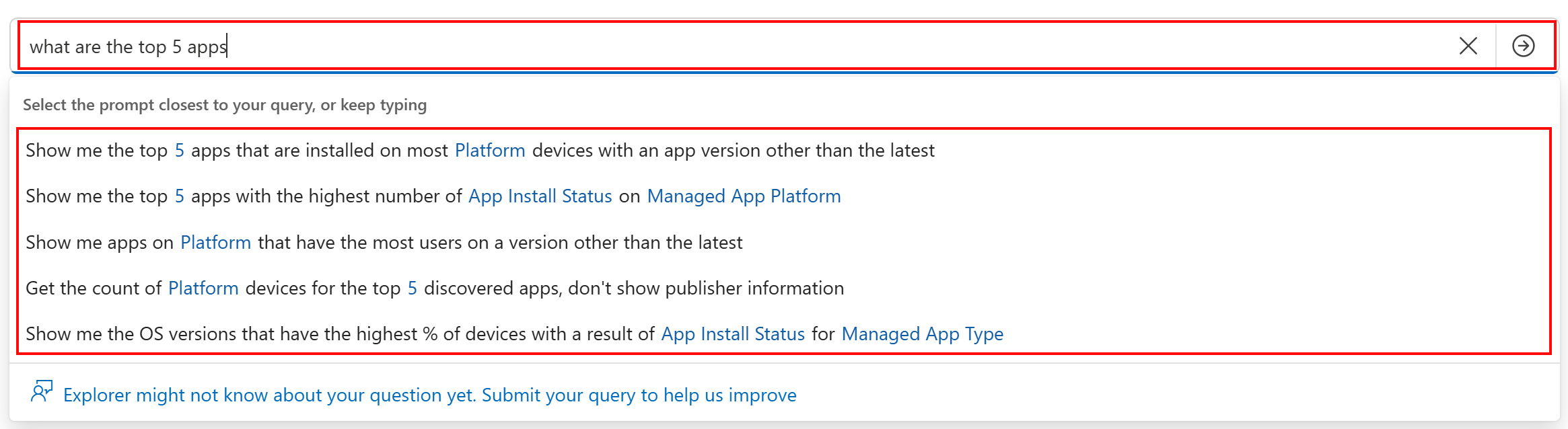
Nella casella di richiesta digita la richiesta in linguaggio naturale. Quando inizi a digitare, viene visualizzato un elenco a discesa di richieste simili al testo tu. Queste richieste sono incorporate in Intune ed elencano i tipi di domande che è possibile porre.
Seleziona il prompt che meglio corrisponde alla tua richiesta o continua a digitare per ulteriori suggerimenti. Ad esempio, inizia a digitare what are the top 5 apps. Durante la digitazione, viene visualizzato un elenco di suggerimenti. Continuare a digitare per rendere la richiesta più specifica. In alternativa, provare testo diverso in linguaggio naturale se non si trova quello che si sta cercando.
Quali dati è possibile esplorare?
È possibile esplorare diverse risorse di Intune e le relative relazioni. Le aree su cui è possibile effettuare domande, le query e le funzionalità di query continuano a evolversi man mano che vengono aggiunte altre funzionalità di esplorazione e copertura dei dati. Le aree che puoi esplorare includono:
- Analisi avanzata
- Configurazione delle app e protezione delle app
- App
- Log di audit
- Conformità
- Configurazione dispositivo
- Aggiornamenti per i dispositivi
- Dispositivi (proprietà del dispositivo)
- Gestione privilegi endpoint
- Controllo di accesso in base ai ruoli
- Utenti e gruppi
- Distribuzioni di Windows Autopilot
3 - Usare gli esempi predefiniti
Sono disponibili anche esempi incorporati che è possibile usare. Puoi filtrare gli esempi per categoria per trovare quello che meglio corrisponde alla tua richiesta. Gli esempi consentono di comprendere i tipi di richieste che è possibile effettuare.

Gli esempi includono gli input dei parametri immessi dall'utente. Ad esempio, se si seleziona la categoria Conformità , viene visualizzato un elenco di query correlate alla conformità. È possibile selezionare uno degli esempi, ad esempio Get Platform devices che non sono conformi. Nel prompt, seleziona una piattaforma. Il prompt viene aggiornato per mostrare la piattaforma.

4 - Ottenere risultati
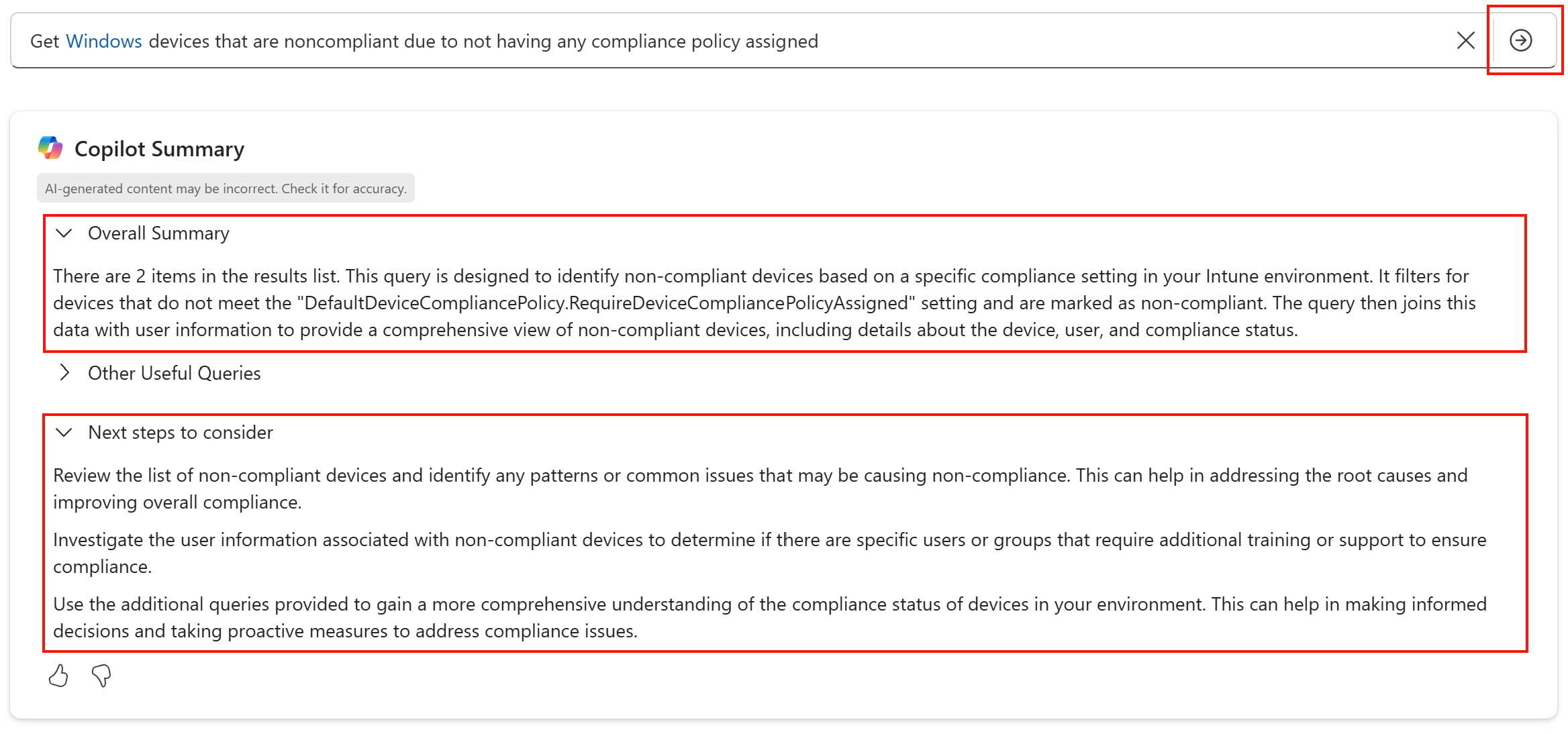
Il pulsante Ottieni risultati esegue la query. Copilot riepiloga e aiuta a comprendere i risultati, suggerisce altre query che potrebbero essere utili e consiglia azioni che è possibile intraprendere in base ai risultati della query.
5 - Agisci
Nei risultati della query è possibile esportare i risultati e selezionare un elemento che passa alla pagina delle singole risorse con altre informazioni. Se i risultati della query sono un elenco di utenti o dispositivi, è possibile aggiungerli a un gruppo e assegnare app e criteri a questo gruppo.

Quando si aggiunge a un gruppo, è possibile selezionare un gruppo esistente o crearne uno nuovo. Al termine, viene creato automaticamente un rapporto sullo stato di avanzamento. Se si vuole conservare il report, esportarlo ora, perché non sarà più disponibile.
Nell'esempio seguente, una query ha rilevato dispositivi non conformi che hanno superato il periodo di tolleranza. Questi dispositivi vengono aggiunti a un gruppo. Non è stato possibile aggiungere alcuni dispositivi al gruppo e i dettagli dello stato ne mostrano il motivo. È possibile usare l'opzione Aggiungi filtri per filtrare i risultati, ad esempio i dispositivi aggiunti correttamente al gruppo.

Feedback e aggiornamenti futuri
Questa funzionalità di esplorazione dei dati è in costante miglioramento. Continuiamo ad aggiungere altre aree di dati di Intune che è possibile esplorare, più copertura dei dati in ogni area, più funzionalità di query e interazione con Copilot, più origini dati di Intune e altre azioni. Desideriamo il tuo feedback mentre apportiamo miglioramenti, comprese le funzionalità che vuoi visualizzare e le query mancanti di cui hai bisogno.
