Nota
L'accesso a questa pagina richiede l'autorizzazione. È possibile provare ad accedere o modificare le directory.
L'accesso a questa pagina richiede l'autorizzazione. È possibile provare a modificare le directory.
Registrare il dispositivo con l'app Portale aziendale Intune per ottenere l'accesso mobile sicuro alla posta elettronica, ai file e alle app dell'organizzazione. Dopo la registrazione, il dispositivo diventa gestito. L'organizzazione può assegnare criteri e app al dispositivo tramite un provider di gestione di dispositivi mobili (MDM), ad esempio Intune.
Durante la registrazione, installerai anche una credenziale derivata nel tuo dispositivo. L'organizzazione potrebbe richiedere di usare le credenziali derivate come metodo di autenticazione per accedere alle risorse o per firmare e crittografare i messaggi di posta elettronica.
Se si usa una smart card per, potrebbe essere necessario configurare credenziali derivate per:
- Accedere alle app dell'istituto di istruzione o dell'azienda, al Wi-Fi e alle reti private virtuali (VPN)
- Firmare e crittografare i messaggi di posta elettronica dell'istituto o dell'azienda con certificati S/MIME
In questo articolo:
- Registrare un dispositivo mobile iOS o iPadOS con il Portale aziendale Intune.
- Ottieni una credenziale derivata dal provider di credenziali derivate della tua organizzazione, Entrust.
Che cosa sono le credenziali derivate?
Una credenziale derivata è un certificato derivato dalle credenziali della smart card e installato nel dispositivo. Garantisce l'accesso remoto alle risorse aziendali, impedendo agli utenti non autorizzati di accedere alle informazioni sensibili.
Le credenziali derivate vengono usate per:
- Autenticare gli studenti e i dipendenti che accedono ad app, Wi-Fi e VPN dell'istituto di istruzione o dell'azienda
- Firmare e crittografare i messaggi di posta elettronica dell'istituto di istruzione o di lavoro con certificati S/MIME
Le credenziali derivate sono un'implementazione delle linee guida del National Institute of Standards and Technology (NIST) per le credenziali di verifica dell'identità personale derivata (PIV) come parte della pubblicazione speciale (SP) 800-157.
Prerequisiti
Per completare l'iscrizione è necessario disporre di:
- Smart card fornita dall'istituto di istruzione o dall'azienda
- Accesso a un computer o chiosco multimediale da cui è possibile eseguire l'accesso con la smart card
- Il tuo dispositivo mobile
- L'app Portale aziendale Intune per iOS e iPadOS installata nel dispositivo
Registrare il dispositivo
Aprire l'app Portale aziendale per iOS/iPadOS sul dispositivo mobile e selezionare l'opzione per accedere da un altro dispositivo.
Annota il codice sullo schermo.
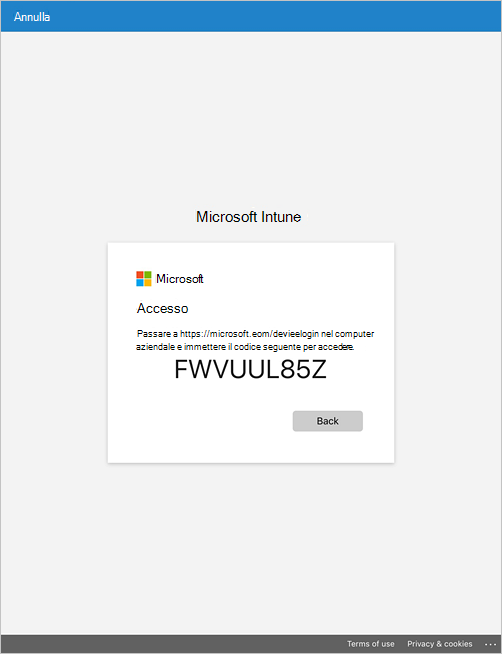
Passare al dispositivo abilitato per la smart card e passare a https://microsoft.com/devicelogin.
Inserisci il codice annotato in precedenza.

Inserire la smart card per accedere.
Tornare all'app del Portale aziendale nel dispositivo mobile e seguire le istruzioni visualizzate per registrare il dispositivo.
Al termine della registrazione, il Portale aziendale invierà una notifica per configurare la smart card. Tocca la notifica. Se non ricevi una notifica, controlla la tua e-mail.

Nella schermata di accesso alla smart card per dispositivi mobili di configurazione : a. Toccare il collegamento alle istruzioni di configurazione dell'organizzazione. Se l'organizzazione non fornisce altre istruzioni, si accede a questo articolo. b. Tocca Inizia.

Passare al dispositivo abilitato per la smart card e aprire IdentityGuard.
Trova l'area di accesso alle credenziali intelligenti e seleziona il pulsante di accesso.
Quando viene richiesto di selezionare un certificato, selezionare le credenziali della smart card. Infine scegliere OK.
Immettere il PIN della smart card.
Ti verrà chiesto di scegliere da un elenco di azioni. Seleziona quella che consente di eseguire la registrazione per credenziali smart per dispositivi mobili derivate. Il collegamento o il pulsante potrebbe indicare che desidero effettuare l'iscrizione per ottenere credenziali di smart card per dispositivi mobili derivati.
Selezionare di aver scaricato e installato correttamente l'applicazione abilitata per le credenziali intelligenti. Quindi continua con la schermata successiva.
Immettere le informazioni sulle credenziali della smart card derivata. a. Per il nome di identità, immettere un nome, ad esempio Credo derivato Entrust. b. Nel menu a discesa, seleziona Affidi identitàGudard Mobile Smart Credential. c. Passare alla schermata successiva. Verrà visualizzato un codice a matrice con una password numerica al di sotto.
Torna al tuo dispositivo mobile. Nella schermata Ottieni codice a matrice del Portale aziendale > toccare Continua.

Toccare Usa fotocamera>OK.

Eseguire la scansione dell'immagine del codice a matrice presente nel dispositivo abilitato per la smart card.
Immettere la password numerica visualizzata sotto il codice a matrice.

Attendere che il Portale aziendale completi la configurazione del dispositivo.
Passaggi successivi
Al termine della registrazione, si avrà accesso alle risorse aziendali, come la posta elettronica, il Wi-Fi e tutte le app rese disponibili dall'organizzazione. Per altre informazioni su come ottenere, cercare, installare e disinstallare app nel Portale aziendale, vedere:
Ulteriore assistenza Contattare il personale di supporto aziendale. Per informazioni di contatto, visitare il sito Web Portale aziendale.