Nota
L'accesso a questa pagina richiede l'autorizzazione. È possibile provare ad accedere o modificare le directory.
L'accesso a questa pagina richiede l'autorizzazione. È possibile provare a modificare le directory.
Questo articolo illustra come creare un nuovo progetto Agents SDK .NET in Visual Studio usando Microsoft 365 Agents Toolkit.
Prerequisiti
Installare l'estensione Agents Toolkit per Visual Studio per Visual Studio.
Modello OpenAI Azure dal portale di Azure AI Foundry. Sono necessari i dati seguenti sul modello:
- Nome
- URI di destinazione
- Tasto
Creare un nuovo progetto
Agents Toolkit fornisce un modello di progetto che consente di iniziare a creare un agente. È possibile iniziare da un modello nel toolkit o da esempi in Agents SDK. Questo documento è incentrato sui modelli disponibili in Agents Toolkit. Sono disponibili modelli e opzioni diversi per creare progetti Agents SDK con il toolkit. Questa procedura dettagliata è incentrata sulla creazione di un agente meteo usando Kernel semantico e Azure AI Foundry.
Note
La procedura seguente attualmente funziona solo per .NET.
Aprire Visual Studio e selezionare Crea un nuovo progetto.
Cerca "agent" per trovare nuovi template che utilizzano il Microsoft 365 Agent Toolkit e l'SDK degli agenti.
Seleziona Microsoft 365 Agent, poi seleziona Avanti.

Viene visualizzata una finestra di dialogo in modo che sia possibile assegnare un nome all'agente. Se si vuole, è anche possibile modificare il percorso e il nome della soluzione.
Al termine, selezionare Crea

È possibile selezionare alcune opzioni diverse disponibili nel toolkit per la creazione di agenti.
Per questa procedura dettagliata, seleziona l'esempio Weather Agent>Avanti per usare SDK per agenti Microsoft 365. Questo esempio predefinito implementa il kernel semantico per l'orchestrazione con i modelli Azure AI Foundry o Azure OpenAI. È anche possibile usare l'esempio di agente vuoto se si vuole iniziare senza un modello o un orchestratore.

Un dialogo ti chiede quale servizio LLM vuoi usare.

Per questa procedura dettagliata, selezionare Azure OpenAI.
Queste informazioni sono disponibili in Azure AI Foundry in Modelli ed endpoint.

Immettere gli input necessari: Azure chiave del servizio OpenAI, Azure endpoint OpenAI e Azure nome della distribuzione OpenAI.
Fare clic su Crea. Il toolkit crea automaticamente il progetto da un modello.
In breve tempo, è necessario creare un nuovo progetto usando Agents SDK.
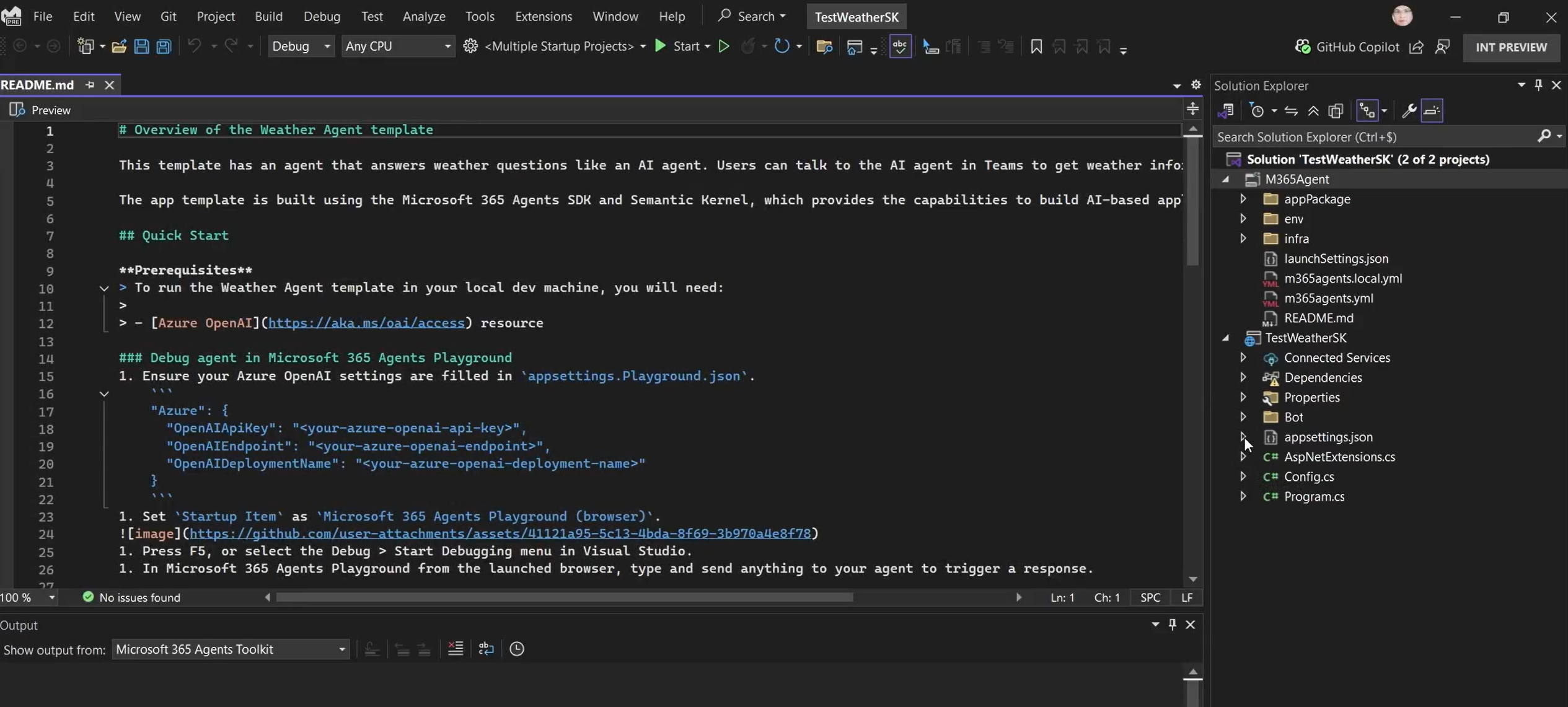
Prova il tuo agente nell'ambiente Microsoft 365 Agents Playground
Per iniziare, è possibile eseguire test in locale usando Microsoft 365 Agents Playground in the Toolkit.
Per avviare il test, impostare la destinazione di debug nel progetto in modo che sia Microsoft 365 Agents Playground."
Il playground viene aperto per il test in una nuova finestra del browser con l'host locale e mostra il playground pronto per il test. Iniziare a inviare messaggi all'agente per testarne il comportamento.
Debuga e testa il tuo agente in Microsoft Teams o Microsoft Copilot
Puoi anche impostare il target di debug direttamente in Microsoft Teams o Microsoft Copilot.
Selezionare una delle opzioni di debug come destinazione di debug dall'elenco di destinazioni.

Ci vogliono alcuni istanti per passare a Microsoft Teams. Viene richiesto di aggiungere l'agente nel client di Teams che si apre.

Selezionare Aggiungi. Viene visualizzato un riquadro di notifica che indica che l'agente è stato aggiunto correttamente.

Selezionare Apri nel nuovo agente per aprirlo in Teams. È possibile porre domande all'agente direttamente in Teams. È possibile impostare punti di interruzione per eseguire il debug dell'esperienza quando necessario.

Sommario
L'operazione è stata completata correttamente:
- È stato avviato un nuovo progetto e agente di Microsoft 365 Agents con Agents Toolkit
- Testare l'agente in locale usando Microsoft 365 Agents Playground
- Distribuito l'agente per il debug direttamente nel canale Teams o Microsoft 365