Nota
L'accesso a questa pagina richiede l'autorizzazione. È possibile provare ad accedere o modificare le directory.
L'accesso a questa pagina richiede l'autorizzazione. È possibile provare a modificare le directory.
I plugin sono integrazioni confezionate che estendono agenti con capacità riutilizzabili, inclusi competenze, server Model Context Protocol (MCP) e connettori. Le Skill forniscono istruzioni o flussi di lavoro riutilizzabili che aiutano gli agenti a svolgere le attività in modo coerente. Per le definizioni di questi e altri tipi di strumenti, consulta Concetti chiave nella panoramica di Strumenti agente.
Questo articolo spiega come caricare, installare, disinstallare ed eliminare plugin e abilità; gestire la disponibilità dei plug-in; esaminare le richieste di accesso; e amministrare i server MCP nell'interfaccia di amministrazione di Microsoft 365.
I plug-in sono disponibili principalmente per gli utenti finali nel canale Copilot, dove estendono l'esperienza con funzionalità, dati e azioni specializzate. Le organizzazioni possono rendere disponibili i plug-in agli utenti in base alle esigenze aziendali e ai requisiti di governance. Il catalogo di plug-in può includere plug-in di terze parti pubblicati da provider indipendenti e plug-in pubblicati da Microsoft, offrendo alle organizzazioni l'accesso a un'ampia gamma di funzionalità pronte all'uso, consentendo agli amministratori di determinare quali plug-in sono appropriati per gli utenti.
Gli amministratori possono visualizzare l'elenco completo dei plug-in disponibili per l'organizzazione nell'interfaccia di amministrazione di Microsoft 365. Possono esaminare le informazioni sull'editore e gestire la disponibilità del plug-in in base all'editore, assicurando che solo i plug-in Microsoft o di terze parti approvati siano disponibili per gli utenti.
Gestisci la disponibilità dei plug-in a livello dell'organizzazione
Usa l'interfaccia di amministrazione di Microsoft 365 per controllare quali categorie di plug-in gli utenti possono trovare e installare nel canale Copilot. Queste impostazioni si applicano all'intera organizzazione e possono essere configurate in base al tipo di publisher.
Per gestire la disponibilità dei plug-in a livello di organizzazione, seguire questa procedura:
- Accedi all'interfaccia di amministrazione di Microsoft 365.
- Seleziona agenti>,impostazioni>, accesso all'agente e al plug-in.
- Nelle impostazioni di installazione scegliere le categorie di editori a cui gli utenti possono accedere: Microsoft, l'organizzazione o editori esterni certificati.
- Seleziona una categoria per consentire agli utenti di individuare e installare i plug-in di quel tipo di editore.
Se non selezioni una categoria, i plugin interessati rimangono rilevabili ma mostrano il messaggio: "Questo plugin è bloccato dalla policy della tua organizzazione."
Gestire la disponibilità dei plug-in per gli utenti
Gli amministratori possono controllare chi può usare un singolo plug-in nell'interfaccia di amministrazione di Microsoft 365. Queste impostazioni di disponibilità si applicano al pacchetto plugin selezionato, non a assegnazioni separate per ogni abilità, agente, server MCP o connessione inclusa.
Per gestire la disponibilità dei plug-in per gli utenti, seguire questa procedura:
- Accedi all'interfaccia di amministrazione di Microsoft 365.
- Seleziona Agenti>>.
- Seleziona il plug-in che vuoi gestire.
- Aprire Utenti e quindi scegliere una delle opzioni di disponibilità seguenti:
- Tutti gli utenti: Rendere il plugin disponibile a tutti nell'organizzazione.
- Nessun utente: Rendi il plugin non disponibile a tutti gli utenti.
- Utenti e gruppi specifici: Rendere il plugin disponibile solo per utenti o gruppi selezionati.
- Rivedi la selezione, quindi salva le modifiche.
Esaminare le richieste di accesso ai plug-in
Se un plug-in è limitato dalle impostazioni di disponibilità a livello dell'organizzazione o dalla relativa configurazione della disponibilità utente, gli utenti possono comunque individuare il plug-in nel canale Copilot. Il plug-in viene visualizzato come bloccato dai criteri dell'organizzazione e gli utenti idonei possono selezionare Richiedi accesso.
La richiesta viene inviata all'interfaccia di amministrazione di Microsoft 365, dove un amministratore può esaminare la richiesta e approvarla o rifiutarla. L'approvazione concede l'accesso al plugin richiesto; non sostituisce i permessi o la configurazione della connessione richiesti dai servizi connessi.
Per esaminare una richiesta di accesso al plug-in, segui questa procedura:
- Accedi all'interfaccia di amministrazione di Microsoft 365.
- Selezionare Agenti>Strumenti>Richieste.
- Seleziona la richiesta di accesso al plug-in che vuoi esaminare.
- Esaminare i dettagli della richiesta, inclusi l'utente e il plug-in richiesto.
- Selezionare Approva per concedere l'accesso oppure Rifiuta per rifiutare la richiesta.
Carica plug-in o skill
È possibile caricare i propri plugin o competenze per renderli disponibili agli agenti dell'organizzazione tramite il centro di amministrazione di Microsoft 365. L'ambito di applicazione e l'installazione dell'utente in questo flusso si applicano al plugin caricato o al pacchetto di abilità standalone, non a ogni componente elencato separatamente.
Prima di poter caricare un plug-in o una competenza, uno sviluppatore deve impacchettarli in un file manifest. Per ulteriori informazioni sulla creazione di un file manifest, consultate Sviluppo di plug-in Cowork.
Per caricare un plug-in o una skill, segui questi passaggi:
Accedi all'interfaccia di amministrazione di Microsoft 365.
Selezionare Agenti>>.

Selezionare Carica.
Carica il file manifest per il plug-in o la skill.

Dopo il caricamento del manifesto, esamina i componenti inclusi nel pacchetto, ad esempio i server MCP e gli skill, quindi seleziona Avanti.
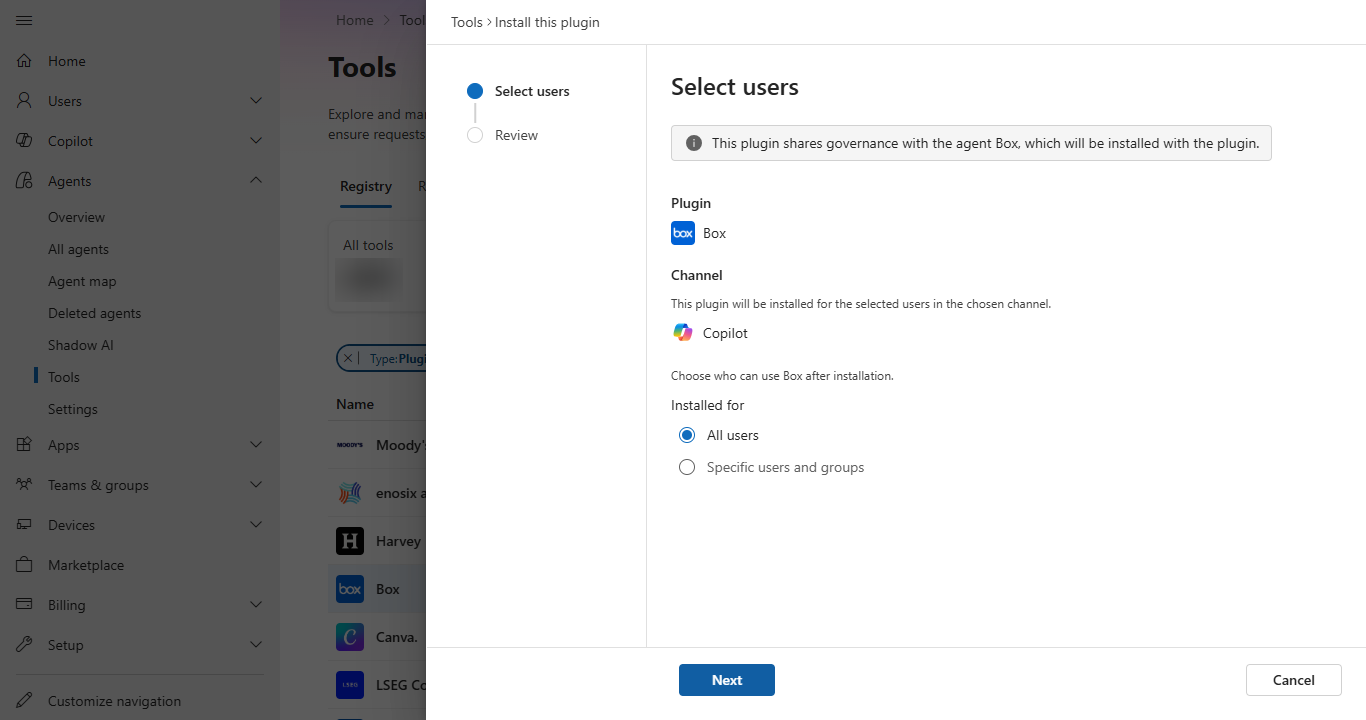
Nel riquadro Utenti dell'ambito scegliere chi può usare il plug-in o la skill selezionando Tutti gli utenti o Utenti o gruppi specifici.
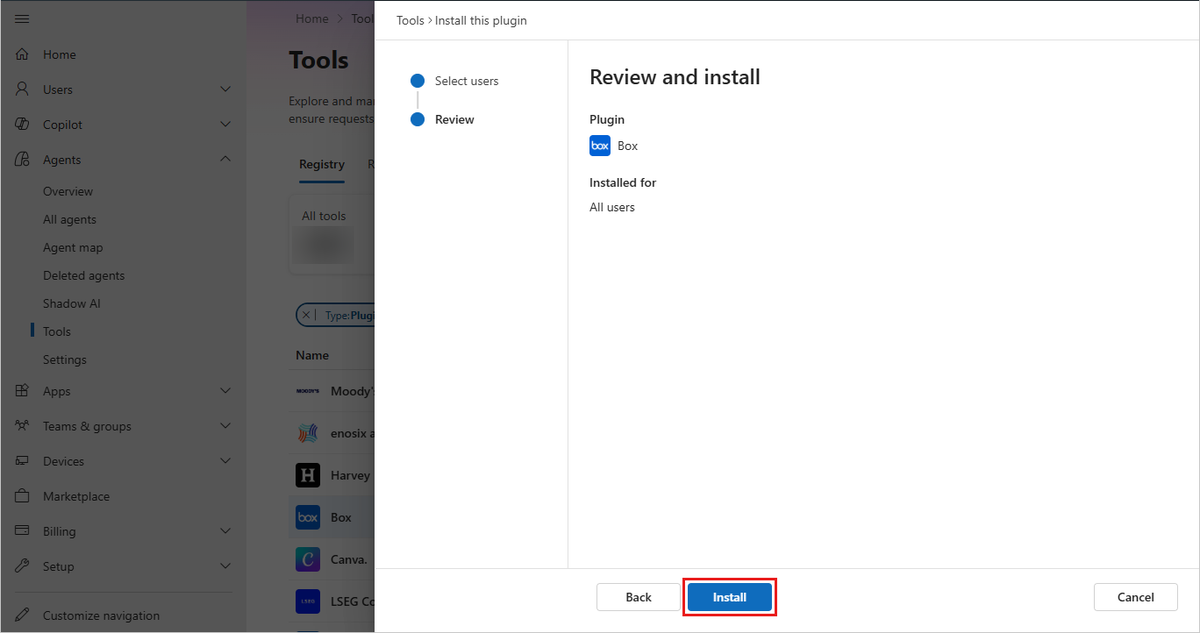
Rivedi la configurazione e quindi seleziona Installa.


Gestire plug-in e skill
La gestione di una skill usa le stesse azioni e passaggi della gestione di un plug-in, quindi questa sezione si applica sia ai plug-in che alle skill.
Azioni degli strumenti
| Azioni degli strumenti | Scope | Description |
|---|---|---|
| Installa e disinstalla | Plugin selezionato o pacchetto di abilità standalone. | Installa il pacchetto per gli utenti senza richiedere l'installazione manuale da parte degli utenti finali, oppure disinstalla un pacchetto già installato. |
| Gestire la disponibilità degli utenti | Plugin selezionato o pacchetto di abilità standalone. | Rendi il pacchetto disponibile a tutti gli utenti, a nessun utente, o a utenti e gruppi specifici. |
| Elimina | Plugin caricato dal tenant o pacchetto di competenze autonomo selezionato. | Elimina il pacchetto caricato. L'eliminazione non è disponibile per i plug-in o le skill provenienti dal Microsoft 365 Store. |
| Blocco | Pacchetto plugin selezionato e agenti inclusi, oppure pacchetto di abilità autonomo selezionato. | Impedire agli utenti e agli agenti di accedere al pacchetto. I server MCP condivisi e i connettori possono rimanere disponibili per altri plugin. |
Queste azioni a livello di pacchetto non sono controlli separati per ogni componente incluso. Gli utenti potrebbero comunque dover accedere, concedere il consenso o configurare una connessione di servizio dopo l'installazione, a seconda del componente e del prodotto. Non considerare l'approvazione o il blocco del pacchetto come la concessione o revoca di permessi o credenziali al servizio connesso. Copilot Studio e Power Platform possono avere controlli separati per i loro componenti e connessioni.
Note
La cancellazione si applica solo ai plugin e alle competenze che hai caricato sul tuo tenant. Le impostazioni di disponibilità utente si applicano a qualsiasi plugin o competenza, sia che tu l'abbia caricato sia che tu l'abbia reso disponibile dal Microsoft 365 Store. Per limitare l'accesso per categoria di utenti o publisher, consulta Gestire la disponibilità dei plug-in per gli utenti o Gestire la disponibilità dei plug-in a livello di organizzazione.
Installa un plug-in o una skill
È possibile installare un plug-in o una skill per l'intera organizzazione o per utenti o gruppi specifici usando lo stesso processo descritto per le altre app nell'interfaccia di amministrazione di Microsoft 365.
Per installare un plug-in o una skill in modo che sia disponibile, segui questi passaggi:
Accedi all'interfaccia di amministrazione di Microsoft 365.
Selezionare Agenti>Strumenti.
Nell'elenco, selezionare il plug-in o la skill che si desidera installare, quindi selezionare Installa.
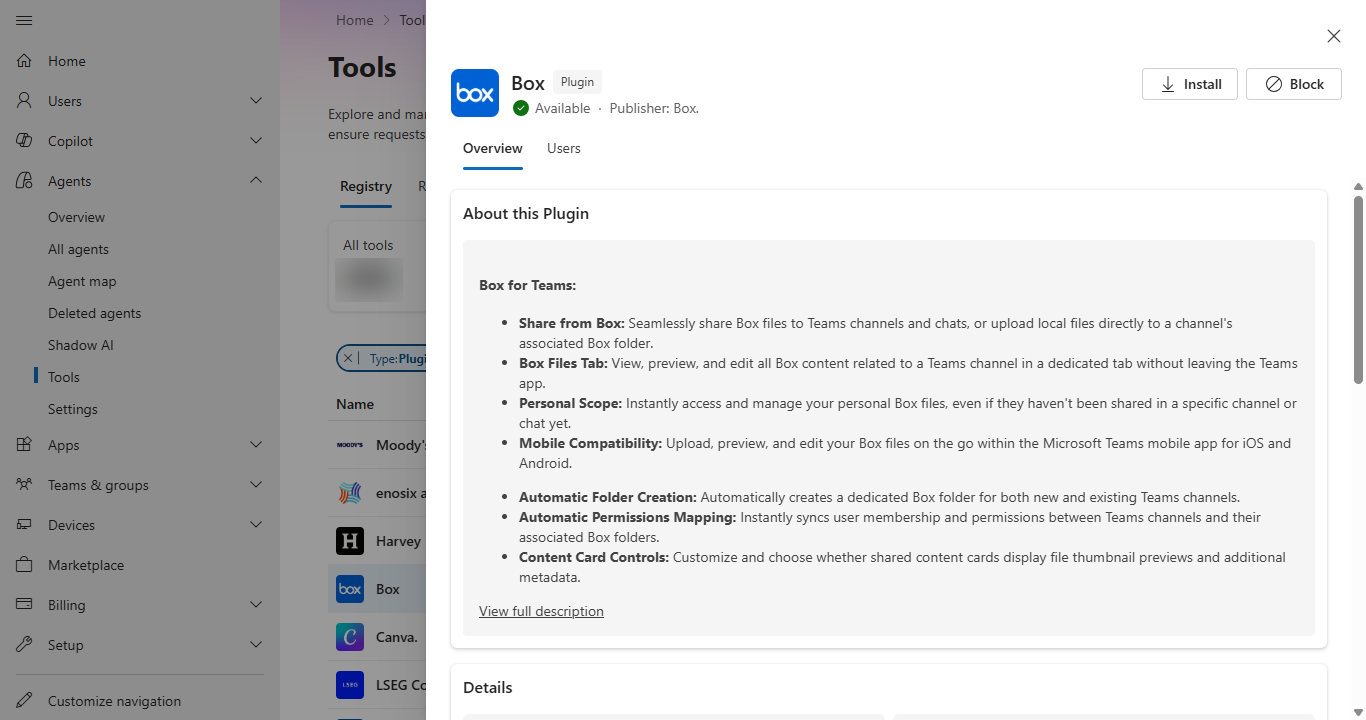
Nel riquadro di installazione, esamina i dettagli del plug-in o della skill.
Scegli chi può usare il plug-in o la skill selezionando Tutti gli utenti o Utenti o gruppi specifici.
Selezionare Avanti, esaminare i dettagli di installazione e quindi selezionare Installa.
Disinstalla un plug-in o una skill
Disinstalla un plug-in o una skill per rimuoverlo dall'ambiente. Gli agenti non possono accedervi a meno che non lo reinstallano.
Per disinstallare un plug-in o una skill in modo che non sia disponibile, segui questi passaggi:
Accedi all'interfaccia di amministrazione di Microsoft 365.
Selezionare Agenti>Strumenti.
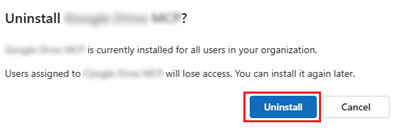
Nell'elenco, seleziona il plug-in o la skill che vuoi disinstallare, quindi seleziona Disinstalla.
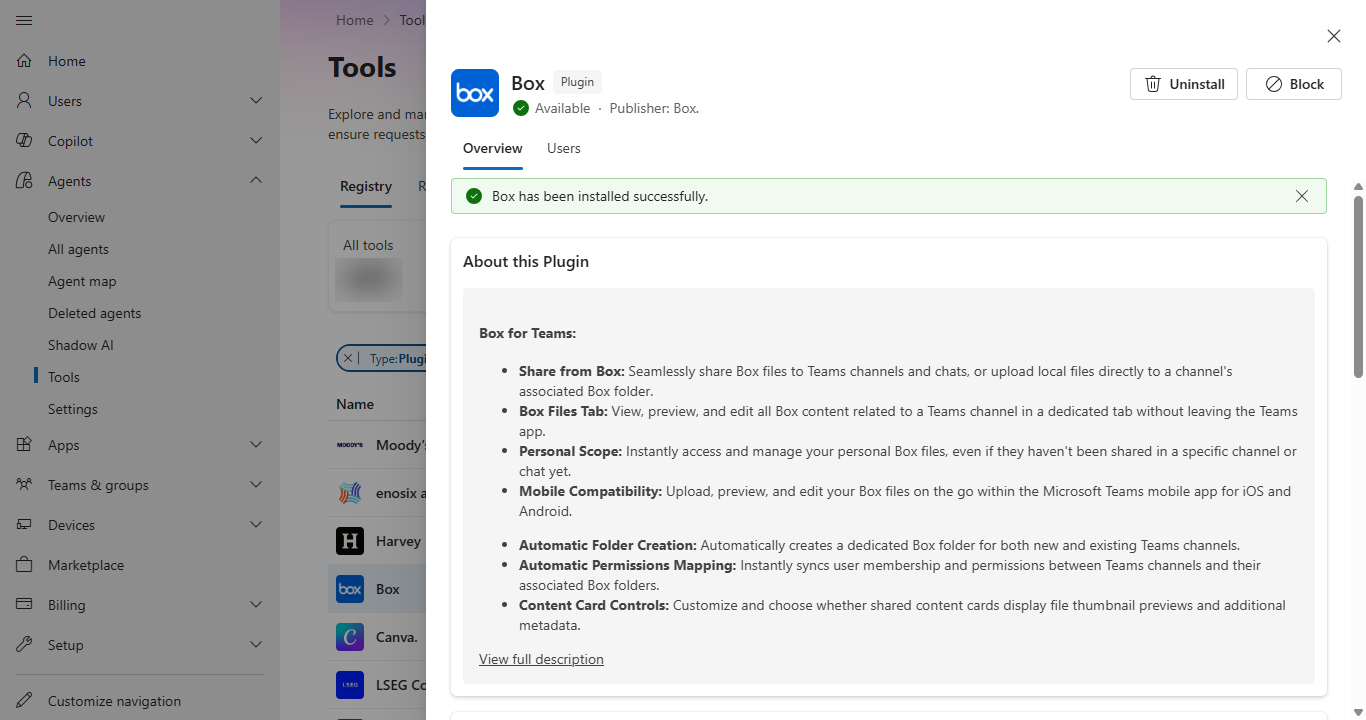
Seleziona Disinstalla per confermare.
Elimina un plug-in o una skill
È possibile eliminare un plug-in o un pacchetto di competenze caricato in precedenza nell'intera organizzazione usando l'interfaccia di amministrazione di Microsoft 365. Quando lo elimini, gli agenti non possono più usarlo e viene rimosso dal registro.
Per eliminare un plug-in o una skill, segui questi passaggi:
- Accedi all'interfaccia di amministrazione di Microsoft 365.
- Selezionare Agenti>Strumenti.
- Nell'elenco, seleziona il plug-in o la skill da eliminare.
- Seleziona Elimina, quindi seleziona di nuovo Elimina per confermare.
Bloccare un plug-in o una skill
È possibile bloccare un plug-in o un pacchetto skill in tutta l'organizzazione usando l'interfaccia di amministrazione di Microsoft 365. Quando viene bloccata, gli agenti non possono più usarla.
Per bloccare un plug-in o una skill, segui questi passaggi:
- Accedi all'interfaccia di amministrazione di Microsoft 365.
- Seleziona Agenti>>.
- Nell'elenco, seleziona il plug-in o la skill che vuoi bloccare.
- Seleziona Blocco, quindi seleziona di nuovo Blocco per confermare.
Note
Il blocco di un plug-in impedisce agli utenti di accedere al plug-in e a tutti gli agenti che dipendono da esso. I server e i connettori MCP associati rimangono disponibili per altri plug-in. Il blocco di un pacchetto di plug-in blocca gli agenti inclusi perché condividono gli stessi controlli di governance. Lo sblocco del pacchetto di plug-in ripristina l'accesso agli agenti associati. Bloccare un server MCP è un'azione separata a livello di componente; gli effetti su plugin dipendenti e connettori collegati dipendono dalla via di gestione applicabile. Non dare per scontato che la politica si applichi a tutti i prodotti o ai componenti collegati.
Rivedere e approvare le richieste MCP
Dopo che uno sviluppatore ha registrato uno strumento, ad esempio un server MCP remoto, lo strumento viene visualizzato nell'interfaccia di amministrazione di Microsoft 365 per la revisione e l'approvazione.
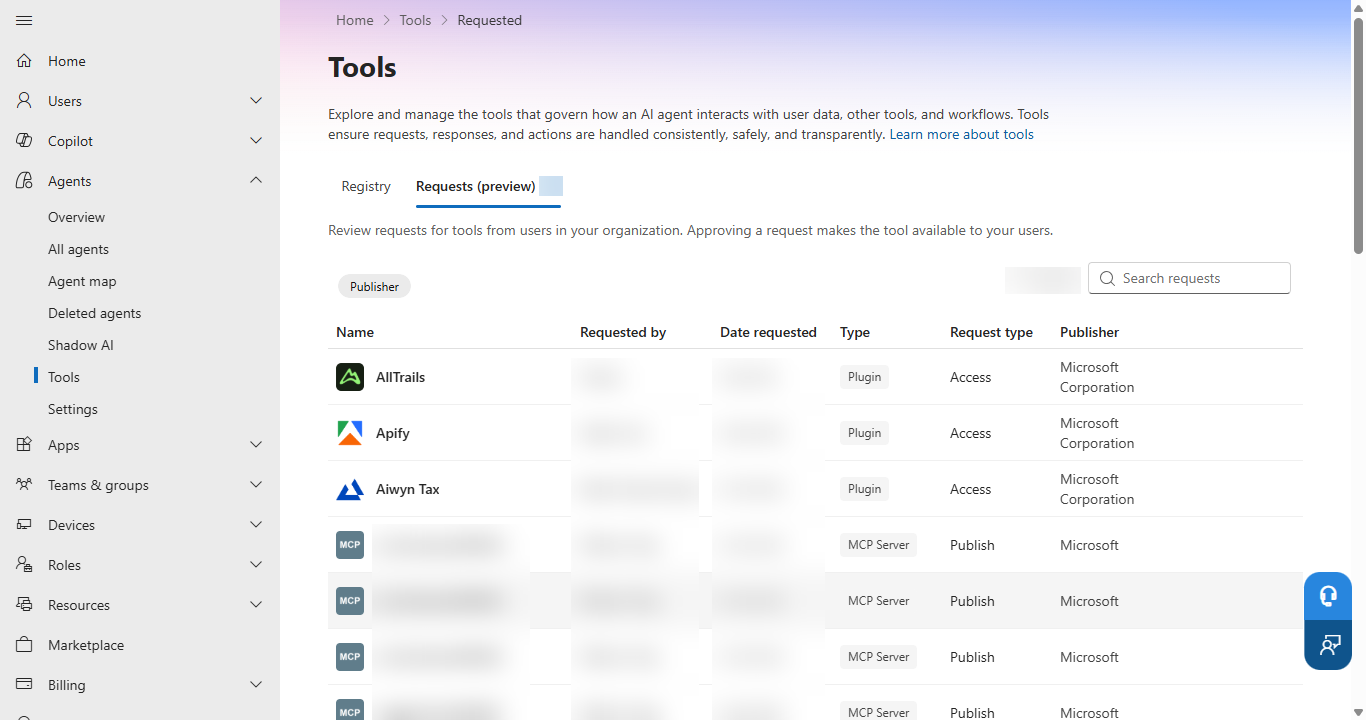
Con le autorizzazioni necessarie, è possibile esaminare, approvare o rifiutare le richieste per controllare quali strumenti sono disponibili nell'organizzazione.
L'approvazione in questo flusso si applica alla registrazione del server MCP selezionato, non a un intero pacchetto di plugin che utilizza il server. Concedere il consenso Microsoft Entra richiesto è un passaggio separato. Non dare per scontato che l'approvazione valga su tutti i prodotti o componenti collegati.
Important
Per completare il processo di revisione e approvazione, è necessario soddisfare due requisiti:
- È necessario avere accesso alla pagina Strumenti nell'interfaccia di amministrazione di Microsoft 365 per gestire gli strumenti agente ed esaminare le richieste di registrazione del server MCP.
- È necessario essere in grado di concedere il consenso a livello di tenant.
Due ruoli soddisfano entrambi i requisiti:
Usare i ruoli con il numero minimo di autorizzazioni e limitare il numero di utenti con autorizzazioni di amministratore. Vedere Ruoli con privilegi minimi per attività in Microsoft Entra ID.
Per altre informazioni sui ruoli e le autorizzazioni di amministratore nell'interfaccia di amministrazione di Microsoft 365, vedere:
Per esaminare e approvare le richieste di registrazione del server MCP, attenersi alla seguente procedura:
- Accedi all'interfaccia di amministrazione di Microsoft 365.
- Selezionare Agenti>, quindi selezionare la scheda Richieste (anteprima).
- Esamina il nome del server, l'editore, il richiedente e la data della richiesta.
- Esaminare le informazioni sul server e gli strumenti dichiarati per verificarne l'accuratezza e la conformità.
- Selezionare Approva per rendere disponibile il server nel registro dell'organizzazione o Rifiuta per rifiutare la richiesta.
- Dopo l'approvazione, fornire il consenso alle autorizzazioni Microsoft Entra richieste dal server MCP. Il server diventa disponibile per le superfici di creazione agente solo dopo che è stato concesso il consenso.
Note
Dopo l'approvazione e il consenso, la visualizzazione del server MCP può richiedere fino a 30 minuti in tutti gli ambienti di Microsoft Copilot Studio del tenant.
Il registro visualizza i seguenti indicatori di stato per i server MCP:
- Disponibile: Lo strumento è attivo e pronto all'uso.
- Bloccato: Lo strumento è disabilitato e gli agenti non possono accedervi.
Bloccare o consentire un server MCP
Per bloccare o consentire un intero server MCP, attenersi alla seguente procedura:
Accedi all'interfaccia di amministrazione di Microsoft 365.
Selezionare Agents>, quindi selezionare la scheda Registro.
Selezionare un server MCP dall'elenco per aprirne il riquadro Panoramica.

Selezionare Blocca per limitare il server nell'organizzazione o Sblocca per ripristinare l'accesso a un server bloccato in precedenza.

Bloccare un server MCP disabilita tutti gli strumenti che espone. Questa azione prende di mira il componente server, invece che un pacchetto plug-in completo. Se uno o più plug-in utilizzano il server MCP, è anche possibile bloccare tali plug-in. Gli effetti su plugin dipendenti e connettori collegati dipendono dalla modalità di gestione applicabile. Non dare per scontato che la politica si applichi a tutti i prodotti o ai componenti collegati. Per controllare i singoli strumenti anziché l'intero server, usare il controllo granulare a livello di strumento.
Gestire i singoli strumenti all'interno di un server MCP
Note
Il controllo granulare a livello di strumento viene distribuito ai tenant e supporta solo tipi specifici di server MCP registrati in Agent 365.
Per impostazione predefinita, il blocco di un server MCP disabilita tutti gli strumenti che espone. Il controllo granulare a livello di strumento consente di consentire o bloccare singoli strumenti all'interno di un server MCP supportato registrato su Agent 365 invece di bloccare l'intero server. Usa questa funzionalità per mantenere disattivati per impostazione predefinita gli strumenti ad alto rischio, ad esempio quelli che scrivono, eliminano o elaborano pagamenti, consentendo al contempo gli strumenti a basso rischio nello stesso server.
Se un server MCP non supporta l'individuazione degli strumenti, la scheda Strumenti visualizza un messaggio che indica che il server non supporta l'individuazione degli strumenti e che i singoli strumenti non sono disponibili per la gestione. In questo caso, utilizzare Blocca o consenti un server MCP per controllare invece l'intero server.
Per gestire i singoli strumenti all'interno di un server MCP, attenersi alla seguente procedura:
Accedi all'interfaccia di amministrazione di Microsoft 365.
Selezionare Agents>, quindi selezionare la scheda Registro di sistema.
Selezionare un server MCP dall'elenco per aprirne il riquadro Panoramica.
Selezionare la scheda Strumenti . L'elenco mostra tutti gli strumenti esposti dal server, insieme alla relativa descrizione e a un interruttore abilitato o disabilitato .

Attivare o disattivare i singoli strumenti in base alle esigenze.
Selezionare Salva per applicare le modifiche o Ignora modifiche per annullarle.


Ogni interruttore si applica allo strumento selezionato all'interno del server MCP supportato, non all'intero server o al pacchetto plugin. L'Agent 365 Tooling Gateway applica la policy in tempo reale per gli strumenti e le esperienze supportate che utilizzano il gateway. Non dare per scontato che la politica si applichi a tutti i prodotti o ai componenti collegati.
Per informazioni sulla registrazione, la valutazione e il monitoraggio dei propri server MCP remoti, vedere Bring your own (BYO) MCP server. Per informazioni sulla connessione di un Azure AI Gateway o di un'istanza di Gestione API di Azure in modo che i relativi server MCP registrati vengano rilevati automaticamente, consulta Manage Tools Gateway.
Domande frequenti
Come posso bloccare tutti i plugin di terze parti?
Usare le impostazioni di disponibilità a livello dell'organizzazione per controllare questo aspetto. Vai a Agenti>Impostazioni>Accesso agli agenti e ai plugin e deseleziona la categoria del publisher per gli editori esterni certificati. Questa azione impedisce agli utenti di scoprire o installare plugin pubblicati da terze parti, mentre puoi comunque governare separatamente i plugin di Microsoft o della tua organizzazione. Per ulteriori informazioni, consulta Gestire la disponibilità dei plug-in a livello di organizzazione.
Posso bloccare un singolo server MCP incluso in un plugin?
Yes. Selezionare il server MCP per visualizzare i plug-in che lo utilizzano. Quando blocchi il server, puoi anche bloccare tutti i plugin collegati.
Informazioni correlate
Per maggiori informazioni sui plugin, consulta l'hub Plugins su Microsoft Learn.