Nota
L'accesso a questa pagina richiede l'autorizzazione. È possibile provare ad accedere o modificare le directory.
L'accesso a questa pagina richiede l'autorizzazione. È possibile provare a modificare le directory.
Note
Questo articolo descrive le caratteristiche utilizzate negli agenti o nei flussi di agenti alimentati dall'imbracatura standard.
[Questo articolo è una documentazione preliminare ed è soggetto a modifiche.]
Questo articolo descrive come usare le approvazioni multifase e di intelligenza artificiale nei flussi dell'agente.
Importante
Questo articolo contiene la documentazione sull'anteprima di Microsoft Copilot Studio ed è pertanto soggetto a modifiche.
Le funzionalità di anteprima non sono destinate all'uso in produzione e potrebbero avere funzionalità limitate. Queste funzionalità sono disponibili prima di una versione ufficiale in modo che sia possibile ottenere l'accesso iniziale e inviare commenti.
Se stai creando un agente destinato alla produzione, vedi Panoramica di Microsoft Copilot Studio.
Accedere alle approvazioni multifase
Le approvazioni multifase sono disponibili esclusivamente nei flussi agenti. I flussi agente sono automazioni o flussi costruiti in Copilot Studio e usati indipendentemente o insieme agli agenti di Copilot Studio. Altre informazioni sui flussi agente in Panoramica dei flussi agente.
Che cosa sono le approvazioni multifase?
Un'approvazione multifase è una funzionalità che consente di soddisfare processi di approvazione più complessi. Offre un set completo di funzionalità che consentono alle organizzazioni di creare flussi di lavoro di approvazione affidabili per i processi aziendali, ora migliorati con il processo decisionale basato sull'intelligenza artificiale.
Le approvazioni multifase combinano revisioni umane e di intelligenza artificiale per prendere decisioni di approvazione in base a istruzioni, documenti e immagini specificati. Questa combinazione consente l'elaborazione automatizzata delle richieste di routine mantenendo al tempo stesso la supervisione umana per decisioni complesse, accelerando significativamente i cicli di approvazione garantendo al tempo stesso la conformità ai criteri dell'organizzazione.
Le approvazioni multifase si basano sulle approvazioni standard presenti nei flussi cloud. Prima di accedere alle approvazioni multifase, è necessario acquisire familiarità con le approvazioni standard. Di seguito sono riportate alcune risorse per iniziare:
- Inizia con le approvazioni
- Riferimento al connettore per le approvazioni di Microsoft Power Platform e App per la logica di Azure
Funzionalità principali delle approvazioni multifase
Le approvazioni multifase offrono le funzionalità chiave seguenti che le differenziano dalle approvazioni standard:
- Fasi di approvazione manuale: richiedere decisioni di approvazione dalle parti interessate umane in varie fasi del processo.
- Fasi di approvazione dell'intelligenza artificiale: implementare processi decisionali automatizzati nei punti chiave del flusso di lavoro di approvazione usando i modelli di intelligenza artificiale.
- Condizioni/approvazioni condizionali: posizionare condizioni tra le fasi per controllare dinamicamente il flusso di lavoro di approvazione in base a criteri specifici.
Tutte queste funzionalità sono in anteprima.
Fasi di approvazione manuale
Le fasi manuali nell'approvazione multifase consentono di richiedere decisioni di approvazione da diverse parti interessate umane in varie fasi del processo. In queste fasi, è possibile definire il tipo di approvazione come "Primo a rispondere" o "Tutti devono approvare", il titolo della richiesta di approvazione, a cui deve essere assegnata l'approvazione e i dettagli pertinenti con i quali il responsabile dell'approvazione deve prendere una decisione.
Fasi di approvazione dell'intelligenza artificiale
Le fasi di intelligenza artificiale nell'approvazione multifase consentono di implementare processi decisionali automatizzati nei punti chiave del flusso di lavoro di approvazione. In queste fasi si fornisce al modello di intelligenza artificiale istruzioni specifiche e input pertinenti, ad esempio documenti, immagini, testo e conoscenze dell'organizzazione e l'intelligenza artificiale produce una chiara decisione di approvazione o rifiuto con una logica chiara in base alle istruzioni. È possibile configurare le decisioni di approvazione dalle fasi di intelligenza artificiale in modo che possano essere riviste e approvate dai responsabili umani nelle fasi successive. La revisione umana garantisce che gli esseri umani rimangano in controllo pur beneficiando di un processo più rapido delle valutazioni di routine.
Condizioni e approvazioni condizionali
Le condizioni possono essere inserite tra le fasi dell'approvazione multifase per fornire il controllo dinamico del flusso di lavoro valutando criteri specifici per determinare l'azione successiva nel processo di approvazione. Con le condizioni, è possibile definire regole logiche in base agli input e configurare il flusso di lavoro per approvare, rifiutare, indirizzare automaticamente a un'altra fase o ignorare completamente le fasi in base al fatto che tali condizioni vengano soddisfatte. Le condizioni consentono un processo decisionale flessibile che adatta il flusso di lavoro di approvazione a scenari diversi senza intervento manuale.
Configura l'approvazione multifase
Esistono alcuni passaggi per configurare un'approvazione multifase.
Aggiungi l'azione multifase
Nel tuo flusso, puoi aggiungere Esegui un'approvazione in più fasi come azione tramite il nuovo connettore Revisione umana.
Apri l'editor del flusso a cui vuoi aggiungere un'approvazione multistadio.
Seleziona il pulsante + nella posizione tra i nodi in cui desideri aggiungere l'approvazione multifase.
Dalla sezione Aggiungi una scheda o un pannello d'azione , cerca l'azione Esegui una approvazione a più stadi nella sezione Revisione umana . È anche possibile trovare la stessa azione nel connettore Revisione umana dall'elenco. Se non vedi l'azione o il connettore, cercali.
Per facilitare l'accesso alla volta successiva, seleziona l'azione preferita tramite l'icona a forma di stella nella scheda azione.
Seleziona Esegui un'azione di approvazione multifase. Questa azione avvia un'approvazione, la invia agli assegnati richiesti e attende che le richieste di approvazione vengano completate prima che il resto del flusso continui.

- Di default, il nome della tua approvazione multistadio è il nome dell'azione, "Esegui un'approvazione multistadio." Per rinominare la tua approvazione, fallo nel pannello sinistro. Se utilizzi la nuova finestra di progettazione inline, seleziona il pulsante per aprire il riquadro sinistro.

- Nel pannello sinistro, seleziona il nome dell'azione e rinominalo se necessario.

- Seleziona Configura l'approvazione per aprire la finestra modale.
Aggiungere e configurare una fase manuale
La configurazione delle approvazioni avviene in fasi. Le fasi rappresentano diversi punti di controllo nel processo di approvazione in cui il flusso viene sospeso e attende la revisione e l'approvazione da parte di un responsabile approvazione designato prima di continuare. Puoi configurare ogni fase in modo indipendente, personalizzandolo per soddisfare le esigenze di ogni gruppo di stakeholder.
Iniziamo con come configurare una fase manuale.
Nella finestra di dialogo, seleziona Crea e quindi seleziona Fase manuale dal menu a discesa. Nel visualizzatore delle approvazioni viene visualizzato un singolo riquadro.
Sul lato destro della dialogo, seleziona il tipo di approvazione che desideri. Verifica i tipi di approvazione e i relativi comportamenti per conoscere i diversi tipi di approvazione e il loro funzionamento.
Vengono visualizzate altre opzioni di configurazione. Configura questi campi come configureresti un'approvazione standard. I tre campi principali sono Titolo, Assegnato a e Dettagli.
Note
Nel campo Assegnato a, non assegnare lo stesso approvatore a più fasi, perché ciò può causare un errore nel flusso.

Uso dei dati di ingresso in una fase manuale
Se sono presenti token o variabili creati nel flusso che desideri usare nell'approvazione manuale della fase, è necessario creare input. Non puoi usare direttamente token o variabili all'interno dell'approvazione senza prima creare gli input. Nell'immagine precedente, sono stati creati tre input: ID spesa, importo spesa e dettagli dell'approvazione del Manager. Per aggiungere un input, digita una barra (/) dove vuoi l'input, scegli uno di questi tipi, String, Number, e Boolean, e poi dai un nome al tuo input. Dopo aver salvato il processo di approvazione, i campi per gli input creati appaiono nel flow designer, dove puoi mappare token o variabili dal flow a quegli input.

Aggiungere e configurare una fase di intelligenza artificiale
Importante
Prima di aggiungere una fase di intelligenza artificiale all'approvazione a più fasi, assicurati di avere Copilot Studio Copilot Credits assegnati all'ambiente in cui stai lavorando. Per ulteriori informazioni sulle licenze e sulla fatturazione, consultare la sezione Licenze Copilot Studio. Se non si dispone di crediti Copilot sufficienti, l'approvazione si blocca e non procede.
Configuriamo ora una fase di intelligenza artificiale.

Nel visualizzatore di approvazione, nel pannello sinistro, seleziona il pulsante con il segno più (+) sopra la fase manuale che hai creato.
Seleziona La fase di intelligenza artificiale nell'elenco a discesa. Nel visualizzatore dell'approvazione viene visualizzato un singolo riquadro per la fase di intelligenza artificiale.
Seleziona il testo nella tessera e rinomina il livello.
Nel pannello Istruzioni, scrivi le istruzioni e i criteri che vuoi che la fase IA usi per prendere una decisione.
Importante
Vedi Come scrivere istruzioni nella fase di intelligenza artificiale per ottenere risultati migliori per informazioni su come creare correttamente le istruzioni.
Se vuoi che la fase AI utilizzi input come documenti, immagini, testo e conoscenze per prendere una decisione di approvazione, digita / dove vuoi quell'input nelle istruzioni oppure seleziona Aggiungi contenuto. Appare un menu dove puoi selezionare un tipo di input e caricare un esempio per il test.
Se sono stati usati input nelle istruzioni, assicurati di caricare campioni prima del test.
Dal selezionatore di modelli, seleziona il modello AI che vuoi usare per prendere la decisione di approvazione.
Note
Se possibile, dai priorità ai modelli più potenti per le decisioni di approvazione. Ad esempio, preferisci GPT-o3 rispetto a GPT-4.1.
Seleziona Test per testare le istruzioni.
Nel pannello decisionale di Approvazione , rivedi il risultato del test e la motivazione.
Nel prossimo passo, in base alla decisione, configura come l'approvazione viene indirizzata in base al risultato della fase dell'IA. Per impostazione predefinita, se la fase AI approva, l'approvazione prosegue alla fase successiva. Se la fase di IA ha esito negativo, l'approvazione si conclude con esito negativo. Se l'approvazione non dà una decisione di approvazione o rifiuto, si prosegue alla fase successiva.
Note
Il prossimo passo, basato sulla sezione decisionale , garantisce che gli esseri umani rimangano al controllo lasciando loro prendere decisioni finali anche dopo che le fasi dell'IA hanno preso le scelte.
- Dopo aver salvato e chiuso l'approvazione multistadio, i campi per gli input configurati in questa fase AI appaiono nel flow designer.
Aggiungere e configurare una condizione
Le condizioni sono essenziali per lo smistamento delle approvazioni e per l'approvazione o il rifiuto automatici in base a criteri specifici. Se non vengono impostate condizioni tra le fasi, il comportamento predefinito è:
- Se una fase viene approvata, il processo passa alla fase successiva.
- Se una fase viene rifiutata, il processo di approvazione termina.
Tuttavia, ad alcune condizioni è possibile personalizzare il comportamento predefinito dell'approvazione multifase.
Per aggiungere una condizione, seleziona + nel visualizzatore multistadio tra i due stadi.
Seleziona Condizione dal menu a discesa.
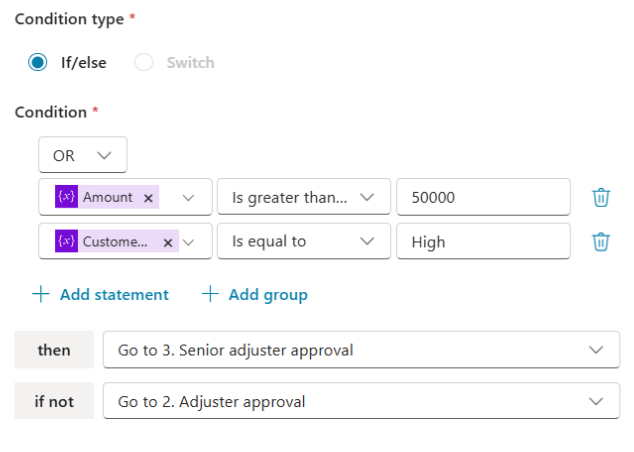
Aggiungi istruzioni condizionali se necessario.
Note
Sul lato sinistro dell'istruzione di condizione è possibile usare solo un input. È possibile selezionare gli input esistenti o crearne di nuovi.
- Configura la destinazione dell'approvazione in base al fatto che la condizione sia soddisfatta:
Se la condizione è soddisfatta, puoi continuare con la fase successiva, approvare o respingere oppure instradare a un'altra fase.
Se la condizione non viene soddisfatta, puoi continuare alla fase successiva, approvare o rifiutare, oppure passare a un'altra fase.
In questo semplice esempio, se l'importo della spesa supera i 5.000 dollari, la richiesta continua ad essere approvata dal manager. Se l'importo è inferiore a 5.000 dollari e la fase AI lo approva, la richiesta può bypassare l'approvazione del manager e terminare automaticamente come approvata.
Mapping delle variabili dal flusso agli input nell'approvazione
Se sono stati creati input all'interno dell'approvazione, è necessario eseguire il mapping delle variabili dal flusso a tali input. Quando salvi e chiudi la finestra di approvazione, appaiono campi per eseguire queste mappature nella scheda azione.

Seleziona i campi, quindi seleziona gli elementi delle azioni precedenti nel flusso che vuoi utilizzare nel processo di approvazione in fase di esecuzione.
Requisiti di formato dei documenti per i file di approvazione
I documenti usati nelle approvazioni devono essere in formato Base64. Alcuni connettori restituiscono output già in Base64. Se usi output di connettori che non lo supportano, usa la funzione String di Power Fx sul file, come mostrato nell'immagine seguente:

Unire tutto
Di seguito viene illustrato un esempio del funzionamento di questo processo di approvazione con fasi manuali e di intelligenza artificiale e condizioni. L'immagine seguente mostra un processo di approvazione completo con quattro fasi e un controllo delle condizioni.

- La richiesta di approvazione raggiunge prima la fase di screening delle spese di intelligenza artificiale quando viene eseguita l'approvazione.
Se approvata, la richiesta passa al controllo della condizione.
Se rifiutata, il processo di approvazione termina senza raggiungere la verifica delle condizioni.
- Al controllo delle condizioni:
Se l'importo delle spese è maggiore di 5.000, l'approvazione continua con la fase di approvazione del manager.
Se l'importo della spesa non supera i 5000, l'approvazione termina come approvata.
- Per spese superiori a 5000 che raggiungono la fase di approvazione del Manager :
Se approvata, la richiesta passa alla fase di verifica del budget di intelligenza artificiale per i controlli di conformità finali.
Se rifiutato, il processo di approvazione termina come rifiutato.
- La fase di verifica del budget di intelligenza artificiale esegue la convalida finale del budget e della conformità:
Se l'intelligenza artificiale approva, la richiesta procede alla fase Revisione finanziaria per l'elaborazione.
Se l'IA rifiuta, il processo di approvazione termina come rifiutato.
- Infine, i professionisti finanziari nella fase di revisione finanziaria effettuano una propria valutazione basata sulle regole contabili, sulla disponibilità del budget e sui requisiti di elaborazione dei pagamenti:
Se approvato, il processo di approvazione termina come approvato e il pagamento viene avviato all'interno del flusso.
Se rifiutato, il processo di approvazione termina come rifiutato.
In questo modo viene illustrato come creare flussi di lavoro di approvazione intelligenti che combinano l'efficienza dell'intelligenza artificiale alla supervisione umana, instradando automaticamente le richieste in base a regole di business specifiche, ad esempio gli importi delle spese.
Note
In ogni fase di intelligenza artificiale è possibile configurare se l'approvazione deve proseguire alla fase successiva anche quando l'intelligenza artificiale approva, offrendo il controllo completo sul routing del flusso di lavoro.
Risposta alle approvazioni
La risposta alle approvazioni rimane coerente tra le approvazioni standard e avanzate. Gli utenti assegnati alle approvazioni possono rispondere tramite:
- App Approvazioni di Microsoft Teams
- Outlook
- portale di Power Automate
Altre informazioni sulle fasi di intelligenza artificiale
Uso delle approvazioni di intelligenza artificiale per i casi sensibili
Anche se le approvazioni di intelligenza artificiale possono semplificare molti processi aziendali, presta attenzione all'implementazione per approvazioni estremamente sensibili, ad esempio transazioni finanziarie, decisioni legali, azioni del personale o processi critici per la conformità. In questi scenari, assicurarsi che nel flusso vengano raggiunte le fasi di approvazione umana, affinché gli esseri umani mantengano il controllo finale delle decisioni importanti. Consulta questi termini per ulteriori indicazioni: https://www.microsoft.com/en-us/business-applications/legal/legal-landing-page/
Per altre informazioni sull'uso responsabile dell'IA per le approvazioni, vedi Domande frequenti per le approvazioni di intelligenza artificiale.
Cosa accade quando la fase di intelligenza artificiale ha dubbi sulla decisione da prendere
In alcuni casi, la fase di intelligenza artificiale potrebbe restituire una risposta "Analisi non riuscita". Ciò si verifica in genere quando il modello di intelligenza artificiale non è in grado di determinare una decisione di approvazione appropriata. Le cause comuni includono istruzioni contraddittorie o fuori tema o informazioni insufficienti fornite per supportare una decisione chiara.
Ecco un esempio in cui l'intelligenza artificiale ha restituito una risposta "Analisi non riuscita" a causa di un input in conflitto.

In questo esempio, alla fase IA viene istruita ad approvare spese inferiori a 500 dollari e a rifiutare quelle superiori a 300 dollari. Tuttavia, la spesa associata è USD 400, che rientra in entrambi i criteri. Di conseguenza, l'IA non può decidere con sicurezza se approvare o rifiutare la richiesta.
Importante
Per evitare la risposta "Analisi fallita", segui le linee guida in Come scrivere istruzioni nella tua fase IA per risultati migliori.
Visualizzazione della decisione e della logica della fase di intelligenza artificiale in Power Automate
Esistono due modi per vedere la decisione e la logica della fase di intelligenza artificiale dopo l'esecuzione:
- Centro approvazioni
- Schermata attività del creatore di prompt
Visualizzazione nel Centro approvazioni
Se sei un approvatore di un processo di approvazione multistadio completato, dovresti vedere la decisione e la motivazione delle fasi di IA in Power Automate.
Accedi a make.powerautomate.com.
Nella selezione dell'ambiente, seleziona l'ambiente da cui è stata eseguita l'approvazione.
Nel riquadro di spostamento a sinistra, selezionare Approvazioni.
Nella scheda Cronologia seleziona l'approvazione completata e che include la fase di intelligenza artificiale.
Visualizza la decisione di approvazione e la logica delle fasi di intelligenza artificiale precedenti nel riquadro destro che viene aperto.
Visualizzazione nella schermata delle attività del generatore di prompt
Accedi a make.powerautomate.com.
Nella selezione dell'ambiente, seleziona l'ambiente da cui è stata eseguita l'approvazione.
Seleziona Attività generatore di prompt dal riquadro di spostamento a sinistra. Se non vedi quell'opzione, seleziona i tre puntini (...) >Scopri tutto.
Sotto l'intestazione di monitoraggio nella schermata Individua seleziona Attività generatore di prompt. È possibile aggiungere questa schermata alla navigazione per semplificare l'accesso in futuro.

In questa schermata è possibile visualizzare tutte le esecuzioni dei prompt di intelligenza artificiale, incluse le esecuzioni dalle fasi di intelligenza artificiale.

- Seleziona la voce Tempo di elaborazione in una delle righe per visualizzare la decisione e la spiegazione di quell'esecuzione.

Qui si vede l'Input, che è il testo di testo, documento o immagine fornito nell'istruzione, e l'Output, che contiene la decisione e la motivazione della fase AI in formato JSON.

Come scrivere istruzioni nella fase di intelligenza artificiale per ottenere risultati migliori
Le approvazioni sono una componente fondamentale dei processi aziendali, quindi è essenziale che le tue istruzioni siano chiaramente scritte e diano risultati costantemente accurati. Segui queste procedure consigliate per garantire che le fasi di approvazione dell'IA forniscano decisioni affidabili e coerenti.
Mantieni le istruzioni focalizzate sul processo aziendale: Assicurati che le tue istruzioni di approvazione siano relative ad approvazioni legittime di processi aziendali, come approvazioni di spese, ordini di acquisto, revisioni contrattuali e processi simili.
Usa modelli più potenti per compiti complessi: poiché decisioni di approvazione accurate sono fondamentali per la tua azienda, utilizza i modelli di IA più performanti disponibili ogni volta che è possibile. Ad esempio, preferisci GPT-o3 rispetto a GPT-4.1 per migliorare il ragionamento e la coerenza.
Concentrati sulle ragioni per rifiutare o sulle ragioni per approvare: Concentrati su criteri di approvazione o di rifiuto, ed evita entrambi.
Buono: "Rifiuta se l'importo della spesa supera USD 500 o se non è associata alcuna ricevuta"
Evitare: "Approva se inferiore a USD 500 ma rifiuta se superiore a USD 500 a meno che non si tratti di spese di viaggio"
- Fai riferimento specifico ai tuoi input: quando usi input caricati, documenti o dati, riferiscili per nome e specifica esattamente dove l'IA dovrebbe cercare informazioni.
Bene: "Controlla il fascicolo 'Budget_Report.pdf' e approva se i ricavi del terzo trimestre superano i 100.000 dollari."
Evitare: "Controllare il file di budget per i dati sulle entrate."
- Essere specifici e misurabili: evitare termini soggettivi che possono essere interpretati in modo diverso.
Buono: "Approva se la data di consegna è entro cinque giorni lavorativi dalla data della richiesta"
Evita: "Approva se la sequenza temporale è ragionevole"
Verificare la qualità dei file: Verificare che gli input, ad esempio immagini e documenti, siano chiari, non protetti e leggibili.
Verifica con dati realistici: per verificare che le tue istruzioni funzionano come previsto, usa esempi rappresentativi che rispecchino i tuoi scenari reali di approvazione.
Definire i casi perimetrali e il comportamento di fallback: specificare cosa deve accadere quando l'intelligenza artificiale rileva informazioni non chiare, incomplete o impreviste.
Impostare soglie e intervalli chiari: evitare limiti ambigui definendo punti di taglio esatti.
Buono: "Approvare se il punteggio di soddisfazione è 4 o superiore su una scala a 5 punti"
Evitare: "Approvare punteggi di soddisfazione elevati"
- Usa formati strutturati per criteri complessi: per valutazioni a più passi, scomponi la logica in passaggi numerati o alberi decisionali.
Rifiuta il rapporto spese se UNA qualsiasi delle seguenti condizioni è vera:
- L'importo nel campo "Totale" supera l'importo di USD 500
- Non viene caricato alcun file di immagine della ricevuta
- La data di spesa è superiore a 60 giorni prima della data di scadenza rilevata nelle linee guida per le spese
- Il campo della firma del manager nel modulo spese è vuoto
- Il campo ID del dipendente è vuoto o non corrisponde al formato XXX-XXXX (tre numeri, trattino, quattro numeri)
Includere il contesto organizzativo rilevante: Fai riferimento a politiche aziendali specifiche, requisiti di conformità o regole aziendali che l'IA dovrebbe applicare.
Evitare riferimenti sensibili al tempo: Non usare date o riferimenti temporali relativi che diventano obsoleti.
Buono: Approvare se la data di invio è entro 30 giorni dalla data di spesa
Evitare: "Approva se inviato questo mese"
- Usa una terminologia coerente: Rispetta sempre le stesse condizioni per tutte le istruzioni.
Limitazioni note
Di seguito vengono descritte le limitazioni note:
- Sono supportati solo i contenuti dei file codificati in base64 negli input dei file per gli stadi AI.
- Se un utente in un ambiente diverso da cui è stata inviata un'approvazione risponde all'approvazione, l'approvazione potrebbe fallire. Per evitare l'errore, identifica l'utente a cui vuoi inviare l'approvazione, vai all'interfaccia di amministrazione di Power Platform e aggiungi l'utente a quell'ambiente.
- Non è possibile assegnare lo stesso responsabile dell'approvazione a fasi diverse.
- Gli allegati di file al momento non sono supportati.
- La gestione del ciclo di vita delle applicazioni (ALM) attualmente non è supportata per le approvazioni avanzate, il che significa che se importi un flusso con un'approvazione avanzata, devi ricreare l'approvazione multistadio nel flusso.
- La condivisione attualmente non è supportata, il che significa che se condividi un flusso che ha il connettore Human review, il destinatario deve ricreare l'approvazione multistadio nel flusso.