Nota
L'accesso a questa pagina richiede l'autorizzazione. È possibile provare ad accedere o modificare le directory.
L'accesso a questa pagina richiede l'autorizzazione. È possibile provare a modificare le directory.
Quando si pubblica un agente di Copilot Studio, distribuirlo nei canali selezionati. Un canale è il punto di integrazione in cui un utente finale può interagire con un agente di Copilot Studio. Il client è l'interfaccia tramite cui gli utenti interagiscono con l'agente, ad esempio una finestra di chat in Microsoft Teams o un'applicazione personalizzata.
Distribuire agenti su canali e client
Puoi distribuire un agente su un canale dopo averlo pubblicato. Copilot Studio distribuisce nativamente agenti su molti canali, come Teams, Microsoft Copilot, SharePoint, Power Pages e altri. È possibile usare scenari avanzati, ad esempio applicazioni personalizzate o client Web, usando l'API Direct Line.
L'API Direct Line consente la comunicazione con un agente di Copilot Studio tramite un'API REST. Supporta sia le richieste HTTP GET per richiedere esplicitamente i messaggi sia WebSocket per la consegna in tempo reale dei messaggi senza richiedere richieste lato client. Quando si verificano più conversazioni tra canali Azure servizio Bot e una connessione Direct Line all'agente di Copilot Studio, ogni conversazione esterna deve essere mappata e inoltrata in modo che entrambe le entità rimangano sincronizzate.
È possibile scegliere tra molti client, tra cui React chat Web e WebChat JS. Devi selezionare un client quando distribuisci nel web o nei canali di applicazioni personalizzate perché questi canali non hanno un client integrato. Canali nativi su cui Copilot Studio opera hanno già un client.
A seconda del client e del canale, il supporto per Markdown, Schede adattive e altri formati di messaggio potrebbero non essere disponibili.
Passa una conversazione a un agente in tempo reale
Gli agenti di Copilot Studio possono inoltrare a un agente live che acquisisce la conversazione. Il passaggio richiede Dynamics 365 Multicanale o un'altra soluzione di hub di interazione.
Un passaggio completo a un hub di interazione segue questo schema:
- Un utente finale interagisce con la chat canvas del hub di engagement.
- L'engagement hub instrada la chat in entrata attraverso le sue capacità di instradamento.
- Un adattatore personalizzato inoltra i messaggi di chat in ingresso all'agente di Copilot Studio.
- Quando l'utente finale attiva un handoff, Copilot Studio avvia l'handoff con il contesto di chat completo.
- L'adattatore personalizzato intercetta il messaggio di trasferimento e il contesto, instradando in modo fluido la conversazione verso un agente.
- La chat dell'utente finale viene affidata a un agente, che può riprendere la conversazione.
Scegliere un approccio per consentire il passaggio di mano a un agente in tempo reale
È possibile usare due approcci per connettere Copilot Studio con un hub di engagement in modo che interagiscono per gestire le conversazioni.
Modello 1: Bot-come-agente—Centro di coinvolgimento nella parte anteriore, Copilot Studio nella parte posteriore
Usa la Chat Canvas dell'Engagement Hub in primo piano per gestire i passaggi di conversazione a un agente dal vivo. La maggior parte delle integrazioni standard con i contact center di Microsoft e altri utilizza questo approccio.

- L'utente chatta utilizzando la Canvas di Chat dell'Engagement Hub. Un adattatore inoltra i messaggi tra l'utente e un agente di Copilot Studio tramite le API di Direct Line.
- Quando le API dell'agente di Copilot Studio inviano un evento di escalation, l'Engagement Hub prende in carico la conversazione.
- Un agente dal vivo riprende la chat con l'utente.
Vantaggi
- Più facile configurare la configurazione front-end senza troppo sovraccarico.
- La messaggistica e le capacità degli agenti sono mantenute in piena fedeltà.
- Le capacità esistenti dell'hub di engagement (presa di controllo degli agenti, analisi del sentiment, supervisione e così via) continuano a funzionare come prima.
Limitations
- Nessuna possibilità di intercettare i messaggi di agenti umani durante un'escalation, a meno che l'hub di engagement supporti un'API.
- Niente modalità di sussurro a meno che l'hub di coinvolgimento non la supporti.
- Nessun controllo sull'esperienza utente delle risposte (messaggi, Schede adattive) generati dal bot.
- Alcune funzionalità specifiche, come pollice in alto e in giù, non sono supportate.
Modello 2: Bot-in-the-Loop—Copilot Studio nella parte anteriore, hub di interazione nella parte posteriore
Un approccio alternativo per abilitare il passaggio a un agente live consiste nell'usare Copilot Studio come punto di partenza e integrarsi tramite le API dell'hub di coinvolgimento con una competenza. Questo approccio è più complesso e richiede una forte personalizzazione.
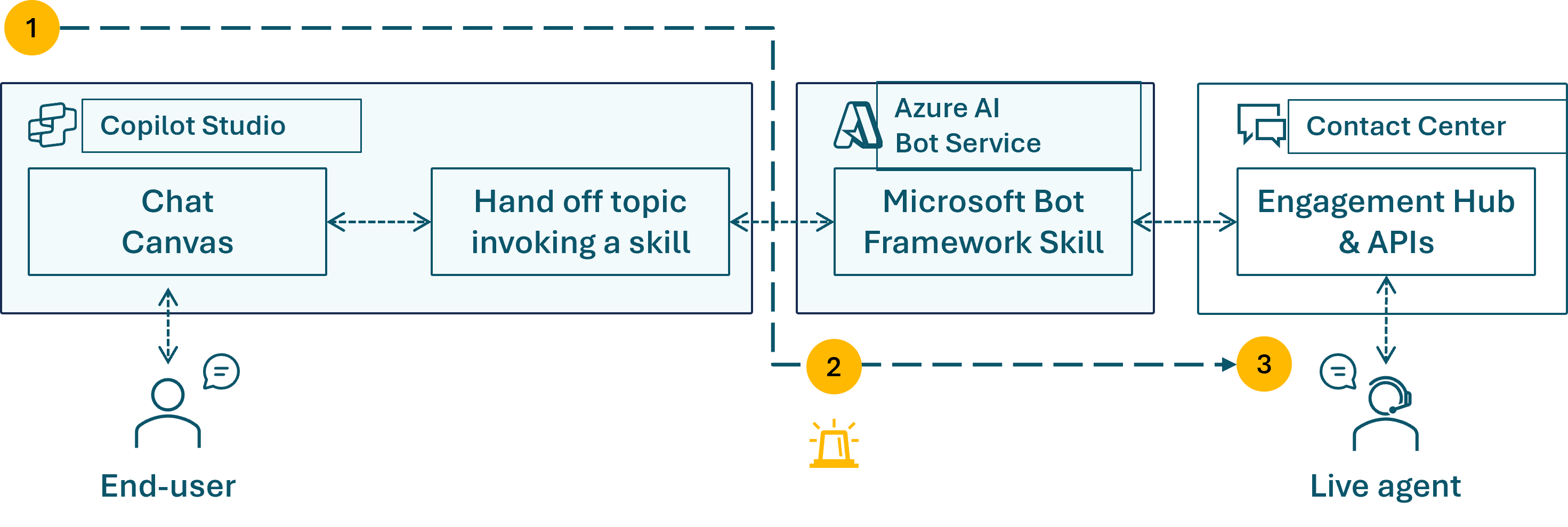
- L'utente chatta con l'agente di Copilot Studio tramite Chat Canvas (quello standard o personalizzato che si integra con gli endpoint standard di Copilot Studio).
- Quando si verifica un evento di escalation, Copilot Studio attiva una abilità Agent SDK di Microsoft 365, che viene instradata attraverso una abilità di Azure servizio Bot in Servizio di Azure AI Bot.
- La competenza inoltra messaggi avanti e indietro tra l'agente in tempo reale del contact center e l'utente tramite le API dell'Engagement Hub.
Vantaggi
- Copilot Studio è sempre aggiornato, compresi i messaggi dell'agente.
- Hai il controllo completo su come le risposte (messaggi, Schede adattive e altro ancora) che il bot invia all'utente vengono visualizzate.
- L'agente può ricevere aiuto in modalità sussurro (nota anche come assistente agente).
- Il bot può indirizzare l'agente giusto in base all'abilità.
Limitations
- Il hub di ingaggio deve essere sufficientemente estensibile da supportare questo schema.
- Molti salti tra i sistemi.
- Richiede un approccio pro-sviluppatore e Platform as a Service (PaaS) per la skill di Azure servizio Bot.
- Sovraccarico elevato e integrazioni dell'hub con Copilot Studio.
- L'agente dal vivo è limitato a utilizzare una chat canvas compatibile.
- Il provider del canale non può personalizzare i messaggi degli agenti per farli comparire nella canvas.
- Probabilmente il subentro da parte degli agenti e le funzionalità di supervisione non sono possibili.
- I crediti continuano a essere consumati mentre si chatta con un agente dal vivo.