Nota
L'accesso a questa pagina richiede l'autorizzazione. È possibile provare ad accedere o modificare le directory.
L'accesso a questa pagina richiede l'autorizzazione. È possibile provare a modificare le directory.
SI APPLICA A:
 Alcune funzionalità descritte in questo articolo richiedono Teams Premium.
Nelle riunioni e negli eventi ospitati dall'organizzazione, gli utenti anonimi sono utenti le cui identità non sono verificate. Questi utenti possono includere:
Utenti che non hanno eseguito l'accesso a Teams con un account aziendale o dell'istituto di istruzione.
Utenti di organizzazioni non attendibili (configurate in accesso esterno) e di organizzazioni considerate attendibili ma che non sono considerate attendibili per l'organizzazione. Quando si definiscono organizzazioni attendibili per le riunioni esterne e la chat, assicurarsi che entrambe le organizzazioni consentano i domini altrui. Gli organizzatori e i partecipanti alle riunioni devono avere criteri utente che consentano l'accesso esterno. Queste impostazioni impediscono ai partecipanti di essere considerati anonimi a causa delle impostazioni di accesso esterno.
Per informazioni dettagliate, vedere Amministratori IT - Gestire riunioni esterne e chattare con persone e organizzazioni con le identità Microsoft
L'amministratore ha a disposizione le opzioni seguenti per gestire la partecipazione a una riunione anonima per l'organizzazione:
- Gli utenti anonimi a livello di organizzazione possono partecipare a un'impostazione di riunione .
- Gli utenti anonimi per organizzatore possono partecipare a una riunione con un'impostazione dei criteri non verificata .
- Teams Premium: gli utenti anonimi per organizzatore possono partecipare a una riunione dopo aver verificato l'impostazione dei criteri della riunione che consente agli utenti anonimi di partecipare alle riunioni dopo la verifica tramite un passcode monouso. Questa funzionalità può essere usata solo dagli organizzatori con una licenza di Teams Premium.
È anche disponibile l'opzione seguente per gestire la partecipazione a eventi anonimi per l'organizzazione:
- Il per-organizzatore Che può frequentare webinar e Chi può frequentare il municipio impostazione politica.
Gli organizzatori hanno le seguenti impostazioni nelle opzioni riunione per gestire la partecipazione a una riunione anonima per le loro riunioni:
- Richiedere ai partecipanti non verificati di verificare le loro informazioni prima di partecipare
Per gli eventi, gli organizzatori possono configurare la sezione Chi può partecipare? per gestire l'accesso a eventi anonimi o la registrazione per i loro eventi.
Quando utenti anonimi accedono a una riunione non verificata, accanto al loro nome viene visualizzato Unverified . Se utenti anonimi accedono a una riunione verificata tramite un passcode monouso, accanto al nome Email verificato. Quando un utente accede al proprio account Microsoft, viene visualizzato Esterno accanto al suo nome.
Importante
L'impostazione Utenti anonimi che possono partecipare a una riunione a livello di organizzazione sta per essere disattivata. È consigliabile lasciare attivata questa impostazione e usare i criteri per partecipare a una riunione senza verificare gli utenti anonimi per ogni organizzatore per gestire invece l'accesso anonimo alle riunioni.
Quando è attivata la partecipazione a una riunione anonima, i criteri di sala di attesa influiscono sul modo in cui i partecipanti anonimi accedono alle riunioni. Per informazioni dettagliate, vedere Controllare chi può ignorare la sala di attesa della riunione in Microsoft Teams.
Gli utenti anonimi possono partecipare a una riunione
È possibile controllare se gli utenti anonimi possono partecipare alle riunioni per l'intera organizzazione o per specifici organizzatori e gruppi.
A livello di organizzazione
Per consentire a tutti gli utenti dell'organizzazione di creare riunioni che consentano utenti anonimi, è necessario attivare questa impostazione a livello di organizzazione. Quando questa impostazione è disattivata, gli utenti anonimi non possono partecipare a riunioni ospitate da nessuno nell'organizzazione.
Per gestire la partecipazione a una riunione anonima per l'intera organizzazione, seguire questa procedura:
- Nella barra di spostamento sinistra dell'interfaccia di amministrazione di Teams, passare a Impostazioni riunione> riunioni.
- In Partecipanti, attivare odisattivare l'opzione Gli utenti anonimi possono partecipare a una riunione.
- Selezionare Salva.
Per organizzatore
Per controllare quali utenti o gruppi possono ospitare riunioni che consentono ai partecipanti anonimi, assegnare criteri di riunione per organizzatore a ogni organizzatore o gruppo. Se l'impostazione Utenti anonimi a livello di organizzazione può partecipare a una riunione non verificata è attivata, è possibile disattivare questo criterio per impedire a organizzatori specifici di creare riunioni che consentano l'accesso a utenti anonimi.
Per gestire l'accesso anonimo a una riunione per organizzatori specifici della riunione, seguire questa procedura:
- Nel riquadro di spostamento sinistro dell'interfaccia di amministrazione di Teams, passare a Criteri riunione riunioni>.
- Selezionare un criterio esistente o crearne uno nuovo.
- In Partecipa a riunione & sala di attesa, disattivare l'opzioneGli utenti anonimi possono partecipare a una riunione non verificata.
- Selezionare Salva.
L'applicazione delle modifiche ai criteri delle riunioni può richiedere fino a 24 ore.
Controllo organizzatore
Quando si attiva l'impostazione Utenti anonimi a livello di organizzazione possono partecipare a una riunione o gli utenti anonimi per ogni organizzatore possono partecipare a una riunione in modo non verificato , gli organizzatori visualizzano l'impostazione Richiedi ai partecipanti non verificati di verificare le proprie informazioni prima di partecipare alle opzioni della riunione. Questa impostazione è disattivata per impostazione predefinita, consentendo ai partecipanti non verificati di partecipare alle riunioni. Tuttavia, gli organizzatori possono scegliere di attivare questa impostazione per riunioni specifiche per limitare l'accesso.
Se si disattivano gli utenti anonimi a livello di organizzazione possono partecipare a una riunione o gli utenti anonimi per ogni organizzatore possono partecipare a una riunione con un'impostazione dei criteri non verificata , gli organizzatori non possono configurare questa opzione della riunione.
Gli utenti anonimi possono partecipare a una riunione dopo la verifica con un codice di posta elettronica (Teams Premium)
Nota
Questa funzionalità richiede agli organizzatori di avere una licenza di Teams Premium.
Questa funzionalità non è supportata per gli eventi.
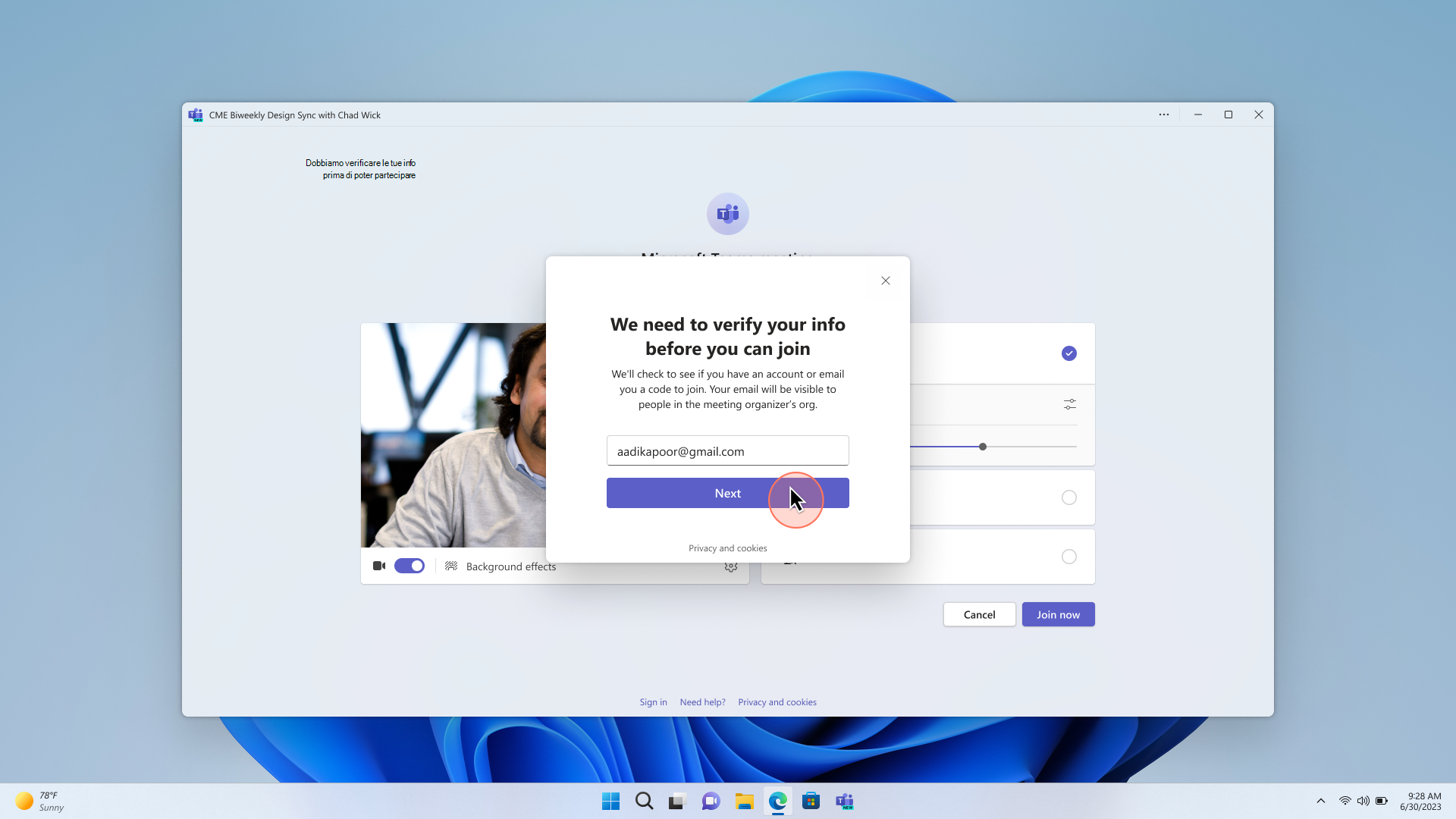
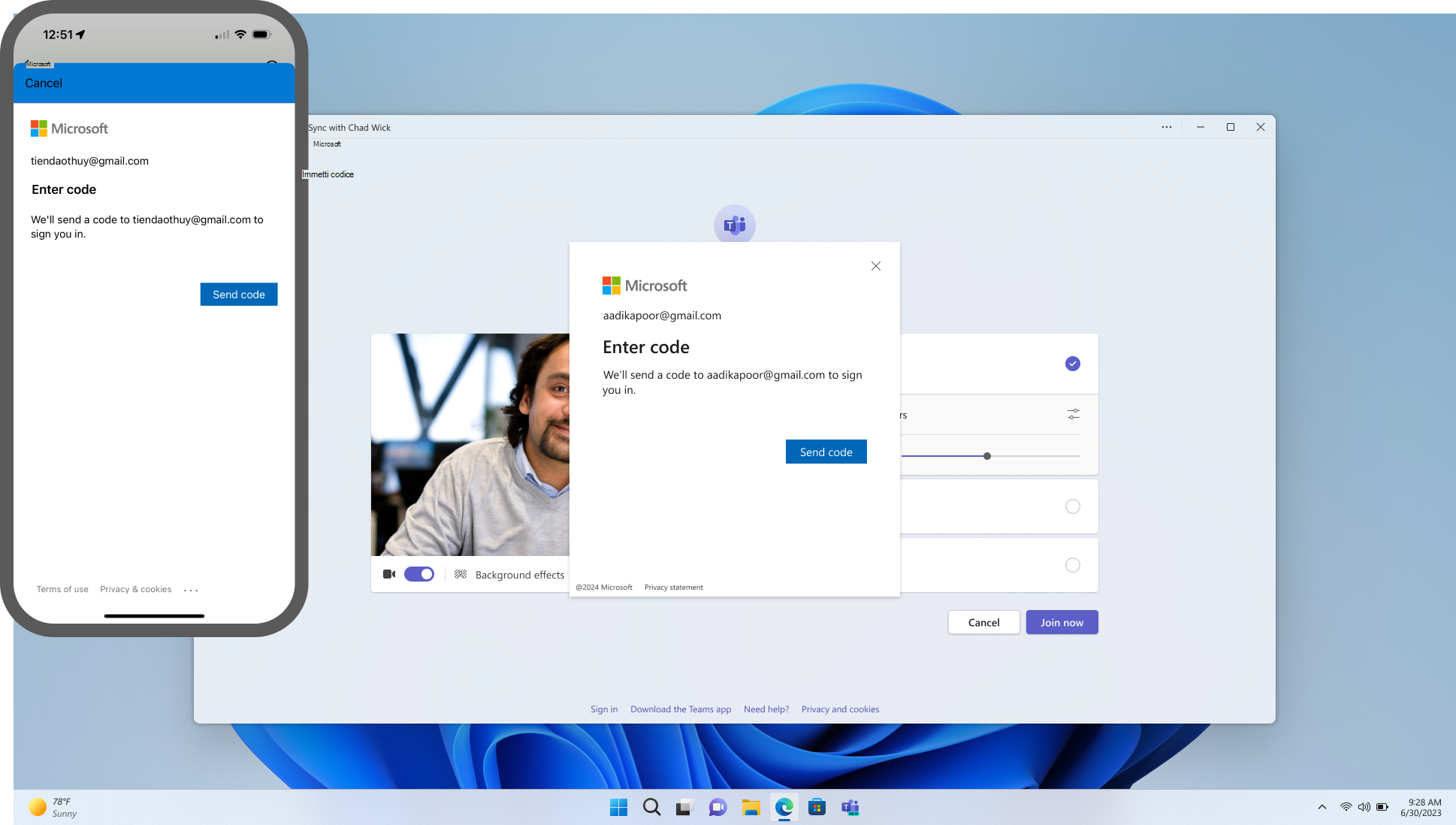
È possibile richiedere agli utenti anonimi di verificare la loro identità per partecipare alle riunioni nell'organizzazione.
Quando si attiva questa impostazione dei criteri per organizzatore, per gli organizzatori di riunioni con una licenza di Teams Premium viene visualizzata l'impostazione Richiedi ai partecipanti non verificati di verificare le loro informazioni prima di partecipare nelle opzioni della riunione. Quando gli organizzatori attivano questa impostazione, gli utenti anonimi non verificati devono immettere un passcode monouso inviato al proprio indirizzo di posta elettronica per partecipare alla riunione.
Se si disattiva l'impostazione Utenti anonimi a livello di organizzazione possono partecipare a una riunione e gli utenti anonimi possono partecipare a una riunione dopo la verifica è impostato su No, gli utenti anonimi non possono partecipare alle riunioni nell'organizzazione.
Prerequisiti
- Per usare questo criterio, è necessario impostare prima gli utenti anonimi che possono partecipare a una riunione dopo aver verificato l'opzione Per codice di posta elettronica.
Gestire la verifica utente anonima per gli utenti
Questa è un'impostazione dei criteri per organizzatore. Per stabilire se i partecipanti anonimi non verificati possono verificare se stessi con un passcode monouso per partecipare alle riunioni, seguire questa procedura:
- Nel riquadro di spostamento sinistro dell'interfaccia di amministrazione di Teams, passare a Criteri riunione riunioni>.
- In Partecipa a riunione & sala di attesa, nell'elenco a discesa Gli utenti anonimi possono partecipare a una riunione dopo la verifica , selezionare Per codice di posta elettronica o No.
- Selezionare Salva.
Gli utenti anonimi possono partecipare agli eventi
È possibile controllare se gli utenti anonimi possono partecipare agli eventi per l'intera organizzazione o per specifici organizzatori e gruppi.
A livello di organizzazione
Per consentire a tutti gli utenti dell'organizzazione di creare eventi che consentono agli utenti anonimi, l'impostazione dei criteri eventi per Chi può partecipare ai webinar e Chi può partecipare ai locali deve essere impostata su Tutti. Quando questa impostazione viene impostata su un'impostazione diversa da Tutti, gli utenti anonimi non possono registrare o partecipare agli eventi ospitati da nessuno nell'organizzazione.
Si noti che l'impostazione Chi può partecipare ai municipio influisce su tutti gli eventi in cui è attivato Ottimizza per un grande pubblico . In caso contrario, viene applicata l'impostazione Chi può partecipare ai webinar .
Per gestire la partecipazione a eventi anonimi per l'intera organizzazione, seguire questa procedura:
- Nel riquadro di spostamento sinistro dell'interfaccia di amministrazione di Teams passare aCriteri eventiriunioni>.
- Nell'elenco a discesa Chi può partecipare ai webinar modificare il valore in Tutti.
- Nell'elenco a discesa Chi può partecipare ai municipio modificare il valore in Tutti.
- Selezionare Salva.
Per organizzatore
Per controllare quali utenti o gruppi possono ospitare eventi che consentono partecipanti anonimi, assegnare criteri per ogni organizzatore a ogni organizzatore o gruppo. Se l'impostazione Chi può partecipare ai webinar o Chi può partecipare ai comuni a livello di organizzazione è attivata, è possibile disattivare questo criterio per impedire a organizzatori specifici di creare eventi che consentano agli utenti anonimi di iscriversi o registrarsi.
Per gestire l'accesso o la registrazione a eventi anonimi per organizzatori specifici dell'evento, seguire questa procedura:
- Nel riquadro di spostamento sinistro dell'interfaccia di amministrazione di Teams passare aCriteri eventiriunioni>.
- Selezionare un criterio esistente o crearne uno nuovo.
- Nell'elenco a discesa Chi può partecipare ai webinar modificare il valore in Tutti gli utenti dell'organizzazione, esclusi gli utenti guest.
- Nell'elenco a discesa Chi può partecipare ai municipio modificare il valore in Tutti gli utenti dell'organizzazione, inclusi gli ospiti.
- Selezionare Salva.
L'applicazione delle modifiche ai criteri degli eventi può richiedere fino a 24 ore.
Gestire la partecipazione a una riunione anonima con PowerShell
Stabilire se i partecipanti anonimi possono partecipare alle riunioni
Il -DisableAnonymousJoin parametro controlla se gli utenti anonimi possono partecipare alle riunioni per l'organizzazione, mentre il -AllowAnonymousUsersToJoinMeeting parametro controlla questa impostazione a livello di utente o gruppo. È possibile usare questi parametri insieme per gestire il modo in cui gli utenti anonimi partecipano alle riunioni nell'organizzazione. Ad esempio, se si imposta -DisableAnonymousJoin false per l'organizzazione, gli utenti anonimi possono partecipare alle riunioni dell'organizzazione. Se si imposta -AllowAnonymousUsersToJoinMeeting anche su false per un utente specifico, tale utente non può creare riunioni a cui possono partecipare utenti anonimi, anche se l'impostazione a livello di organizzazione lo consente.
Per la tua organizzazione
È consigliabile lasciare -DisableAnonymousJoin impostato su False e utilizzare il -AllowAnonymousUsersToJoinMeeting parametro all'interno del cmdlet CsTeamsMeetingPolicy di PowerShell per gestire l'accesso anonimo a una riunione a livello di utente o gruppo.
Per consentire ai partecipanti anonimi di partecipare alle riunioni nell'organizzazione, usare questo script:
Set-CsTeamsMeetingConfiguration -Identity <policy name> -DisableAnonymousJoin $false
Per impedire ai partecipanti anonimi di partecipare alle riunioni nell'organizzazione, usare questo script:
Set-CsTeamsMeetingConfiguration -Identity <policy name> -DisableAnonymousJoin $true
Per organizzatori specifici
Per consentire ai partecipanti anonimi di partecipare a riunioni organizzate da utenti o gruppi con questo criterio, usare questo script:
Set-CsTeamsMeetingPolicy -Identity <policy name> -AllowAnonymousUsersToJoinMeeting $true
Per impedire ai partecipanti anonimi di partecipare a riunioni organizzate da utenti o gruppi con questo criterio, usare questo script:
Set-CsTeamsMeetingPolicy -Identity <policy name> -AllowAnonymousUsersToJoinMeeting $false
Consentire agli utenti anonimi di partecipare a una riunione dopo la verifica di un codice di posta elettronica
Per consentire ai partecipanti anonimi non verificati di verificare se stessi con un passcode monouso per partecipare alle riunioni (valore predefinito), usare lo script seguente:
Set-CsTeamsMeetingPolicy -Identity <policy name> -AnonymousUserAuthenticationMethod OneTimePasscode
Per impedire ai partecipanti anonimi non verificati di verificare la propria identità per partecipare alle riunioni, usare lo script seguente:
Set-CsTeamsMeetingPolicy -Identity <policy name> -AnonymousUserAuthenticationMethod None
Bloccare l'accesso anonimo a una riunione per tipi di client specifici
Quando i partecipanti anonimi sono autorizzati a partecipare alle riunioni, possono usare il client di Teams o un client personalizzato creato usando Servizi di comunicazione di Azure.
Gli amministratori possono bloccare uno di questi tipi di client usando il -BlockedAnonymousJoinClientTypes parametro. Per ulteriori informazioni, vedi Set-CsTeamsMeetingPolicy.
Gestire la partecipazione a eventi anonimi con PowerShell
Stabilire se i partecipanti anonimi possono registrarsi per gli eventi o parteciparvi
Il –EventAccessType parametro controlla chi può partecipare o registrarsi per eventi con un massimo di 1.000 partecipanti nell'organizzazione. Il –TownhallEventAttendeeAccess parametro controlla chi può partecipare o registrarsi per eventi ottimizzati per un pubblico di grandi dimensioni. È possibile usare questi parametri insieme per gestire il modo in cui gli utenti anonimi accedono agli eventi nell'organizzazione.
Per consentire ai partecipanti anonimi di partecipare o registrarsi a eventi con un massimo di 1.000 partecipanti nell'organizzazione, usare questo script:
Set-CsTeamsEventsPolicy -Identity <policy name> -EventAccessType Everyone
Per consentire ai partecipanti anonimi di partecipare o registrarsi per eventi ottimizzati per un pubblico di grandi dimensioni, usare questo script:
Set-CsTeamsEventsPolicy -Identity <policy name> -TownhallEventAttendeeAccess Everyone
Per impedire ai partecipanti anonimi di partecipare o registrarsi per eventi con un massimo di 1.000 partecipanti nell'organizzazione, usare questo script:
Set-CsTeamsEventsPolicy -Identity <policy name> -EventAccessType EveryoneInCompanyExcludingGuests
Per impedire ai partecipanti anonimi di partecipare o registrarsi per eventi ottimizzati per un pubblico elevato nell'organizzazione, usare questo script:
Set-CsTeamsEventsPolicy -Identity <policy name> -TownhallEventAttendeeAccess EveryoneInOrganizationAndGuests
Esperienza di riunione dei partecipanti anonimi
I partecipanti anonimi non hanno tutte le stesse funzionalità degli altri partecipanti alla riunione. Ad esempio, partecipanti anonimi:
- Non è possibile accedere alla chat della riunione prima e dopo la riunione
- Non hai accesso alle schede profilo
- Non si ha accesso alle note di una riunione collaborativa.
In che modo i partecipanti anonimi interagiscono con le app durante le riunioni
Per impostazione predefinita, è abilitata l'impostazione che consente ai partecipanti anonimi di interagire con le app nelle riunioni. I partecipanti anonimi ereditano i criteri di autorizzazione per le app Teams globali (predefinite a livello di organizzazione). I partecipanti anonimi possono interagire con le app nelle riunioni di Teams, a condizione che l'app sia attivata in tale criterio e che gli utenti anonimi possano interagire con le app nelle riunioni sia attivata.
I partecipanti anonimi possono interagire solo con le app già disponibili in una riunione e non possono aggiungere o gestire queste app.
Per gestire l'accesso all'app per i partecipanti anonimi alla riunione, seguire questa procedura:
- Nella barra di spostamento sinistra dell'interfaccia di amministrazione di Teams, passare a Impostazioni riunione> riunioni.
- In Partecipanti, attivare odisattivare l'opzione Gli utenti anonimi possono interagire con le app nelle riunioni.
- Selezionare Salva.
PowerShell
Per consentire ai partecipanti anonimi di interagire con le app durante le riunioni, usare questo script:
Set-CsTeamsMeetingConfiguration -Identity <policy name> -DisableAppInteractionForAnonymousUsers $false
Per impedire ai partecipanti anonimi di interagire con le app nelle riunioni, usare questo script:
Set-CsTeamsMeetingConfiguration -Identity <policy name> -DisableAppInteractionForAnonymousUsers $true
Articoli correlati
- Pianificare riunioni con partecipanti esterni in Microsoft Teams
- Partecipare a una riunione senza un account di Teams
- Controllare chi può ignorare la sala di attesa della riunione in Microsoft Teams
- Uso dell'interfaccia di amministrazione di Microsoft Teams per configurare i criteri a livello di organizzazione
- I partecipanti esterni ricevono "Accedi a Teams per partecipare o contattare l'organizzatore della riunione"
- Assegnare criteri in Teams- Guida introduttiva