Nota
L'accesso a questa pagina richiede l'autorizzazione. È possibile provare ad accedere o modificare le directory.
L'accesso a questa pagina richiede l'autorizzazione. È possibile provare a modificare le directory.
Dashboard Qualità della chiamata Microsoft (DQC) usa un feed di dati NRT (Near Real-Time). I record delle chiamate sono in genere disponibili in DQC entro 30 minuti dalla fine di una chiamata e rimangono in DQC per 12 mesi, ad eccezione dei campi delle informazioni identificabili dell'utente finale (EUII), che vengono rimossi dopo 28 giorni. In rari casi, alcune chiamate potrebbero richiedere più di 30 minuti per essere visualizzate in DQC.
Molti modi per accedere ai dati sulla qualità delle chiamate
È possibile accedere ai dati sulla qualità delle chiamate in diversi modi. Scegliere quello più adatto alle proprie esigenze:
| Risorsa | Descrizione |
|---|---|
| DQC in Power BI | Usare le query dirette per visualizzare i dati di DQC in Power BI usando modelli di Power BI personalizzabili e il report sulla qualità dell'esperienza (QER) di DQC. I modelli di Power BI DQC vengono aggiornati regolarmente per supportare le nuove funzionalità di Teams, gli scenari di chiamata e i dati di telemetria più recenti disponibili in DQC. |
| L'interfaccia di amministrazione di Teams (https://admin.teams.microsoft.com) | I dati sulla qualità delle chiamate sono inclusi nella pagina Utenti nell'interfaccia di amministrazione di Teams, che mostra i dati più comuni necessari in un formato di facile lettura. Non è possibile personalizzare i dati presenti in Utenti. |
| Portale DQC (https://cqd.teams.microsoft.com) | Riepilogo robusto e report dettagliati che soddisfano la maggior parte delle esigenze, con filtri drill-through. È anche possibile creare report personalizzati nel portale DQC. |
| API di Microsoft Graph | Accedi tu stesso ai dati non elaborati sulla qualità delle chiamate usando l'API Graph. L'uso di API Graph è il metodo più complesso, ma offre il massimo controllo e flessibilità nell'analisi dei dati sulla qualità delle chiamate. Ad esempio, se è necessario unirlo ad altri dati per l'organizzazione, è possibile usare l'API Graph per creare un modello di dati e incorporare dati sulla qualità delle chiamate. L'API Graph CallRecords potrebbe non contenere tutti i campi disponibili in DQC e le convenzioni di denominazione potrebbero differire tra i due prodotti. |
Dati di identità dell'utente
Attenzione
A partire dalla fine di marzo 2025, le autorizzazioni per la condivisione della posizione in Microsoft Teams sono cambiate. Gli utenti devono ora acconsentire alla condivisione della propria posizione con Microsoft Teams usando singoli interruttori ai fini delle chiamate di emergenza e dei dati analitici per gli amministratori IT. Se gli utenti nel tenant negano la condivisione della posizione tranne che per le emergenze, DQC non può fornire agli amministratori il BSSID dell'endpoint client. Le attività di risoluzione dei problemi relativi a qualità e affidabilità che si basano su BSSID, ad esempio l'analisi approfondita dei problemi che coinvolgono le reti wireless, diventeranno più difficili e potenzialmente meno accurate poiché meno client le segnaleranno.
Nei dispositivi completamente gestiti, il sistema operativo controlla la condivisione della posizione. Attiva la condivisione della posizione per impostazione predefinita e consente agli utenti di disattivarla solo tramite l'impostazione della posizione del sistema. Nei dispositivi non completamente gestiti, gli utenti di Teams devono scegliere tra Consenti tutti e Mantieni solo emergenza. Nel client Teams, questa impostazione può essere modificata dagli utenti in Impostazioni>Privacy>einformazioni dettagliate sulla posizione > per gli amministratori IT.
Per motivi di conformità, i dati EUII (noti anche come informazioni di identificazione personale o PII) vengono conservati solo per 28 giorni. Quando i dati di DQC superano il limite dei 28 giorni, i campi che contengono EUII vengono cancellati, ottenendo dati privi di EUII. I campi che contengono dati EUII sono:
- Indirizzo IP
- ID oggetto utente
- Indirizzo MAC
- URI SIP (solo Skype for Business)
- Numero di telefono
- UPN
- Testo feedback
- Nome endpoint client
- Indirizzo locale
- Indirizzo remoto
- Indirizzo di base
- BSSID
- Sito locale
- Sito remoto
- Identità dell'operatore automatico
- Identità coda di chiamata
- Trasferito da Identità coda chiamate
- ObjectId dell'organizzatore
- UPN organizzatore
- URI SIP dell'organizzatore (solo Skype for Business)
- Nome dispositivo VTC
- Dettagli dispositivo VTC
Ruoli di Amministrazione con e senza accesso EUII
Questi ruoli Controllo dell'accesso basato sui ruoli (RBAC) hanno accesso EUII:
- Amministrazione del servizio Teams
- Amministrazione comunicazioni di Teams
- Tecnico supporto comunicazioni Teams
- Skype for Business Amministrazione
- Lettore globale
- Amministrazione globale
Importante
Microsoft consiglia di usare i ruoli con il minor numero di autorizzazioni. Ciò consente di migliorare la sicurezza per l'organizzazione. L'amministratore globale è un ruolo con privilegi elevati che deve essere limitato agli scenari di emergenza in cui non è possibile usare un ruolo esistente. Per altre informazioni, vedere Informazioni sui ruoli di Amministratore nell'interfaccia di amministrazione di Microsoft 365.
Questi ruoli Controllo dell'accesso basato sull'accesso in base al ruolo non dispongono dell'accesso EUII:
- Lettore report
- Specialista supporto comunicazioni Teams
Nota
Gli utenti assegnati a una o più unità amministrative non visualizzeranno le informazioni di identificazione degli utenti finali (EUII) anche se il loro ruolo normalmente lo consentirebbe.
Controlli data
DQC supporta i tipi di trend in sequenza seguenti:
- 5 giorni
- 7 giorni
- 30 giorni
- 60 giorni
- 90 giorni
Il parametro Data URL accetta un campo Giorno. I report sui giorni mobili utilizzano le date specificate nel formato AAAA-MM-GG come ultimo giorno della tendenza. Il parametro della data dell'URL "00" indica "oggi".
| URL | Data di fine della tendenza del giorno mobile |
|---|---|
| https://< cqdv3>/spd/#/Dashboard/<reportid>/2019-02/ | Oggi di febbraio 2019 |
| https://< cqdv3>/spd/#/Dashboard/<reportid>/2019-02-15/ | Febbraio 15, 2019 |
| https://< cqdv3>/spd/#/Dashboard/<reportid>/00/ | Giorno corrente |
Per impostazione predefinita, il giorno corrente del mese viene utilizzato come ultimo giorno della tendenza del giorno mobile.
Dati disponibili nei report DQC
Il riepilogo predefinito e i report dettagliati di DQC possono essere tutto ciò di cui hai bisogno per gestire la qualità delle chiamate per la tua organizzazione. Se necessario, è possibile creare report personalizzati.
Se si vuole usare Power BI per analizzare i dati DQC, leggere Usare Power BI per analizzare i dati DQC per Teams.
| Funzionalità | Report di riepilogo | Report dettagliati |
|---|---|---|
| Metrica di condivisione delle applicazioni | No | Sì |
| Supporto per le informazioni relative alla costruzione del cliente | Sì | Sì |
| Supporto per le informazioni sugli endpoint dei clienti | Solo in cqd.teams.cloud.microsoft | Solo in cqd.teams.cloud.microsoft |
| Supporto per l'analisi drill-down | No | Sì |
| Metriche di affidabilità dei supporti | No | Sì |
| Report pronti all'uso | Sì | Sì |
| Report generali | Sì | Sì |
| Set di report per utente | No | Sì |
| Personalizzazione del set di report (aggiungere, eliminare, modificare report) | No | Sì |
| Metriche di condivisione dello schermo basate su video | No | Sì |
| Metriche video | No | Sì |
| Quantità di dati disponibili | Ultimi 12 mesi | Ultimi 12 mesi |
| Dati di Microsoft Teams | Sì | Sì |
Report di riepilogo
Si tratta dei report che verranno visualizzati nel dashboard di DQC quando si accede per la prima volta a DQC. Offrono una panoramica immediata delle tendenze della qualità con report giornalieri, mensili e tabellari per aiutare a identificare le subnet con scarsa qualità.
| Scheda | Descrizione |
|---|---|
| Qualità complessiva delle chiamate | Aggregazione delle altre tre schede. |
| Server - Client | Dettagli dei flussi tra endpoint server e client. |
| Client—Client | Dettagli dei flussi tra due endpoint client. |
| Contratto di servizio per la qualità vocale | Informazioni sulle chiamate incluse nel contratto di servizio per la qualità vocale di Skype for Business. |
Scheda Qualità complessiva della chiamata
Usa i dati di questa scheda per valutare la qualità, lo stato e le tendenze delle chiamate in base al numero di flussi e alle percentuali scarse. La legenda nell'angolo in alto a destra mostra il colore e gli elementi visivi che rappresentano queste metriche.

I corsi d'acqua sono classificati in tre gruppi: Buono, Scarso e Non classificato. Sono stati inoltre calcolati valori di Poor % che forniscono il rapporto tra i corsi d'acqua classificati come Scarsi e il numero totale di corsi d'acqua classificati. Poiché Poor % = Poor streams/(Poor streams+ Good streams) * 100, la Poor % non è influenzata dalla presenza di più flussi non classificati . Per informazioni su ciò che classifica un flusso come scarso o buono, vedere Stream Classificazione nel dashboard Qualità della chiamata.
Nota
I report predefiniti in Portale DQC classificano attualmente i flussi multimediali come buoni o scadenti, come definito in Classificazione Stream in Dashboard Qualità chiamata. Tuttavia, la creazione di report delle chiamate di Teams sta effettuando la transizione per usare i più recenti classificatori di qualità multimediale intelligente. Durante questo periodo di transizione, è possibile riscontrare differenze nella classificazione della qualità a seconda del sistema di classificazione utilizzato.
Usa la scala a sinistra per misurare i valori del conteggio dei flussi.

Usa la scala a destra per misurare i valori di Poor %.

È inoltre possibile ottenere i valori numerici effettivi passando il puntatore del mouse su una barra.
Nota
L'esempio seguente riguarda un set di dati di esempio molto piccolo e i valori non sono realistici per una distribuzione effettiva.

Il volume complessivo del flusso aiuta a determinare quanto siano rilevanti le percentuali di Scarso calcolate. Minore è il volume dei flussi complessivi, meno affidabili sono i valori percentuali Scarsi riportati.
Scheda Server-Client e schede Client-Client
Queste due schede forniscono informazioni dettagliate sui flussi che si sono verificati negli scenari da endpoint a endpoint. La scheda Server-Client include quattro sezioni comprimibili che rappresentano quattro scenari in cui i flussi multimediali scorrerebbero.
- Cablato all'interno
- Cablato all'esterno
- WiFi all'interno
- WiFi esterno
Analogamente, la scheda Client-Client include cinque sezioni comprimibili:
- Cablato all'interno — Cablato all'interno
- Cablato all'interno — Cablato all'esterno
- Cablato all'esterno - Cablato all'esterno
- Cablato all'interno - WiFi all'interno
- Cablato all'interno - WiFi all'esterno
Dentro e fuori
DQC classifica un flusso come interno o esterno utilizzando le informazioni dell'edificio, se presenti. Gli endpoint di ogni flusso sono associati a un indirizzo di subnet. Se la sottorete appare nell'elenco delle sottoreti contrassegnate come InsideCorp nelle informazioni di costruzione caricate, è considerata Inside. Se le informazioni sull'edificio non vengono caricate, Inside Test classifica sempre i flussi come Outside.
Il test interno per uno scenario Server-Client considera solo l'endpoint client. Poiché i server sono sempre esterni dal punto di vista di un utente, questo non viene preso in considerazione nel test.
Cablato e WiFi
Come indicano i nomi, i criteri di classificazione si basano sul tipo di connessioni client. Il server è sempre cablato e non viene incluso nel calcolo. In un determinato flusso, se uno dei due endpoint è connesso a una rete WiFi, DQC lo classifica come WiFi.
Nota
Dato un flusso, se uno dei due endpoint si connette a una rete WiFi, DQC lo classifica come WiFi.
Informazioni sui dati del tenant
Il dashboard dei report di riepilogo di DQC include una pagina di caricamento dei dati del tenant , accessibile selezionando Caricamento dei dati del tenant dal menu delle impostazioni nell'angolo in alto a destra. Questa pagina viene utilizzata per consentire agli amministratori di caricare le proprie informazioni, ad esempio:
- Mappa dell'indirizzo IP e delle informazioni geografiche.
- Una mappa di Endpoint to Endpoint Make/Model/Type e così via.
È consigliabile caricare i dati relativi al tenant, all'edificio e alla posizione in modo che DQC possa includere queste informazioni nei report. Se questi dati non sono già stati caricati, leggere Caricare i dati del tenant e dell'edificio.
Report dettagliati
| Nome | Descrizione |
|---|---|
| Report Location-Enhanced | Mostra le tendenze della qualità in base alle informazioni sulla posizione. Questo report viene visualizzato solo se sono stati caricati i dati del tenant. |
| Report di affidabilità | Include report audio, video, di condivisione dello schermo basati su video (VBSS) e di condivisione di app. |
| Report sulla qualità dell'esperienza | Qualità audio e affidabilità per tutti i client e dispositivi, comprese le sale riunioni. Questi report sono una versione "ridotta" dei modelli scaricabili di Power BI, che si concentrano sulle aree chiave per l'analisi della qualità e dell'affidabilità audio. |
| Report drill-down di qualità | Drill-down: data per regione, posizioni, subnet, ora e utenti. |
| Report drill-down degli errori | Drill-down: data per regione, posizioni, subnet, ora e utenti. |
| Valuta i report delle mie chiamate | Analizzare le valutazioni delle chiamate degli utenti in base all'area geografica, alla località o all'utente. Include feedback letterale. |
| Report dell'help desk | I report dell'help desk esaminano i dati delle chiamate e delle riunioni per singoli utenti, gruppi di utenti o tutti. Incorporando dati di costruzione e EUII, questi report consentono di identificare possibili problemi di sistema in base alla posizione della rete, ai dettagli della conferenza, ai dispositivi o al firmware. |
| Report sulla versione client | Riepilogo della versione client: visualizzare il numero di sessioni e utenti per ogni versione dell'app client Versione client per utente: visualizzare i nomi utente per ogni versione dell'app client I filtri predefiniti per tipo di prodotto e client consentono di concentrare le versioni su client specifici. |
| Report endpoint | Mostra la qualità delle chiamate in base agli endpoint del computer (marca e modello del computer). Questi report includono i dati dell'edificio, se sono stati caricati. |
Creare report dettagliati personalizzati
Se i report CQD predefiniti non soddisfano le proprie esigenze, è possibile creare grafici e report personalizzati.
Dall'elenco a discesa dei rapporti nella parte superiore dello schermo, selezionare Rapporti dettagliati.
Nota
L'interfaccia utente per i report personalizzati cambierà nei prossimi mesi. Man mano che la modifica viene implementata, puoi selezionare "Torna al portale classico" dal menu in alto se preferisci usare l'interfaccia utente precedente. Questa opzione verrà rimossa una volta completata l'implementazione della modifica.
Creare un nuovo report
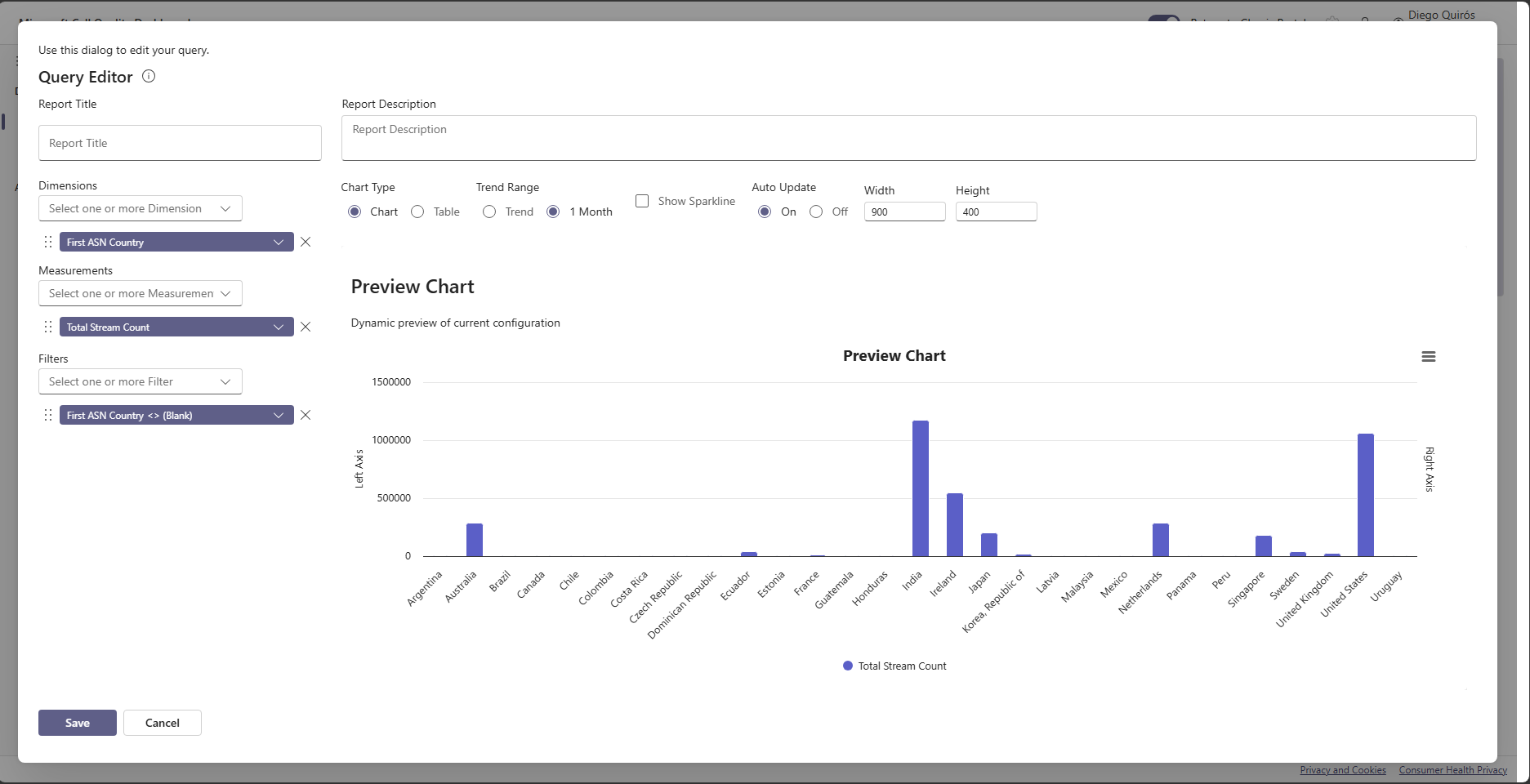
Per creare un nuovo report, selezionare Nuovo report per aprire l'Editor di query. Ogni report è supportato da una query che restituisce una delle dimensioni e delle misure disponibili in DQC. Un report è una visualizzazione dei dati restituiti dalla relativa query. L'editor report consente di modificare queste query e le opzioni di visualizzazione del report. Quando si apre l'Editor report, vengono visualizzati:
Aggiungere dati al report
Le dimensioni, le misure e i filtri vengono scelti nel riquadro sinistro dell'editor di query. Fare clic sulla barra di ricerca sotto ogni categoria per visualizzare l'elenco completo dei campi disponibili, che è possibile filtrare digitando il nome del campo. Fare clic sulla casella di controllo relativa al campo desiderato per aggiungerlo al report. Un report con formato corretto deve avere almeno una dimensione, una misura e un filtro. A seconda delle dimensioni dell'organizzazione, potrebbe essere necessario aggiungere altri filtri o rimuovere le dimensioni per ridurre la quantità di dati restituiti.
Dopo aver aggiunto un campo al rapporto, è possibile personalizzarne il nome e l'ordine in cui viene visualizzato nel rapporto. Fare di nuovo clic sul nome del campo per chiudere le opzioni del campo.
Quando si aggiungono le misurazioni, è possibile configurare una serie di opzioni di visualizzazione come il tipo di grafico, il colore, la posizione dell'asse e se i valori sono impilati.
Man mano che si aggiungono campi al report, l'anteprima esegue nuove query per riflettere le modifiche apportate. Se lo si desidera, è possibile disabilitare questa opzione scegliendo "Off" sotto l'opzione di aggiornamento automatico.
Personalizzare il report
Le opzioni per la personalizzazione dei grafici vengono visualizzate nella parte superiore dell'editor. Ad esempio, è possibile scegliere tra un grafico o una tabella di risultati, nonché personalizzare l'altezza e la larghezza del report. È anche possibile selezionare "Mostra grafico sparkline" per incorporare una piccola tendenza in una tabella di risultati. Il nome e la descrizione del report possono essere modificati nei campi nella parte superiore dell'editor.
Una volta completato il report, seleziona "Salva".
Organizzare i report
I report vengono archiviati in una gerarchia, a partire dal report predefinito di primo livello. Se desideri aggiungere altre visualizzazioni in un report esistente, seleziona il menu nell'angolo in alto a destra di un report e scegli "Aggiungi sub report". Puoi anche usare questo menu per modificare, clonare, eliminare o scaricare un report esistente. Una volta creato un rapporto secondario, è possibile fare clic sul titolo del rapporto principale per visualizzare i relativi rapporti secondari.
La gerarchia dei rapporti viene visualizzata nella parte superiore della pagina e può essere usata per tornare al rapporto di primo livello in qualsiasi momento.
Condivisione dei report
Le definizioni dei report personalizzati di DQC possono essere esportate dal menu del report come file con estensione cqdx, che può essere condiviso con altri utenti di DQC. Questi file possono essere importati dal menu in alto scegliendo "Importa rapporto".
È inoltre possibile utilizzare il menu sull'asse del grafico per visualizzare ed esportare i dati del grafico in diversi formati, ad esempio JPG, PNG, SVG e PDF, nonché per scaricare i dati in formato CSV o Excel.
Dashboard utenti
Selezionare il dashboard utenti nel menu a sinistra per visualizzare un elenco di tutti gli utenti che hanno report in DQC. Fare clic su un utente per visualizzare i relativi report. Tuttavia, solo il proprietario del report può modificare o eliminare un report esistente.
Filtri di query
I filtri di query vengono implementati utilizzando l'editor di query in DQC. Questi filtri vengono usati per ridurre il numero di record restituiti da DQC, minimizzando così le dimensioni complessive del report e i tempi di query. I filtri di query sono particolarmente utili per filtrare le reti non gestite. I filtri elencati nella tabella seguente utilizzano espressioni regolari (RegEx).
| Filter | Descrizione | Esempio di filtro query DQC |
|---|---|---|
| Nessun valore vuoto | Alcuni filtri non dispongono dell'opzione per filtrare i valori vuoti. Per filtrare manualmente i valori vuoti, utilizzare l'espressione vuota e impostare il filtro su Uguale o Diverso da, a seconda delle esigenze. | Nome del secondo edificio <> ^\s*$ |
| Escludere subnet comuni | Senza un file di costruzione valido per separare le reti gestite da quelle non gestite, le reti domestiche sono incluse nei rapporti. Queste subnet principali non rientrano nell'ambito del controllo dell'IT e possono essere rapidamente escluse da un report. Le subnet comuni, come definite in questa guida, sono 10.0.0.0, 192.168.1.0 e 192.168.0.0. | Seconda subnet <> : 10.0.0.0 |192.168.0.0 |192.168.1.0 |
| Visualizza solo all'interno | Consente di filtrare un report per gestito (interno) o non gestito (esterno). Il modello DQC gestito è già preconfigurato con questi filtri. | Second Inside Corp = Inside |
Filtri rapporto
Usa i filtri per report DQC per restringere il campo d'azione delle tue indagini. Usare i filtri per i report aggiungendo un filtro al report visualizzato nell'editor di query o direttamente nel report.
| Filter | Descrizione | Esempio di filtro report DQC |
|---|---|---|
| Month | Inizia prima con l'anno, poi con il mese. | 2017-10 |
| In ordine alfabetico | Filtri per qualsiasi carattere alfabetico. | [A-Z] |
| Numerico | Filtra per qualsiasi carattere numerico. | [0-9] |
| Percentuale | Filtra in base a una percentuale. | ([3-9]\.)|([3-9])|([1-9][0-9]) |
Filtri drill-down
I report DQC includono diversi filtri drill-down, strumenti potenti per restringere l'ambito delle indagini sulla qualità delle chiamate. Se si seleziona un campo drill-down, il report apre automaticamente la scheda appropriata e filtra il valore selezionato. Se questa scheda include campi drill-down specifici e ne è selezionato uno, vengono applicati entrambi i set di filtri e il set di dati risultante restringe progressivamente.

Filtri a selezione multipla
Oltre alla funzionalità drill-down, DQC supporta anche la specifica di filtri con più valori (filtri OR).
Per selezionare più valori di filtro, aggiungere innanzitutto un nuovo filtro al report. Selezionare + accanto all'etichetta Filtri , immettere il nome della dimensione da usare e selezionare Aggiungi.

Seleziona quindi Cerca (un'icona a forma di lente di ingrandimento accanto al nuovo filtro). DQC visualizza un campo di testo e una serie di opzioni, tra cui Seleziona tutto e Inverti. Immettere un valore e selezionare Cerca accanto al campo per eseguire la ricerca. In alternativa, lasciare vuoto il campo di testo e selezionare Cerca per visualizzare fino alle prime 100 opzioni.
/filter/[AllStreams].[Second Tenant Id]\|[YOUR TENANT ID HERE]
Esempio:

Filtri a livello di dashboard
In alcuni report DQC sono stati aggiunti filtri a livello di dashboard che semplificano il filtro in base a parametri comuni. Questi filtri vengono visualizzati al di fuori delle normali schede dei report e direttamente sotto il filtro Prodotto e si applicano a tutti i filtri nel dashboard.

/filter/[AllStreams].[Is Teams]|[TRUE | FALSE]
Filtri URL
DQC supporta l'aggiunta di filtri all'URL. Questi filtri URL semplificano la condivisione o l'aggiunta di segnalibri a una query DQC. È possibile definire parametri nell'URL, ad esempio il mese di tendenza, l'ID tenant o la lingua. Puoi anche aggiungere filtri a livello di prodotto o di dashboard all'URL. L'esclusione dei dati federati dai report DQC è utile quando si correggono edifici o reti gestiti in cui gli endpoint federati potrebbero influenzare i report.
Per aggiungere un filtro, aggiungere quanto segue alla fine dell'URL:
/filter/[AllStreams].[Second Tenant Id]\|[YOUR TENANT ID HERE]
Esempio:
https://cqd.teams.microsoft.com/cqd/#/1234567/2018-08/filter/[AllStreams].[Second Tenant Id]|[TENANTID]
Per aggiungere un filtro a livello di dashboard a un URL, tale filtro deve essere presente in DQC come filtro a livello di prodotto o di dashboard. Aggiungere questi filtri all'URL dopo il mese di tendenza e prima dei parametri URL:
filter/DATA_MODEL_NAME|VALUE
Ad esempio, per applicare un valore di Filtro prodotto di Microsoft Teams, aggiungere le informazioni seguenti:
filter/[AllStreams].[Is%20Teams]|[True]
L'intero URL avrà un aspetto simile al seguente:
https://cqd.teams.microsoft.com/spd/#/Dashboard/2624085/2018-9/filter/[AllStreams].[Is%20Teams]|[True]
Per applicare filtri URL con valori a selezione multipla, separare ogni valore con un carattere pipe ( | ). Ad esempio:
filter/[AllStreams].[Media%20Type]|[Video]|[Audio]|[VBSS]
Se si specifica un nome o un valore non valido, il filtro URL non viene applicato.
È possibile utilizzare un filtro URL per filtrare ogni report in base a una dimensione specifica. I filtri URL più comuni vengono usati per filtrare i report per escludere la telemetria dei partecipanti federati o concentrarsi solo su Teams o Skype for Business. L'esclusione dei dati federati dai report DQC è utile quando si correggono edifici o reti gestiti in cui gli endpoint federati potrebbero influenzare i report.
| Filter | Descrizione | Esempio di filtro query DQC |
|---|---|---|
| Nessun valore vuoto | Alcuni filtri non consentono di filtrare i valori vuoti. Per filtrare manualmente i valori vuoti, utilizzare l'espressione vuota e impostare il filtro su Uguale o Diverso da, a seconda delle esigenze. | Nome del secondo edificio <> ^\s*$ |
| Escludere subnet comuni | Senza un file di costruzione valido per separare le reti gestite da quelle non gestite, le reti domestiche sono incluse nei rapporti. Queste subnet principali non rientrano nell'ambito del controllo dell'IT e possono essere rapidamente escluse da un report. Le subnet comuni, come definite in questo articolo, sono 10.0.0.0, 192.168.1.0 e 192.168.0.0. | Seconda subnet <> : 10.0.0.0 |192.168.0.0 |192.168.1.0 |
| Visualizza solo all'interno | Consente di filtrare un report per gestito (interno) o non gestito (esterno). | Second Inside Corp = Inside |
Come trovare l'ID tenant
L'ID tenant in DQC corrisponde all'ID directory in Azure. Se non si conosce l'ID directory, è possibile trovarlo nel portale di Azure:
Accedere al portale di Azure:https://portal.azure.com
Seleziona Microsoft Entra ID.
In Gestisci selezionare Proprietà. L'ID tenant si trova nella casella ID directory .
È anche possibile trovare l'ID tenant tramite PowerShell:
Login-AzureRmAccount
Confronto tra i dati di CQD di Teams e Skype for Business
Quando si esaminano i dati, è possibile notare differenze tra Teams e Skype for Business. Alcuni motivi:
- Differenze nei meccanismi per garantire prestazioni e affidabilità:
- Teams dispone di riconnessione automatica e roaming veloce. Skype for Business non lo fa.
- Teams dispone di una gestione dinamica della larghezza di banda. Skype for Business non lo fa.
- Differenze negli intervalli di indirizzi IP tra Teams e Skype for Business. Gli intervalli IP di Teams sono più recenti, e questo potrebbe causare problemi di connettività al firewall.
Argomenti correlati
Migliorare e monitorare la qualità delle chiamate per Teams
Configurare Dashboard Qualità della chiamata (DQC)
Caricare i dati del tenant e dell'edificio
Usare Dashboard Qualità della chiamata per gestire la qualità delle chiamate e delle riunioni