Nota
L'accesso a questa pagina richiede l'autorizzazione. È possibile provare ad accedere o modificare le directory.
L'accesso a questa pagina richiede l'autorizzazione. È possibile provare a modificare le directory.
Gli amministratori IT possono eseguire il provisioning e accedere in remoto a un dispositivo Android per Teams. Per eseguire il provisioning di un dispositivo in remoto, un amministratore IT: carica l'indirizzo MAC o l'ID hardware dei dispositivi di cui viene eseguito il provisioning, crea un codice di verifica, immetti tale codice nel dispositivo Android in locale e quindi il codice di accesso remoto viene visualizzato nel portale di gestione Pro. In questo modo, l'accesso può essere completato in remoto e in un momento diverso rispetto all'installazione fisica del dispositivo per supportare gli amministratori IT in fusi orari diversi.
Nota
Dopo aver eseguito l'accesso a un dispositivo Android per Teams una volta, questa funzionalità si comporta in modo leggermente diverso, come descritto alla fine di questo articolo.
Dispositivi supportati
È possibile eseguire il provisioning remoto di tutti i dispositivi Teams Rooms su Android, pannello di Teams, telefono di Teams e gateway SIP dal portale di gestione di Teams Pro.
Passaggio 1: Aggiungere un identificatore di dispositivo per il provisioning remoto
Per iniziare il processo di attestazione del dispositivo, l'indirizzo MAC ethernet per il dispositivo deve essere caricato nel portale di gestione Pro.
Aggiungere un singolo dispositivo
- Accedere al portale di gestione di Teams Pro
- Espandi pianificazione
- Seleziona dispositivi Android
- Selezionare Aggiungi
- Modificare il tipo di ID , se necessario
- Immetti l'indirizzo MAC o l'ID hardware
- Facoltativamente, immettere una posizione del dispositivo da usare come riferimento interno in un secondo momento
- Seleziona Salva
Caricamento in blocco dei dispositivi
- Accedere al portale di gestione di Teams Pro
- Espandi pianificazione
- Seleziona dispositivi Android
- Seleziona Carica
- Scarica il modello
- Compilare il modello con i dettagli pertinenti per i dispositivi (ID, ID tipo (macAddress o hardwareId) e posizione)
- Torna al portale di gestione Pro e seleziona il pulsante Seleziona file e scegli il tuo file
- Seleziona Carica
Dopo aver caricato i dettagli (manualmente o in blocco), esaminare l'elenco dei dispositivi visualizzati come pronti per il provisioning per assicurarsi che i dispositivi siano presenti e pronti.
Passaggio 2: Genera un codice di verifica
È necessario un codice di verifica per i dispositivi. Il codice di verifica viene generato in blocco o a livello di dispositivo ed è valido per 24 ore.
- Nei dispositivi elencati come Pronti per il provisioning, selezionare un singolo dispositivo o controllare più dispositivi
- Seleziona Genera codice di verifica
- Seleziona il singolo dispositivo per visualizzare il codice di verifica o seleziona più dispositivi e seleziona Esporta per esportare più codici di verifica contemporaneamente
- Fornire l'elenco degli ID e dei codici di verifica ai tecnici sul campo
Passaggio 3: Connettere il dispositivo all'ambiente di Teams con il codice di provisioning
Quando il dispositivo è acceso e connesso alla rete, il tecnico immette il codice di provisioning nel dispositivo in locale.
Il tecnico seleziona Esegui il provisioning del dispositivo dalle Impostazioni.
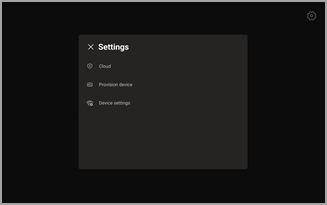
Il tecnico immette il codice di verifica specifico del dispositivo nel campo di input fornito.

Dopo aver eseguito correttamente il provisioning del dispositivo, il nome del tenant viene visualizzato nella pagina di accesso.
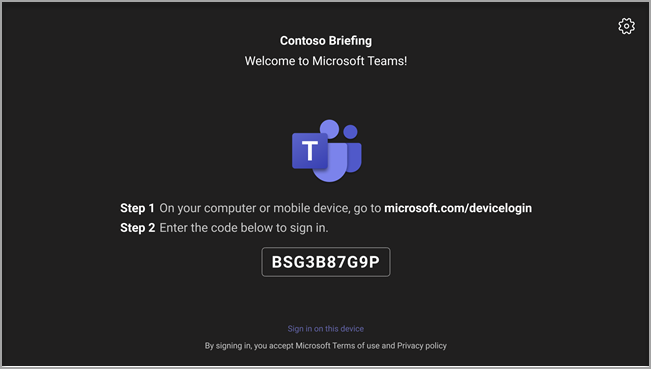
Passaggio 4: primo accesso remoto
Il dispositivo di cui è stato eseguito il provisioning viene visualizzato nella scheda In attesa dell'accesso . Avviare il processo di accesso remoto selezionando il singolo dispositivo.
- Tornare al portale di gestione di Teams Pro
- Espandi pianificazione
- Seleziona dispositivi Android
- Visualizzare i dispositivi nell'elenco con stato In attesa di accesso
- Segui le istruzioni per accedere al dispositivo in remoto usando il codice presentato in: microsoft.com/devicelogin
Accedere a un dispositivo a cui è stato eseguito l'accesso in precedenza
Per i dispositivi già connessi al portale di gestione Pro che sono stati disconnessi o in cui si vuole modificare l'account, è possibile generare un codice di accesso e accedere nuovamente al dispositivo.
Accedere al portale di gestione di Teams Pro
Seleziona Gruppi
Selezionare il dispositivo disconnesso che si vuole accedere di nuovo
Selezionare la scheda Account

Selezionare Genera codice
Alla richiesta visualizzata, seguire la procedura di accesso

Dopo alcuni minuti, aggiornare la pagina e nella scheda account dovrebbe essere visualizzato il nome dell'entità utente dell'account connesso
Disconnettersi da un dispositivo attualmente connesso
Per i dispositivi già connessi al portale di gestione Pro, è possibile disconnettersi dal dispositivo in remoto.
Accedere al portale di gestione di Teams Pro
Seleziona Gruppi
Selezionare il dispositivo che si desidera disconnettere
Selezionare la scheda Account
Selezionare Disconnetti
Seleziona Disconnetti nel prompt di conferma
